
Cómo usar ChatGPT paso a paso: guía desde cero
Cómo crear y organizar proyectos en ChatGPT
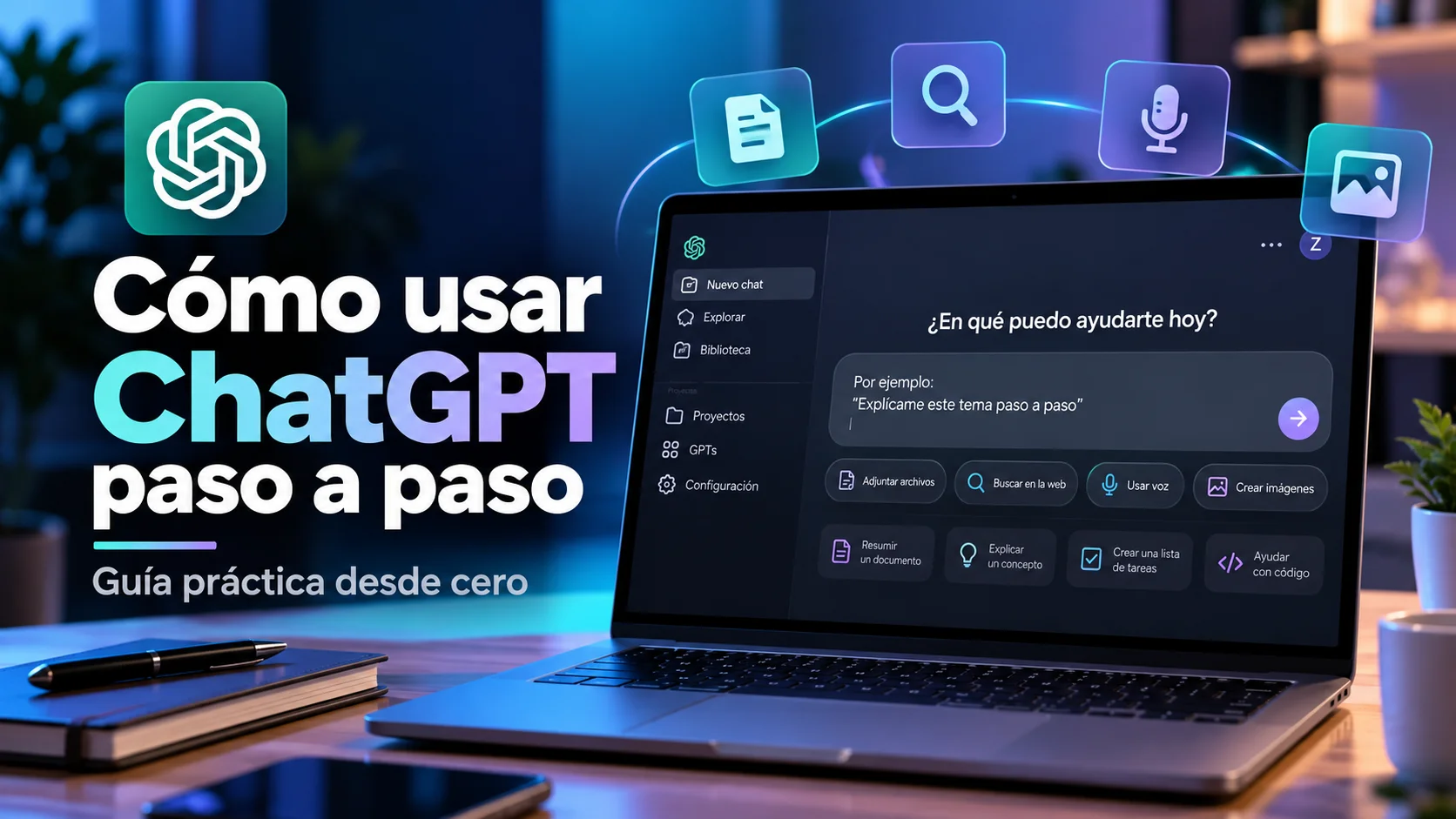
Aprender cómo usar ChatGPT es más sencillo de lo que parece. No necesitas saber programación ni tener conocimientos avanzados de inteligencia artificial. Puedes empezar escribiendo una pregunta y, poco a poco, descubrir herramientas que te ayudan a estudiar, trabajar, crear imágenes, analizar documentos y organizar proyectos.
Pero ChatGPT tiene más posibilidades que una conversación de texto. Su interfaz incluye funciones para adjuntar archivos, consultar información actualizada, conversar por voz y mantener organizadas diferentes actividades.
En esta guía aprenderás cómo utilizar ChatGPT paso a paso, desde tu primera conversación hasta herramientas más avanzadas, con instrucciones y ejemplos prácticos.
Si todavía no conoces la plataforma, puedes leer primero nuestro artículo sobre qué es ChatGPT y para qué sirve.
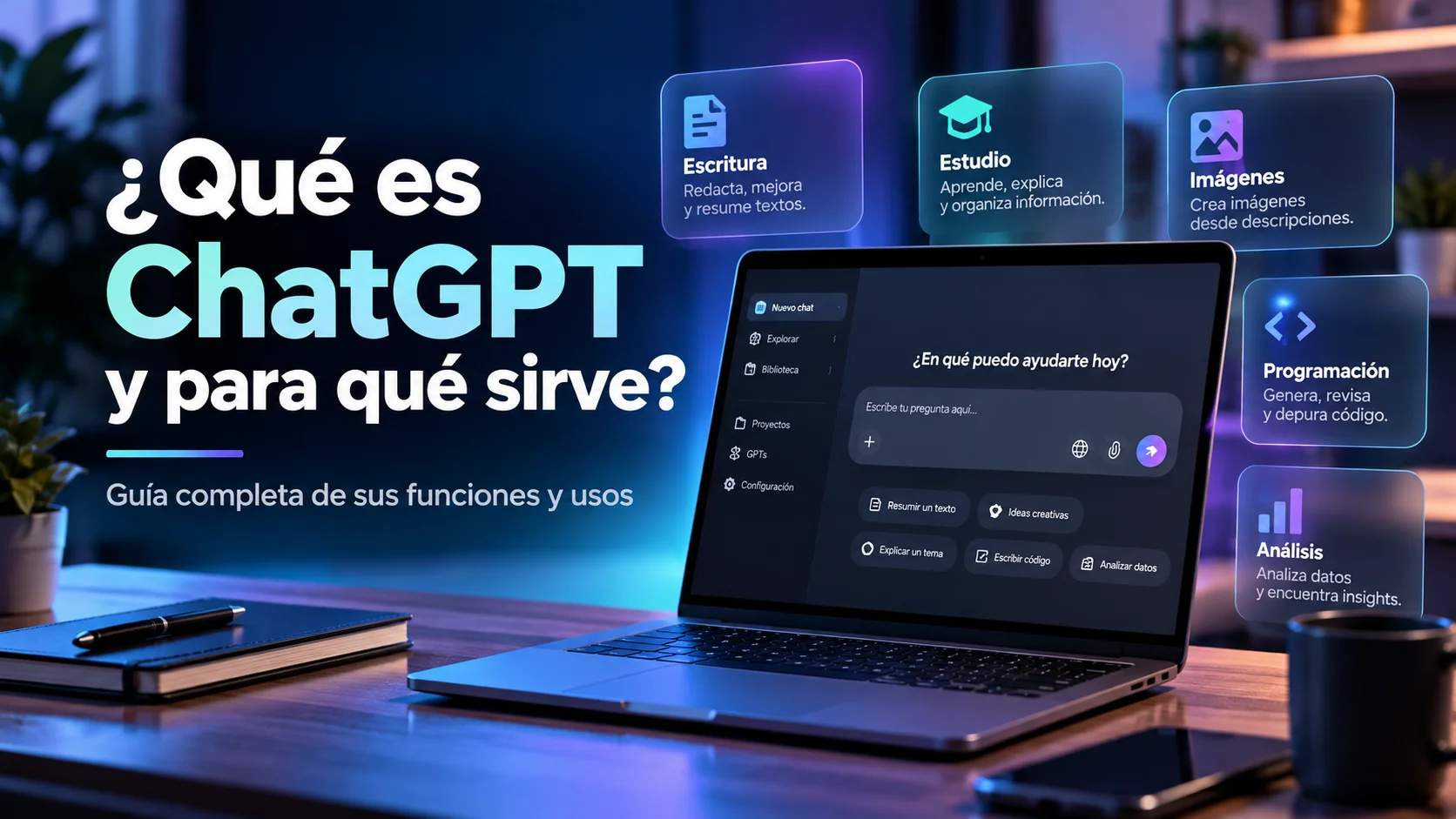
1. Cómo entrar a ChatGPT por primera vez
Para comenzar a utilizar ChatGPT, lo primero que necesitas es acceder a su página oficial.
Paso 1. Abre la página de ChatGPT
Desde tu navegador, entra en:
Puedes hacerlo desde una computadora, una tablet o un teléfono móvil.
En las regiones donde está habilitado, ChatGPT permite probar conversaciones sin crear una cuenta. Sin embargo, iniciar sesión te permite conservar tu historial y acceder a más opciones de organización.
Paso 2. Inicia sesión o crea una cuenta
Si quieres guardar tus conversaciones, selecciona la opción de iniciar sesión o registrarte.
Sigue las instrucciones que aparecen en pantalla para completar el acceso.
No necesitas contratar una suscripción para empezar. ChatGPT dispone de un plan gratuito, aunque algunas herramientas tienen límites de uso.
Paso 3. Identifica el cuadro de mensajes
Una vez dentro, verás un espacio donde puedes escribir lo que deseas preguntar.
Ese cuadro es el punto de partida para interactuar con ChatGPT.
No necesitas introducir comandos especiales: simplemente escribe una pregunta o describe la tarea que necesitas realizar.
2. Cómo iniciar tu primera conversación con ChatGPT
Ahora vamos a utilizar ChatGPT por primera vez.
Paso 1. Escribe una pregunta sencilla
Haz clic en el cuadro de mensajes e introduce:
«Explícame qué es la inteligencia artificial utilizando un ejemplo cotidiano».
Paso 2. Envía tu mensaje
Pulsa Enter o utiliza el botón de enviar.
ChatGPT procesará tu solicitud y mostrará una respuesta.
Paso 3. Haz una pregunta de seguimiento
Después de leer la explicación, puedes escribir:
«Ahora dame tres ejemplos de inteligencia artificial en pequeñas empresas».
No necesitas volver a explicar toda la pregunta anterior, porque ChatGPT puede utilizar el contexto de los mensajes previos dentro de la misma conversación.
Paso 4. Solicita una explicación diferente
Si la respuesta es complicada, puedes pedir:
«Explícamelo con palabras más sencillas y sin utilizar términos técnicos».
Una de las ventajas de ChatGPT es poder mejorar o adaptar una respuesta sin tener que empezar toda la conversación desde cero.
3. Cómo utilizar la interfaz de ChatGPT
Aunque la ubicación de algunos botones puede cambiar entre dispositivos y versiones, conviene conocer las principales áreas de la aplicación.
Barra lateral
En la versión de escritorio, normalmente encontrarás una barra lateral que permite acceder a conversaciones anteriores, iniciar chats y utilizar otras secciones de la plataforma.
Según las funciones disponibles, también puedes encontrar accesos a proyectos, archivos u otras herramientas.
Nuevo chat
La opción Nuevo chat permite comenzar una conversación independiente.
Es útil cuando quieres tratar un tema diferente sin incorporar el contexto de otro trabajo.
Por ejemplo, si estabas preparando una receta y ahora necesitas analizar un documento empresarial, puede ser conveniente iniciar otro chat.
Cuadro de mensajes
Es el lugar donde introduces preguntas, solicitudes o instrucciones.
También puede contener botones para adjuntar archivos o acceder a diferentes herramientas.
Menú de herramientas
Dependiendo del plan y del dispositivo, puedes encontrar opciones relacionadas con búsqueda web, creación de imágenes, estudio, investigación y otras funciones.
La interfaz puede variar, por lo que conviene identificar la función por su nombre y no depender únicamente de la posición de un icono.

4. Cómo hacer preguntas para obtener mejores respuestas
La calidad de una respuesta puede mejorar cuando ChatGPT recibe suficiente contexto.
No es lo mismo escribir:
«Ayúdame con mi negocio».
que solicitar:
«Tengo una tienda pequeña y quiero organizar las tareas de atención al cliente. Propón una lista de actividades diarias para dos empleados, utilizando un lenguaje sencillo».
La segunda instrucción indica qué necesitas, cuál es la situación y cómo deseas recibir la información.
Incluye el objetivo
Explica qué quieres conseguir.
Por ejemplo, aprender un concepto, preparar un documento o resolver un problema.
Añade contexto
Proporciona la información necesaria para comprender tu situación.
Indica el formato
Puedes solicitar una tabla, una explicación breve, una guía o una lista de tareas.
Revisa y mejora la respuesta
Si falta información, solicita cambios específicos.
Estas recomendaciones son suficientes para comenzar. Si quieres aprender técnicas más completas, consulta nuestra guía sobre cómo escribir buenos prompts para ChatGPT.
5. Cómo subir archivos PDF, Word y Excel a ChatGPT
ChatGPT permite trabajar con diferentes tipos de archivos, incluyendo documentos de texto, PDF, hojas de cálculo y presentaciones.
La disponibilidad y los límites dependen del plan y de la configuración de tu cuenta.
Paso 1. Abre una conversación
Puedes utilizar un chat existente o comenzar uno nuevo.
Paso 2. Selecciona el botón para adjuntar archivos
En el cuadro de mensajes, busca el botón de añadir o adjuntar, que normalmente aparece representado mediante el símbolo + o un icono similar.
Paso 3. Selecciona el archivo
Escoge un archivo compatible de tu dispositivo o de alguna fuente disponible en la interfaz.
Por ejemplo:
un informe PDF;
un documento Word;
una hoja de cálculo Excel;
un archivo CSV;
una presentación PowerPoint.
Paso 4. Explica qué necesitas
Después de adjuntar el archivo, escribe una instrucción concreta.
Por ejemplo:
«Analiza este PDF y prepara un resumen con las cinco conclusiones principales. Indica también qué páginas contienen los datos más importantes».
Paso 5. Verifica el resultado
Comprueba la información contra el documento original, especialmente si incluye cálculos, datos financieros o información técnica.
Consejo: cuando trabajes con archivos extensos, especifica si necesitas un resumen general o un análisis de una sección determinada.
6. Cómo analizar imágenes y capturas de pantalla
Además de documentos, ChatGPT puede interpretar imágenes adjuntas.
Esto puede resultar útil si necesitas comprender un gráfico, describir una fotografía o revisar un error que aparece en una pantalla.
Paso 1. Adjunta una imagen
Utiliza la opción de adjuntar archivos y selecciona una imagen compatible.
Paso 2. Escribe una pregunta relacionada
Por ejemplo:
«Analiza esta captura de pantalla y explícame qué significa el mensaje de error. Dime qué información adicional necesitas para encontrar la causa».
Paso 3. Revisa la explicación
ChatGPT puede identificar elementos visibles y ofrecer posibles interpretaciones.
Sin embargo, una captura de pantalla no siempre contiene suficiente información para determinar la causa exacta de un problema.
No debes asumir que cualquier diagnóstico visual es definitivo.
7. Cómo buscar información actualizada en internet
ChatGPT puede utilizar la búsqueda web para consultar información reciente y proporcionar referencias.
Esta función es útil cuando necesitas datos que pueden haber cambiado.
Paso 1. Abre una conversación
Inicia un chat o utiliza uno existente.
Paso 2. Activa la búsqueda cuando sea necesario
Según la interfaz, puedes seleccionar la herramienta de búsqueda web o pedir expresamente que se consulte internet.
En algunas conversaciones, ChatGPT también puede decidir buscar información cuando la consulta lo requiere.
Paso 3. Escribe una consulta específica
Por ejemplo:
«Busca la documentación oficial más reciente de Next.js y explícame cómo configurar los metadatos SEO de una página».
Paso 4. Revisa las fuentes
Cuando la respuesta incluya citas o enlaces, ábrelos para comprobar los datos importantes.
Recuerda: la búsqueda web ayuda a consultar información reciente, pero no garantiza que todas las fuentes sean correctas o que una interpretación esté libre de errores.
8. Cómo crear imágenes con ChatGPT
ChatGPT incluye herramientas de generación de imágenes que permiten crear ilustraciones y propuestas visuales mediante descripciones.
Puedes utilizarlas para preparar portadas de artículos, conceptos de diseño, ilustraciones educativas o material creativo.
Paso 1. Abre un chat compatible
Inicia una conversación donde tengas disponible la generación de imágenes.
Paso 2. Describe lo que quieres crear
Por ejemplo:
«Crea una portada horizontal para un artículo sobre productividad. Utiliza un escritorio moderno, un ordenador portátil, tonos azules y violetas, y un estilo profesional sin texto».
Paso 3. Añade detalles
Puedes indicar elementos como:
formato horizontal o vertical;
estilo visual;
colores;
objetos principales;
iluminación;
texto que debe aparecer.
Paso 4. Solicita ajustes
Si la imagen necesita modificaciones, describe claramente los cambios.
Por ejemplo:
«Mantén la composición, pero reduce los elementos decorativos y deja más espacio libre en el lado izquierdo».
Para contenidos periodísticos o tutoriales, es importante identificar las imágenes generadas cuando puedan confundirse con capturas reales.
9. Cómo hablar con ChatGPT utilizando la voz
ChatGPT dispone de funciones de conversación por voz en experiencias compatibles.
Esto permite formular preguntas verbalmente y escuchar respuestas sin tener que escribir todos los mensajes.
Paso 1. Busca la función de voz
Abre la aplicación compatible y selecciona el control de voz.
Paso 2. Autoriza el micrófono
Si el dispositivo solicita permiso para utilizar el micrófono, revísalo y acéptalo si deseas continuar.
Paso 3. Comienza a hablar
Puedes utilizar frases naturales.
Por ejemplo:
«Quiero practicar una entrevista de trabajo. Hazme una pregunta cada vez y espera mi respuesta».
Paso 4. Continúa la conversación
Puedes responder oralmente y solicitar aclaraciones.
La disponibilidad de los modos de voz y otras características depende del plan y del dispositivo.
10. Cómo organizar conversaciones utilizando proyectos
Cuando utilizas ChatGPT para distintas actividades, puedes terminar con numerosas conversaciones difíciles de encontrar.
Los proyectos permiten agrupar chats, archivos e instrucciones relacionadas dentro de un mismo espacio.
Por ejemplo, puedes crear un proyecto dedicado exclusivamente a una página web.
Paso 1. Crea un proyecto
En la barra lateral, selecciona Nuevo proyecto.
Paso 2. Escribe un nombre
Por ejemplo:
Mi página web
Paso 3. Personaliza el proyecto
Puedes elegir un nombre, un icono y un color.
Paso 4. Añade información de referencia
Según la disponibilidad de tu cuenta, puedes incorporar documentos, instrucciones y archivos para proporcionar contexto al proyecto.
Paso 5. Crea conversaciones dentro del proyecto
En lugar de mezclar todas las tareas en un solo chat, puedes mantener conversaciones independientes sobre:
diseño;
SEO;
artículos;
errores técnicos;
planificación.
La ventaja de los proyectos es mantener reunido el contexto de un trabajo que se desarrolla durante varias conversaciones.
11. Cómo utilizar ChatGPT para estudiar
Si necesitas aprender una materia, puedes utilizar ChatGPT como una herramienta complementaria de estudio.
En experiencias compatibles, dispone de un modo de estudio diseñado para favorecer la comprensión mediante preguntas y orientación progresiva.
Ejemplo práctico
Imagina que estás aprendiendo matemáticas.
Puedes escribir:
«Quiero aprender porcentajes. No me des todas las soluciones inmediatamente. Explícame un ejemplo y luego propón ejercicios que pueda resolver».
Después puedes enviar tus respuestas para recibir comentarios y explicaciones.
Lo recomendable es utilizar ChatGPT para comprender procedimientos y practicar, no únicamente para copiar las respuestas.
12. Cómo utilizar ChatGPT para tareas de trabajo
ChatGPT también puede ayudarte con actividades profesionales.
Por ejemplo, puedes pedirle que prepare un borrador de correo, organice un plan semanal o analice un documento.
Ejemplo: redactar un correo profesional
Escribe:
«Redacta un correo profesional para solicitar información sobre un servicio de hosting. Pregunta por los recursos del servidor, la disponibilidad del soporte técnico y las condiciones de renovación».
Después revisa el borrador y añade la información necesaria antes de enviarlo.
Ejemplo: organizar un proyecto
Puedes solicitar:
«Divide el desarrollo de una página web en fases. Incluye diseño, programación, pruebas y publicación, indicando qué tareas dependen de otras».
ChatGPT puede ayudarte a construir una propuesta inicial que luego puedes adaptar.
13. Cómo evitar errores al utilizar ChatGPT
Aunque ChatGPT puede ser útil, conviene mantener algunas precauciones.
No confiar automáticamente en todas las respuestas
ChatGPT puede generar información incorrecta o inventar detalles.
Verifica cifras, fechas, información médica, cuestiones legales y cualquier dato importante.
No compartir información confidencial innecesaria
Evita introducir contraseñas, claves de acceso o documentos privados sin revisar las condiciones de privacidad y seguridad.
No utilizar una conversación para todo
Separar temas en diferentes chats o proyectos puede ayudarte a mantener el contexto organizado.
No pedir tareas demasiado generales
Una instrucción vaga puede producir una respuesta poco útil.
Intenta describir claramente el objetivo.
No asumir que todas las funciones son gratuitas
Algunas herramientas pueden tener límites de uso o requerir suscripciones.
14. Preguntas frecuentes sobre cómo usar ChatGPT
¿Se puede utilizar ChatGPT sin registrarse?
Sí, en las regiones donde está habilitado el acceso sin cuenta. Sin embargo, para conservar conversaciones y utilizar determinadas funciones necesitas iniciar sesión.
¿Cómo empezar una conversación nueva?
Selecciona la opción Nuevo chat y escribe tu primera pregunta.
¿Puedo utilizar ChatGPT desde mi celular?
Sí. Puedes acceder mediante la versión web o las aplicaciones oficiales compatibles con Android y iPhone.
¿Puedo subir un archivo PDF a ChatGPT?
Sí. La carga de documentos PDF está disponible en los planes compatibles, con límites de uso que dependen de la cuenta.
¿ChatGPT puede buscar información reciente?
Sí. Puede utilizar búsqueda web y mostrar fuentes relacionadas con la consulta.
¿ChatGPT es difícil de utilizar?
Las funciones básicas son sencillas: escribir, enviar mensajes y continuar una conversación. Las herramientas avanzadas pueden requerir algo más de práctica.
¿Es necesario pagar para utilizar ChatGPT?
No. Existe una opción gratuita, aunque las funciones y los límites varían según el plan.
Conclusión: cómo empezar a utilizar ChatGPT correctamente
Aprender a usar ChatGPT no consiste en memorizar comandos, sino en comprender cómo comunicarse con la herramienta y cuándo utilizar cada función.
Puedes comenzar con una pregunta sencilla, continuar la conversación y solicitar explicaciones adicionales.
Después, cuando lo necesites, puedes explorar funciones como la carga de archivos, el análisis de imágenes, la búsqueda web y la organización por proyectos.
La mejor estrategia es empezar con tareas pequeñas y comprobar los resultados, especialmente cuando trabajes con información importante.
Si quieres mejorar todavía más tus instrucciones, el siguiente paso es aprender a formular solicitudes claras y completas.
Puedes continuar con nuestra guía cómo escribir buenos prompts para ChatGPT.
Y si deseas repasar los conceptos básicos de la plataforma, visita nuestro artículo ¿Qué es ChatGPT y para qué sirve?.
También puedes acceder a la página oficial de ChatGPT para comenzar a utilizarlo.