
Cómo crear tu primera entrada en WordPress y guardarla sin publicar
Prepara tu primera entrada con el editor de bloques de WordPress: organiza el texto, añade enlaces útiles y revisa el resultado sin hacerlo público.
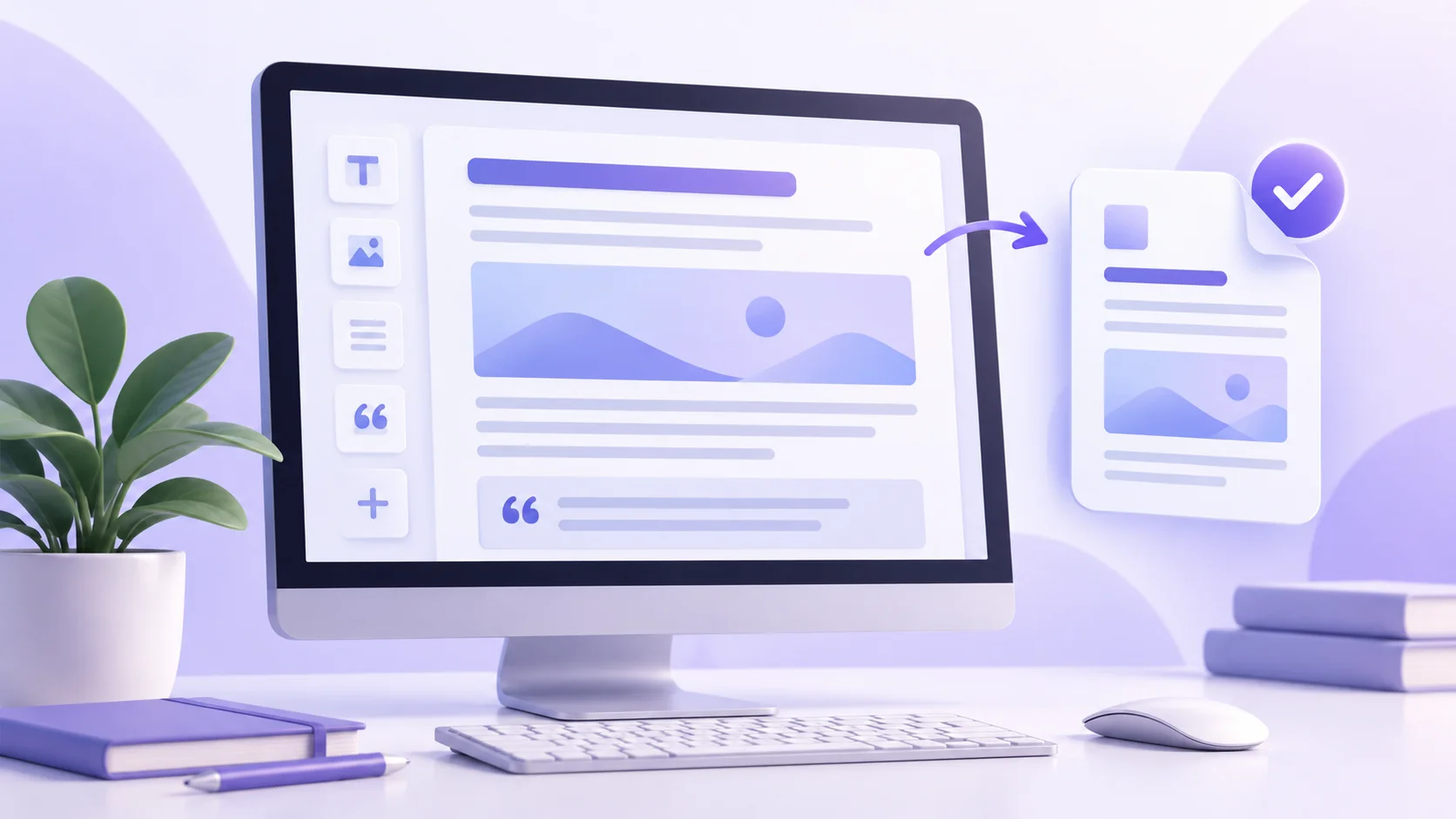
Para crear una entrada en WordPress sin publicarla, abre Entradas, selecciona Añadir nueva, escribe el contenido y utiliza Guardar borrador. Después puedes revisar su apariencia mediante la vista previa. Guardar y publicar son acciones distintas: para este ejercicio, deja la entrada en estado de borrador.
Esta guía utiliza el editor de bloques, también llamado Gutenberg. No necesitas programar ni instalar complementos. Si todavía no conoces la plataforma, nuestra explicación de qué es WordPress y para qué sirve te ayudará a entender el contexto antes de empezar.
Antes de empezar: comprueba dónde estás trabajando
Necesitas acceso al panel de un sitio WordPress y una cuenta con permisos para crear entradas. Trabaja sobre una entrada nueva, no sobre un artículo publicado: así mantienes el ejercicio separado del contenido que ya ven tus lectores.
Al abrir el editor deberías encontrar un campo para el título, una zona de contenido y controles para insertar bloques. Un bloque es una pieza del documento, como un párrafo, un encabezado o una lista. Si aparece el editor clásico o un constructor visual, los controles serán diferentes; estas instrucciones no describen esas interfaces.
1. Crea la entrada y escribe una introducción concreta
En el menú del panel, entra en Entradas y selecciona Añadir nueva. El nombre exacto puede variar según la traducción.
Escribe un título que explique el resultado que obtendrá el lector. Para practicar, puedes usar «Cómo organizar los archivos de un proyecto web».
En el área de contenido, escribe un primer párrafo que responda a la pregunta principal. Al pulsar Enter después de un párrafo, puedes continuar con el siguiente.
Pulsa Guardar borrador y espera la confirmación de guardado antes de cerrar la pestaña.
Como recomendación editorial, evita introducciones que solo anuncian lo que vas a explicar. Para el ejemplo anterior, resulta más útil empezar con «Separa los documentos, los recursos y el código en carpetas con nombres claros» que con una bienvenida genérica.
2. Organiza el contenido con encabezados y listas
Pulsa el botón de insertar bloques, identificado con un signo más, y busca Encabezado. Escribe el nombre de una sección y selecciona el nivel H2 en sus controles. Para una subsección dentro de ella, utiliza H3.
Elige el nivel por su función, no por su tamaño
En la mayoría de los temas, el título de la entrada ya funciona como H1, aunque depende de la plantilla. No lo repitas al principio del cuerpo. Una estructura sencilla sería un H2 llamado «Organiza las carpetas», seguido de un H3 llamado «Separa los recursos del código» y, después, otro H2 llamado «Revisa los nombres».
Poner un párrafo en negrita no lo convierte en un encabezado. Utilizar el bloque adecuado permite reconocer la estructura, también a quienes navegan con tecnologías de asistencia. La documentación del bloque Encabezado explica sus niveles y controles.
Si describes una secuencia, añade un bloque Lista y usa numeración. Para elementos sin orden obligatorio, utiliza viñetas. Evita escribir guiones manualmente en párrafos separados: una lista real expresa mejor la relación entre sus elementos.
3. Añade enlaces que expliquen adónde llevan
Incluye un enlace cuando permita ampliar una explicación o completar el siguiente paso. Selecciona las palabras que describen el destino, pulsa el icono de enlace y pega la dirección completa. Para encontrar contenido de tu propio sitio, también puedes buscar su título desde ese control.
Por ejemplo, «guía para organizar carpetas» comunica más que «haz clic aquí». No enlaces cada aparición de una misma palabra ni frases enteras innecesariamente. Como criterio práctico, conserva únicamente los enlaces que ayuden a resolver una duda real del lector.
Comprueba siempre el destino. Según la documentación oficial sobre edición de enlaces, WordPress valida el formato de la dirección, pero no confirma que la página exista o cargue correctamente. Además, pegar una URL sola en una línea puede generar una incrustación en lugar de un enlace de texto.
4. Revisa la estructura y la vista previa
Abre la vista general del documento. La vista de lista permite localizar los bloques, mientras que la pestaña de esquema muestra los encabezados y su jerarquía. Lee solo esos encabezados: deberían explicar el recorrido del artículo sin depender de los párrafos.
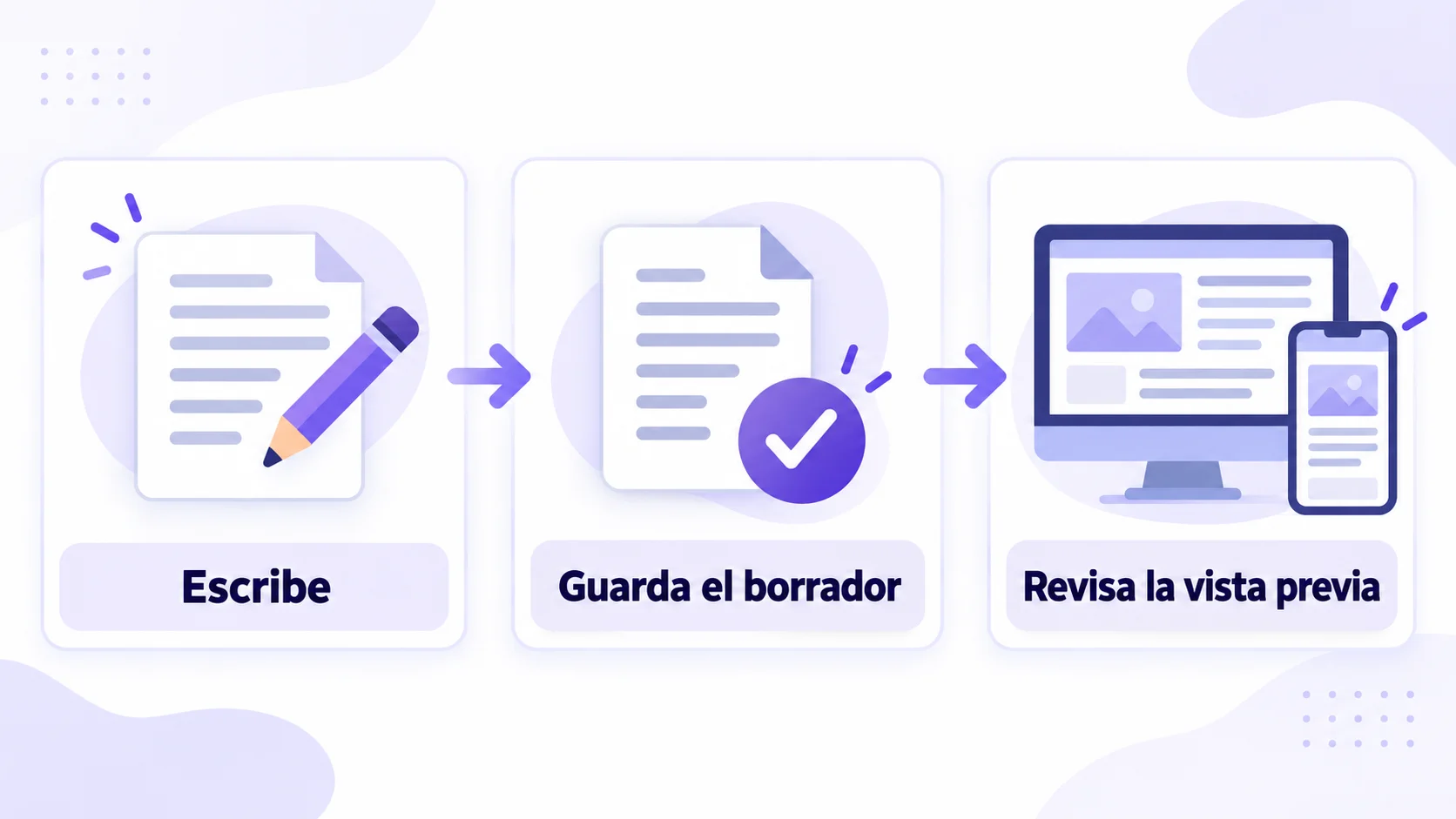
Guarda los cambios y abre el control de vista o vista previa. Revisa el resultado con el tema del sitio, no solo dentro del área de edición. La guía oficial del editor de bloques describe estos controles y distingue Guardar borrador de Publicar.
Comprueba que el título no esté duplicado y que los subtítulos sigan un orden lógico.
Divide los párrafos difíciles de seguir y explica las palabras técnicas cuando aparecen por primera vez.
Abre los enlaces y verifica que conducen al recurso que promete su texto.
Reduce el ancho de la ventana para detectar problemas evidentes de lectura; esto no sustituye una revisión en dispositivos reales.
Errores comunes y cómo terminar sin publicar
Si no encuentras los ajustes de un bloque, selecciónalo primero y abre el panel de ajustes. Las opciones disponibles pueden cambiar según el bloque, el tema y la versión. No necesitas instalar un complemento para resolver cada diferencia visual.
No pulses Publicar para comprobar cómo queda el artículo: utiliza la vista previa. Al terminar, guarda otra vez, vuelve al listado de Entradas y confirma que figura como borrador. Podrás abrirlo después y continuar editándolo. El resultado de este ejercicio es una entrada estructurada y revisable, todavía sin publicar.