
Cómo instalar FastPanel en un VPS nuevo: requisitos, pasos oficiales y acceso inicial
Prepara un VPS con Linux compatible, sigue la instalación oficial de FastPanel y revisa el primer acceso. Incluye requisitos verificados y precauciones para no trabajar sobre un servidor equivocado.
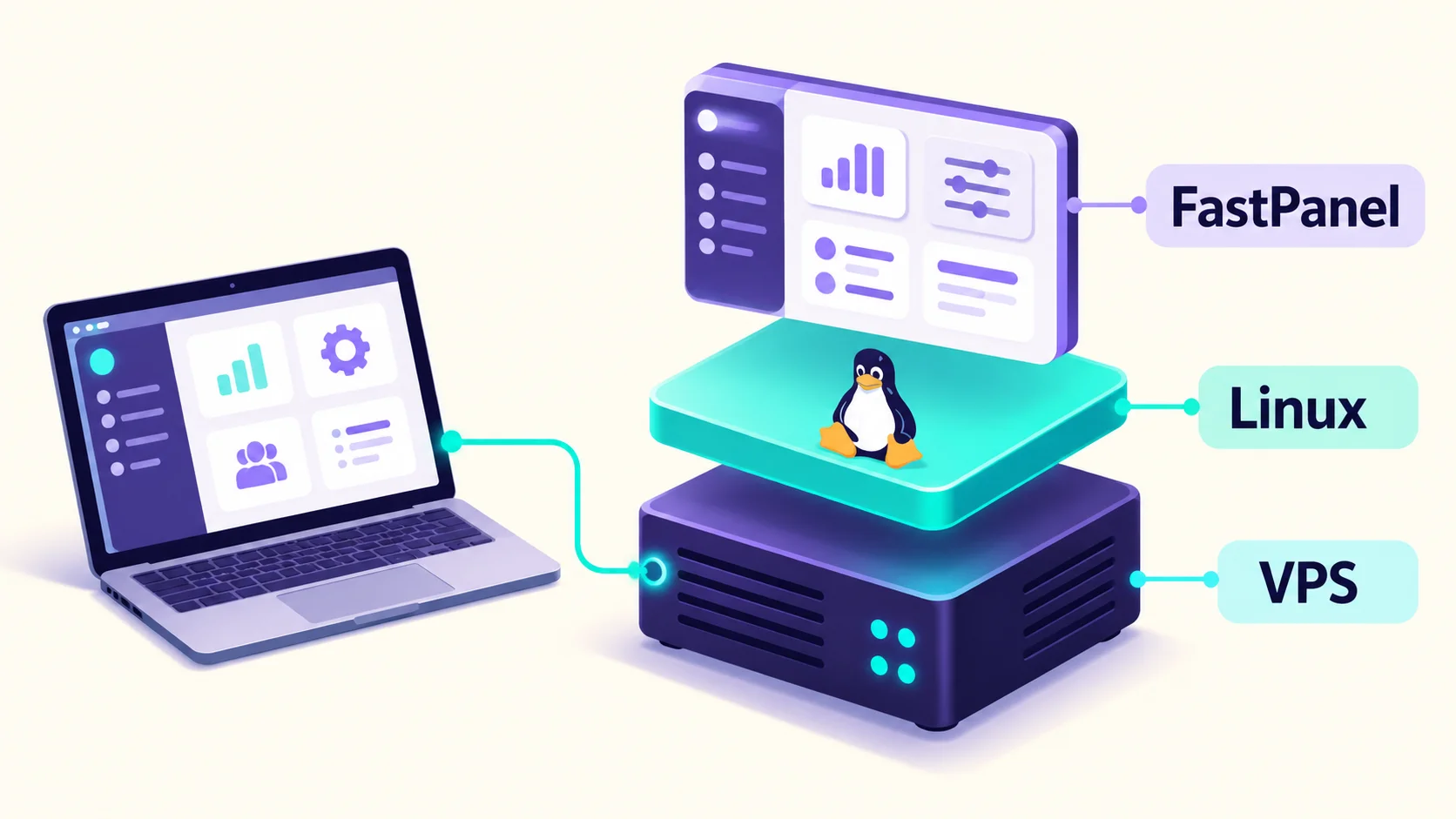
Para instalar FastPanel necesitas un VPS con Linux compatible y acceso de administrador: primero preparas el sistema, después ejecutas el instalador oficial y finalmente entras al panel desde el navegador. Esta guía se centra en un servidor nuevo y vacío, no en migrar una web existente. Los requisitos y comandos se contrastaron con fuentes oficiales el 17 de octubre de 2026; no se realizó una instalación de prueba.
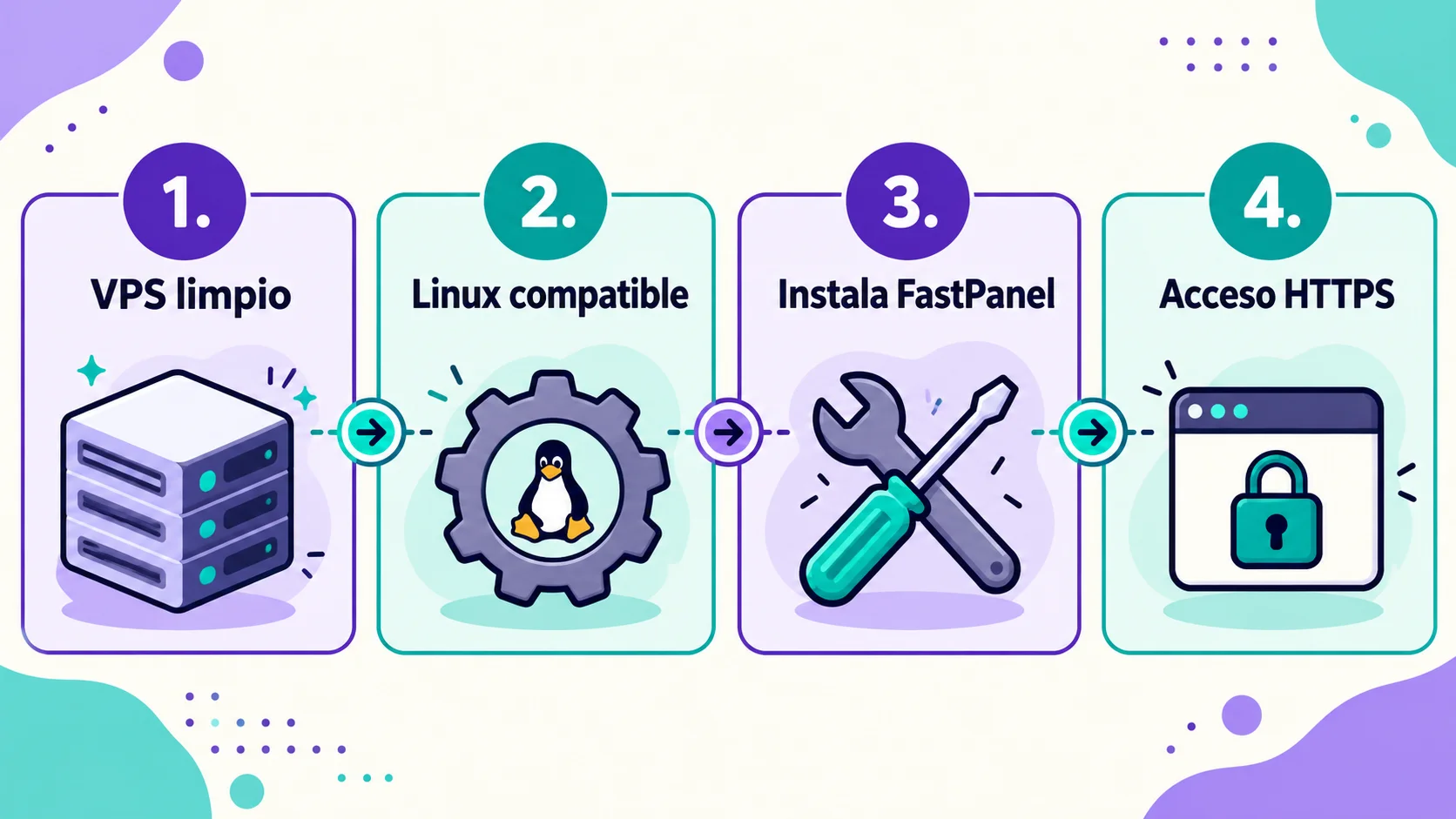
1. Prepara un VPS limpio y compatible
Linux es el sistema operativo del servidor. Ubuntu y Debian son distribuciones de Linux; FastPanel es el software de administración que instalas encima. No sustituye al sistema operativo ni equivale a instalar WordPress.
Las preguntas frecuentes oficiales de FastPanel indican estos requisitos mínimos:
Memoria RAM: 1 GB.
Espacio libre en disco: 5 GB.
Procesador: un núcleo a 1 GHz.
Sistemas enumerados, todos de 64 bits: Debian 9, 10, 11 y 12; Ubuntu 18.04, 20.04, 22.04 y 24.04; CentOS 7; AlmaLinux 8 y Rocky 8.
Que una versión figure en esa lista no garantiza que siga recibiendo mantenimiento de seguridad de su distribuidor. Como opción práctica para esta guía, recomendamos una imagen mínima de Ubuntu 24.04, incluida expresamente en la lista. No asumas compatibilidad con cualquier versión posterior ni con cualquier arquitectura solo porque diga «64 bits».
Qué significa empezar con un servidor limpio
Para este procedimiento, elige una imagen básica de Linux sin otro panel, sin WordPress preinstalado y sin una pila web configurada previamente. Es una recomendación para evitar conflictos, no una invitación a borrar servicios de un servidor en uso. Si encuentras webs, bases de datos o información importante, detente y utiliza otro VPS vacío.
Los mínimos permiten dimensionar la instalación, no garantizar capacidad para tus visitantes. Recomendamos reservar recursos adicionales para aplicaciones, correo y copias de seguridad. Ten a mano la IP del VPS, el acceso SSH y la consola de recuperación del proveedor.
2. Conéctate y actualiza Linux
La guía oficial de instalación requiere acceso root, el administrador de Linux. Su ejemplo de conexión es el siguiente; sustituye your.server por la IP o el nombre real del VPS:
ssh root@your.serverComprueba la identidad del servidor mediante los datos del proveedor antes de aceptar su clave SSH. Si el proveedor utiliza un usuario administrativo diferente o autenticación mediante claves, sigue su procedimiento; no habilites contraseñas ni cambies la seguridad de SSH solo para reproducir el ejemplo.
Ya dentro del VPS, confirma que estás en el servidor nuevo. Para Debian o Ubuntu, la documentación proporciona este comando, que actualiza paquetes, instala certificados y wget, y reinicia el equipo:
apt-get update && apt-get upgrade && apt-get install ca-certificates wget && rebootLee los mensajes y responde a las confirmaciones que aparezcan. El reinicio interrumpe la conexión SSH: espera a que el VPS vuelva a estar disponible y conéctate otra vez. No ejecutes este bloque en tu ordenador local ni uses comandos de otra distribución; la guía oficial separa las instrucciones para las familias de Linux.
3. Ejecuta el instalador oficial de FastPanel
Después del reinicio, la documentación indica ejecutar este comando como administrador:
wget https://repo.fastpanel.direct/install_fastpanel.sh -O - | bash -El comando descarga un script y lo ejecuta directamente con Bash: modifica el servidor, no es una comprobación. Antes de usarlo, contrástalo con la página oficial y verifica el dominio repo.fastpanel.direct. Si necesitas revisar el script antes de autorizar su ejecución, pide ayuda técnica; no sustituyas la dirección por un espejo desconocido.
Espera al mensaje final de instalación correcta. Si aparece un error, conserva el texto sin compartir contraseñas y resuelve su causa antes de repetir el proceso. No interpretes una descarga completada como una instalación terminada.
4. Accede al panel y completa el primer inicio
Al terminar, el instalador muestra la dirección HTTPS del panel, normalmente con la IP del servidor y el puerto 8888, además de las credenciales. La documentación muestra fastuser como usuario; utiliza la contraseña que aparezca en tu instalación, no la palabra «password» de su ejemplo.
Abre la dirección indicada en el navegador. Según la guía, el primer inicio solicita una licencia y permite introducir un correo electrónico para recibir sus datos. Usa una dirección que controles y sigue las indicaciones. Guarda las credenciales en un gestor de contraseñas: el usuario del panel y root de Linux son accesos diferentes.
Si el panel no abre o aparece una advertencia
Revisa la IP, HTTPS y el puerto 8888. Comprueba también las reglas del cortafuegos del VPS y del proveedor: si necesitas permitir el acceso administrativo, limítalo a tu IP cuando sea viable y conserva el acceso SSH. No desactives el cortafuegos para probar.
Si el navegador advierte sobre el certificado, no introduzcas credenciales sin verificar el destino y la causa. Una conexión cifrada no basta para confirmar la identidad del servidor.
5. Deja preparado el acceso habitual
La documentación para configurar la dirección y el certificado del panel permite usar un dominio o subdominio con un registro A dirigido al VPS. Después se añade en Settings → Main → Panel addresses; la opción SSL permite configurar el certificado. No confundas el certificado del panel con el de las webs alojadas.
Con el acceso funcionando, prepara las copias de seguridad antes de alojar contenido importante. Instalar FastPanel todavía no crea tu sitio. Si tu siguiente objetivo es un blog, revisa qué es WordPress y para qué sirve para distinguir el gestor de contenidos del panel que administra el servidor.