
Visual Studio Code: qué es y cómo instalarlo paso a paso
Conoce para qué sirve Visual Studio Code, cómo nació y cuáles son sus límites. Aprende a instalarlo en Windows, macOS o Linux y a crear tu primer archivo sin extensiones.
Visual Studio Code, o VS Code, es un editor de código de Microsoft para escribir y organizar archivos de programación. Funciona en Windows, macOS y Linux. Puedes empezar creando una página HTML local: no necesitas contratar alojamiento, activar inteligencia artificial ni instalar extensiones.
Esta primera parte explica su historia, ventajas, limitaciones, instalación y uso inicial. La segunda estará dedicada a extensiones, temas, iconos y personalización.
Qué es VS Code y para qué sirve
Un editor de código trabaja con texto que describe páginas, programas o configuraciones. VS Code ayuda a leerlo mediante colores, buscar contenido entre archivos y detectar ciertos problemas. También reúne herramientas como una terminal y funciones de depuración, que permiten investigar errores durante la ejecución.
No debes confundirlo con Visual Studio: son productos distintos. Tampoco es un creador visual de sitios ni un servicio de alojamiento. Si vienes de nuestra guía sobre qué es WordPress y para qué sirve, la diferencia práctica es esta: WordPress gestiona un sitio y sus contenidos; VS Code permite editar archivos de código. Para escribir entradas en WordPress no necesitas este editor.
Historia: de Monaco a Visual Studio Code
Su origen está en Monaco, un proyecto de edición de código basado en tecnologías web. Microsoft aprovechó ese trabajo para construir una herramienta de escritorio multiplataforma con Electron.
2015: se presentó la primera versión preliminar en Build.
Noviembre de 2015: el proyecto abrió su código fuente y amplió la participación de la comunidad.
14 de abril de 2016: llegó la versión 1.0, un hito de estabilidad del editor y de su plataforma de extensiones.
El anuncio oficial de VS Code 1.0 explica cómo pasó de enfocarse en aplicaciones web con JavaScript y TypeScript a admitir más lenguajes mediante extensiones.
Ventajas y limitaciones para empezar
Lo que facilita
Organización: puedes abrir una carpeta completa y recorrer sus archivos desde el explorador.
Edición asistida: ofrece resaltado y sugerencias de código; su alcance depende del lenguaje y del soporte instalado.
Continuidad: conserva conceptos y herramientas similares entre Windows, macOS y Linux, aunque algunos atajos cambian.
Inicio sencillo: las funciones básicas del editor no requieren iniciar sesión, según las preguntas frecuentes oficiales.
Lo que no resuelve por sí solo
Instalar VS Code no instala automáticamente todos los lenguajes ni sus herramientas de ejecución. Para ejecutar Python, por ejemplo, necesitarás el intérprete correspondiente. La cantidad de paneles puede resultar abrumadora y añadir complementos aumenta la configuración que debes mantener. Tampoco hay una garantía universal de rendimiento: influyen el equipo, el proyecto y las extensiones.
Mi recomendación es comenzar con una carpeta y un archivo. Aprende primero a abrir, guardar y buscar; añade herramientas cuando aparezca una necesidad concreta.
Cómo instalar Visual Studio Code
Utiliza las descargas enlazadas desde la documentación oficial. Elige el paquete correspondiente a tu sistema y arquitectura; para empezar, usa la edición estable. Revisa la compatibilidad indicada antes de instalar en un sistema antiguo.
Windows
Abre la guía oficial para Windows y descarga User setup, recomendado para la mayoría de usuarios.
Ejecuta el instalador y sigue el asistente. Esta modalidad instala el programa para tu cuenta sin requerir permisos de administrador.
Abre Visual Studio Code desde Inicio. Si tenías una terminal abierta, ciérrala y vuelve a abrirla antes de intentar utilizar el comando code.
macOS
Consulta la instalación oficial para macOS. Hay versiones para Intel y Apple silicon, además de una opción Universal.
Abre el archivo .dmg descargado y arrastra Visual Studio Code.app a Aplicaciones.
Inicia la aplicación desde esa carpeta. Configurar el comando de terminal es opcional y no hace falta para este ejercicio.
Linux
Identifica tu distribución y consulta la guía oficial para Linux. Debian y Ubuntu utilizan paquetes .deb; Fedora utiliza paquetes .rpm.
Descarga el paquete adecuado. En Debian o Ubuntu puedes abrirlo con el centro de software; en otras distribuciones utiliza el gestor de paquetes correspondiente y las indicaciones oficiales.
Completa la instalación y abre VS Code desde el menú de aplicaciones. Evita instalarlo simultáneamente por varios métodos: podrías terminar con copias distintas.
Primeros pasos: crea una página local
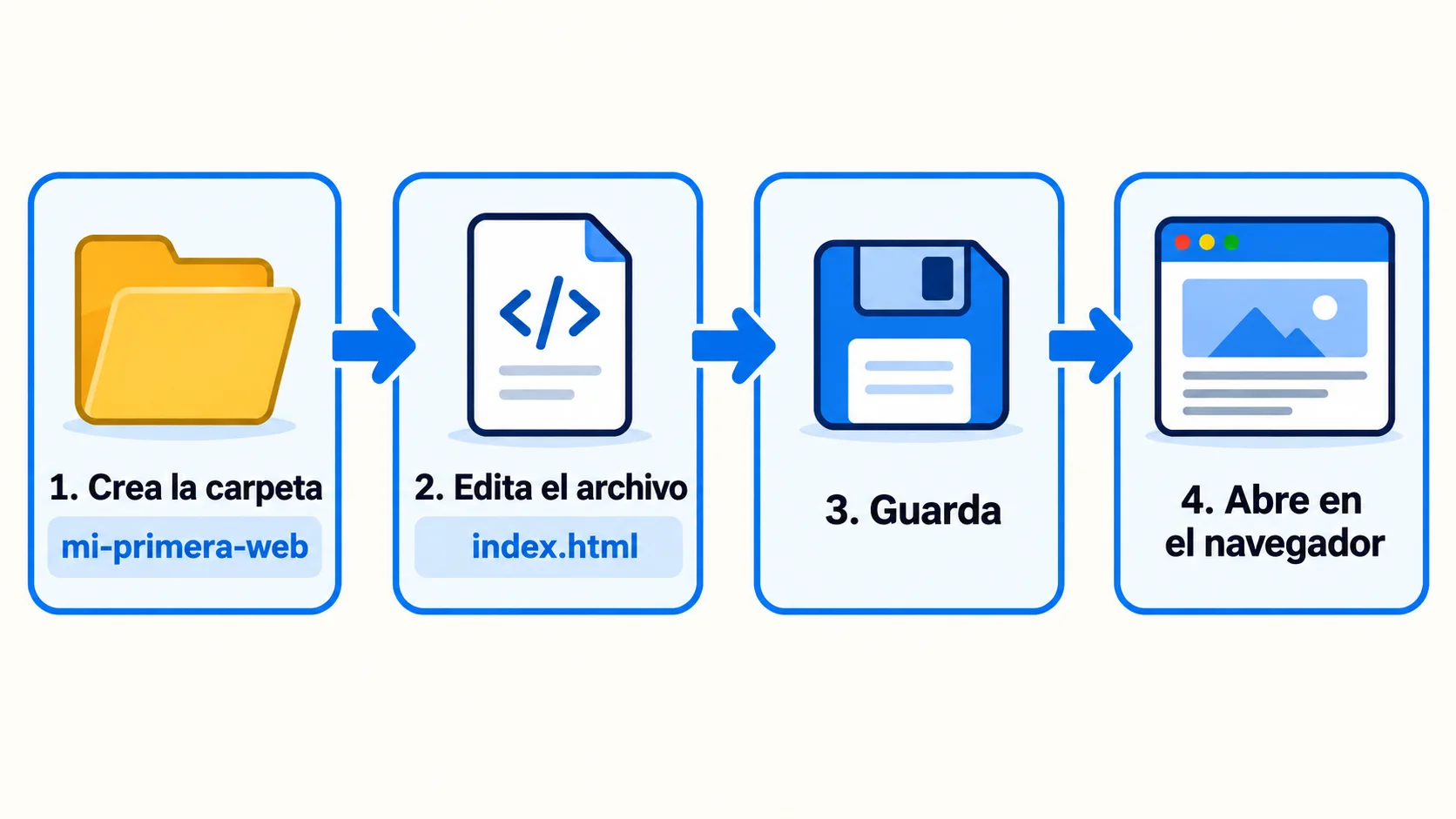
Crea una carpeta llamada mi-primera-web en Documentos.
En VS Code, selecciona File > Open Folder, o Archivo > Abrir carpeta, y elige esa carpeta.
Crea un archivo llamado index.html desde el explorador lateral y escribe este ejemplo:
<!doctype html>
<html lang="es">
<head>
  <meta charset="utf-8">
  <meta name="viewport" content="width=device-width, initial-scale=1">
  <title>Mi primera página</title>
</head>
<body>
  <h1>Hola, mundo</h1>
  <p>Estoy aprendiendo a editar archivos con VS Code.</p>
</body>
</html>
Guarda con Ctrl+S en Windows/Linux o Cmd+S en macOS. Después, busca index.html en el explorador de archivos del sistema y ábrelo con tu navegador. Cambia una frase, guarda y recarga la página: así compruebas la relación entre el código y el resultado. El archivo sigue siendo local; no lo has publicado.
La guía oficial de primeros pasos recoge los menús para buscar, guardar y ampliar la interfaz. Si el texto resulta pequeño, utiliza View > Appearance > Zoom In.
Errores comunes y apertura segura de proyectos
Si no ves los cambios, guarda y recarga el navegador. Si aparecen como texto, revisa que el nombre termine en .html y no en .html.txt. Si falta el proyecto en la barra lateral, abre su carpeta completa.
Al abrir proyectos ajenos, conserva el modo restringido mientras revisas su contenido. La documentación de confianza del espacio de trabajo explica qué funciones limita para reducir la ejecución automática de código. No concedas confianza únicamente para eliminar un aviso.
Resumen final
VS Code sirve para editar y organizar código, no para publicar automáticamente una web. Empieza con el instalador oficial, una carpeta propia y un archivo HTML. Saber abrir, guardar y comprobar cambios es la base antes de pasar a las extensiones y la personalización de la segunda parte.