
Cómo agrupar opciones en HTML con fieldset y legend
Aprende a organizar preguntas con varias opciones en HTML: usa fieldset y legend para dar contexto al grupo y configura los botones de radio sin JavaScript.

Para agrupar opciones relacionadas en un formulario HTML, coloca los controles dentro de fieldset y escribe la pregunta común en legend. Si solo se puede elegir una respuesta, utiliza botones de radio con el mismo atributo name. Así separas dos tareas: explicar qué significa el grupo y definir cómo se seleccionan sus opciones.
Esta guía propone un ejemplo de preferencias de aprendizaje que puedes abrir en tu navegador, sin instalar bibliotecas ni conectar un servidor. Complementa la explicación sobre cómo asociar etiquetas a campos de formulario en HTML: aquí no basta con nombrar cada control; también necesitamos una pregunta que dé sentido al conjunto.
Qué aporta cada elemento
Imagina tres opciones: «Texto», «Vídeo» y «Audio». Sus etiquetas son comprensibles, pero falta saber qué estás eligiendo. La pregunta «¿Cómo prefieres aprender?» aporta ese contexto. No conviene dejarla como un párrafo suelto si puedes relacionarla con los controles mediante HTML.
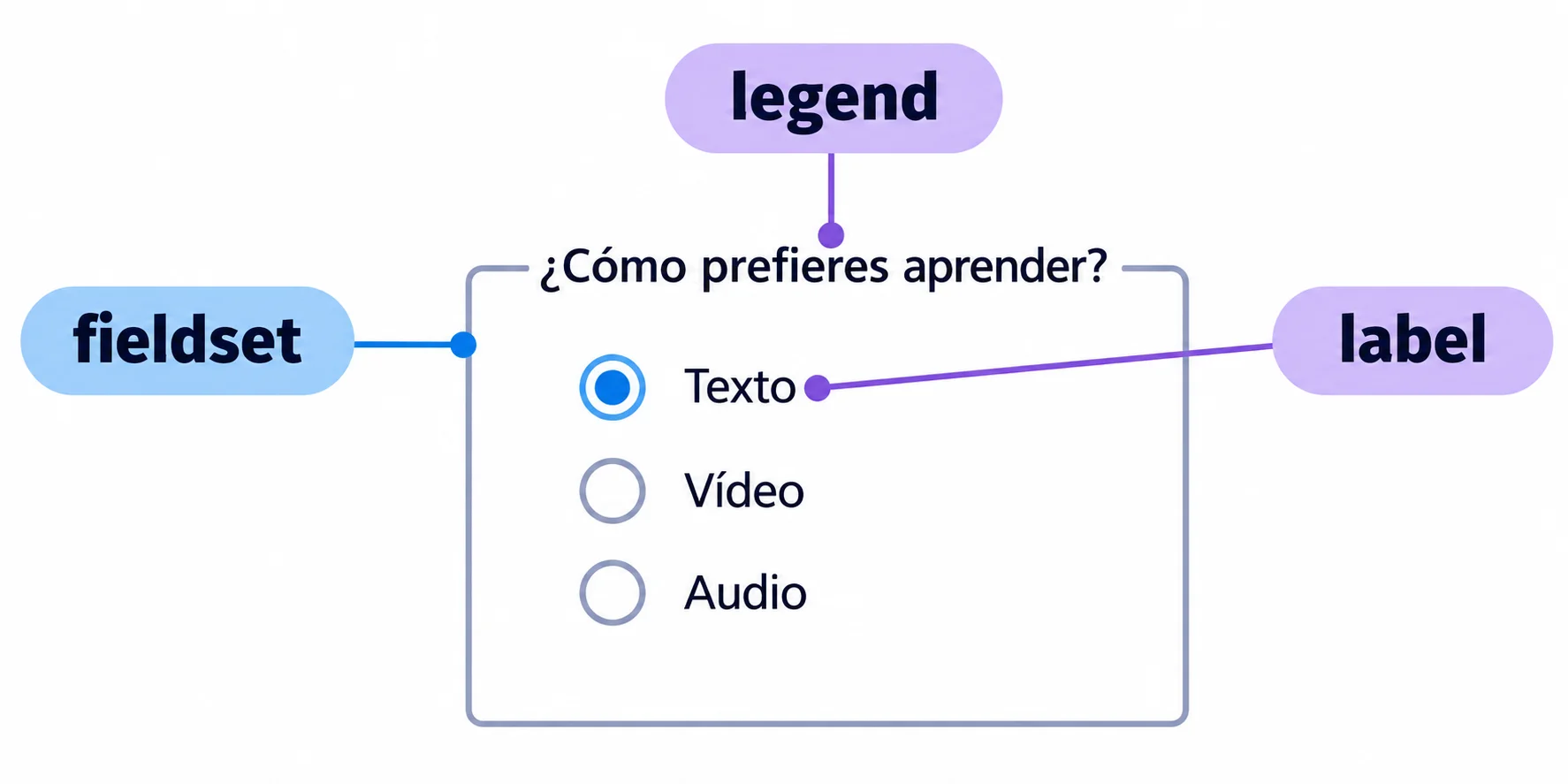
fieldset reúne controles relacionados y expresa que forman un grupo.
legend proporciona el título del grupo. Colócalo como primer hijo de fieldset.
label identifica cada opción individual. El título del grupo no sustituye estas etiquetas.
La documentación de fieldset en MDN describe esta agrupación y su título mediante legend. Su utilidad no depende del borde que dibuja el navegador: la estructura también comunica relaciones a las tecnologías de asistencia.
Crea un ejemplo local paso a paso
1. Prepara el archivo de práctica
Crea un archivo nuevo llamado preferencias.html en una carpeta de práctica y ábrelo con tu editor. Copia este documento completo. No contiene un botón de envío ni una conexión para guardar respuestas: sirve para observar la agrupación y la selección de opciones sin enviar datos.
<!doctype html>
<html lang="es">
<head>
  <meta charset="utf-8">
  <meta name="viewport" content="width=device-width, initial-scale=1">
  <title>Preferencias de aprendizaje</title>
</head>
<body>
  <h1>Preferencias de aprendizaje</h1>
  <form>
    <fieldset>
      <legend>¿Cómo prefieres aprender? Elige una opción.</legend>
      <p>
        <input type="radio" id="formato-texto" name="formato" value="texto">
        <label for="formato-texto">Texto</label>
      </p>
      <p>
        <input type="radio" id="formato-video" name="formato" value="video">
        <label for="formato-video">Vídeo</label>
      </p>
      <p>
        <input type="radio" id="formato-audio" name="formato" value="audio">
        <label for="formato-audio">Audio</label>
      </p>
    </fieldset>
  </form>
</body>
</html>
2. Comprueba la selección
Guarda el archivo y ábrelo con un navegador. El resultado esperado es una pregunta con tres opciones, normalmente rodeadas por un borde. Selecciona «Texto» y después «Audio»: la primera selección debería desaparecer. Pulsa también sobre la palabra «Vídeo», no solo sobre su círculo; su etiqueta debería activar la opción correspondiente.
El comportamiento de selección única depende de que los tres controles compartan name="formato", no de que estén dentro del mismo fieldset. Según la referencia de botones de radio de MDN, el nombre compartido define el grupo y seleccionar una opción desmarca la anterior.
3. Añade otra pregunta independiente
Para practicar, añade otro fieldset dentro del formulario, después del primero. Usa la pregunta «¿Qué duración prefieres?» y dos respuestas: «Breve» y «Extensa». Asigna a ambos controles name="duracion", valores diferentes e identificadores nuevos. Deberías poder elegir un formato y una duración al mismo tiempo.
Si reutilizas name="formato" en esta segunda pregunta, elegir una duración desmarcará el formato. Separar visualmente los controles en dos cajas no corrige ese error: cada pregunta de selección única necesita su propio nombre de grupo.
No confundas name, id y value
Los tres atributos tienen funciones distintas. name identifica la respuesta del grupo; id identifica un control concreto y permite vincularlo con label mediante for; value expresa el valor de esa opción. Por eso compartimos name, pero usamos un id diferente en cada control y valores que distingan las respuestas.
En un formulario conectado a un sistema de recepción, seleccionar «Audio» aportaría el par formato=audio al enviarlo. Sin value, el valor predeterminado sería on, que no explica qué opción se eligió. Si no se selecciona ninguna respuesta, ese grupo no aporta un valor al envío. El ejemplo local no realiza ese envío ni conserva las preferencias en una cuenta.
Errores frecuentes y límites
La etiqueta activa otra opción: comprueba que su atributo for coincida exactamente con el id correspondiente y que no existan identificadores repetidos.
Necesitas permitir varias respuestas: utiliza casillas de verificación en lugar de botones de radio. fieldset y legend también pueden organizar ese conjunto.
Quieres exigir una elección: en un formulario con envío, required en cualquiera de los radios del grupo exige que se seleccione una opción. No obliga a elegir precisamente el control que lleva el atributo.
Los controles aparecen inactivos: revisa si añadiste disabled al fieldset. Ese atributo desactiva sus controles descendientes, salvo los situados dentro de legend, y los controles desactivados no se incluyen en el envío.
Antes de personalizar el diseño, conserva los controles nativos y comprueba que la pregunta y las etiquetas se entiendan. Una estructura correcta no garantiza por sí sola la accesibilidad de todo el formulario: también importan el foco visible, el contraste y las instrucciones. El objetivo de este ejercicio es más concreto: que cada pregunta tenga contexto y sus opciones se comporten como corresponde.