
Cómo asociar etiquetas a campos de formulario en HTML
Aprende a conectar cada etiqueta con su campo mediante label, for e id. Incluye un ejemplo local, comprobaciones sencillas y errores que dificultan rellenar formularios.
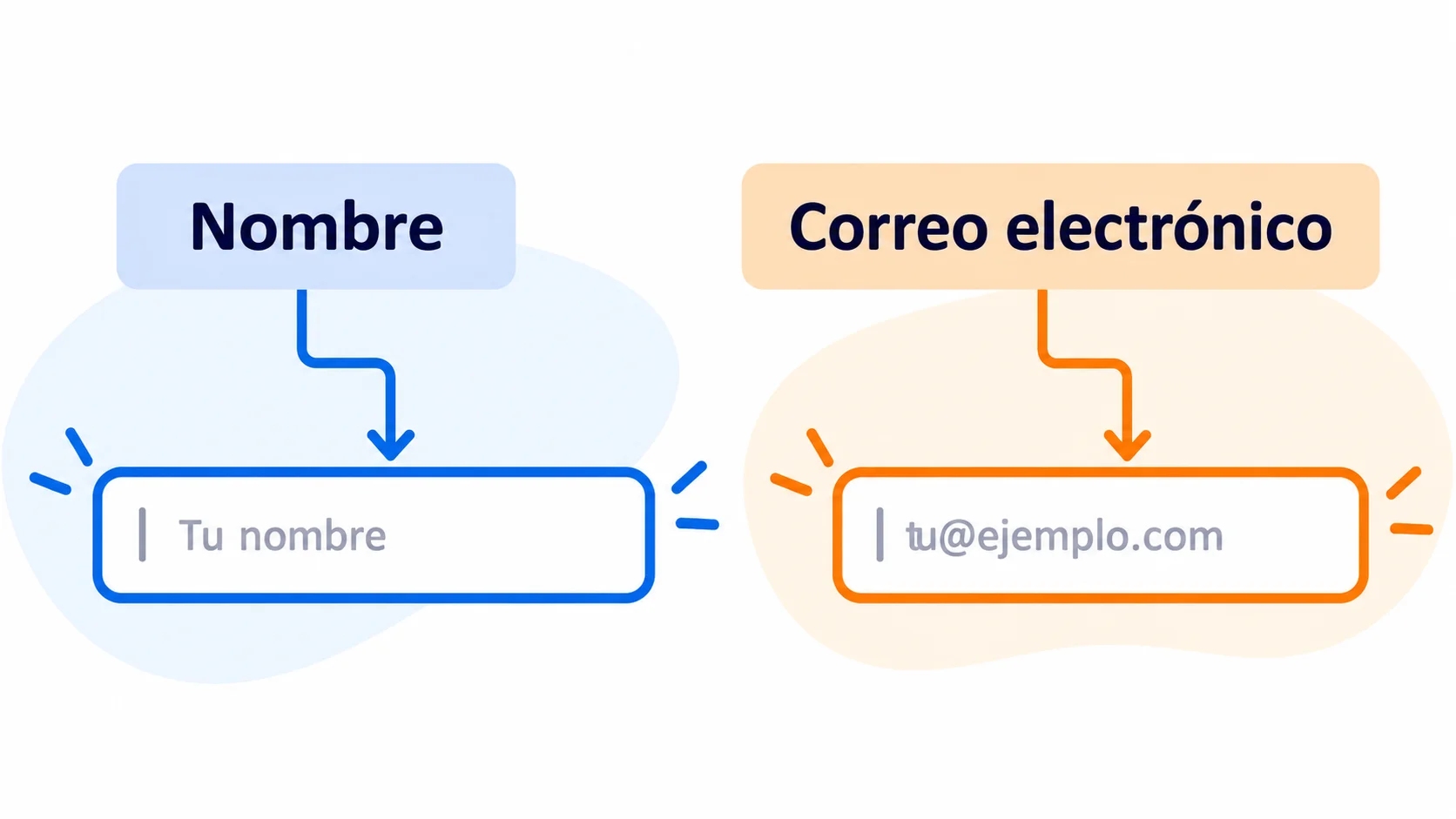
Para asociar una etiqueta a un campo de formulario en HTML, escribe el mismo valor en el atributo for de la etiqueta y en el id del campo. Así, el navegador reconoce la relación: pulsar la etiqueta lleva el foco al campo y un lector de pantalla puede anunciar qué dato se espera.
No basta con colocar un texto cerca de una casilla. En esta práctica crearás un pequeño ejemplo local para entender la diferencia y comprobar la asociación. Necesitas un editor de texto y un navegador; no hacen falta extensiones, cuentas ni un servidor.
Qué aporta una etiqueta bien conectada
Una etiqueta visible explica qué escribir antes de empezar y sigue disponible mientras se rellena el campo. La asociación también amplía la zona que puedes pulsar para activarlo, algo útil cuando manejas una pantalla táctil o te cuesta apuntar a elementos pequeños.
La documentación de MDN sobre label describe dos formas de conectar ambos elementos: mediante for e id, o colocando el campo dentro de la etiqueta. Aquí usaremos la primera, que hace explícita la relación y permite organizar visualmente los elementos por separado.
1. Conecta la etiqueta con el campo
Crea un archivo nuevo llamado practica-etiquetas.html y copia el ejemplo. Es una demostración sin envío de datos: los campos permiten escribir, pero no hay un formulario conectado a un servicio ni un botón para enviar información.
<!doctype html>
<html lang="es">
<head>
  <meta charset="utf-8">
  <meta name="viewport" content="width=device-width, initial-scale=1">
  <title>Práctica de etiquetas</title>
</head>
<body>
  <h1>Datos de ejemplo</h1>
  <p>Práctica local: utiliza datos ficticios.</p>

  <p>
    <label for="nombre">Nombre</label><br>
    <input id="nombre" name="nombre" type="text">
  </p>

  <p>
    <label for="correo">Correo electrónico</label><br>
    <input id="correo" name="correo" type="email">
  </p>
</body>
</html>
Guarda el archivo y ábrelo con el navegador. Deberías encontrar dos campos con sus etiquetas encima. No hace falta añadir estilos para comprobar la conexión: primero interesa que la estructura funcione.
Qué significa cada atributo
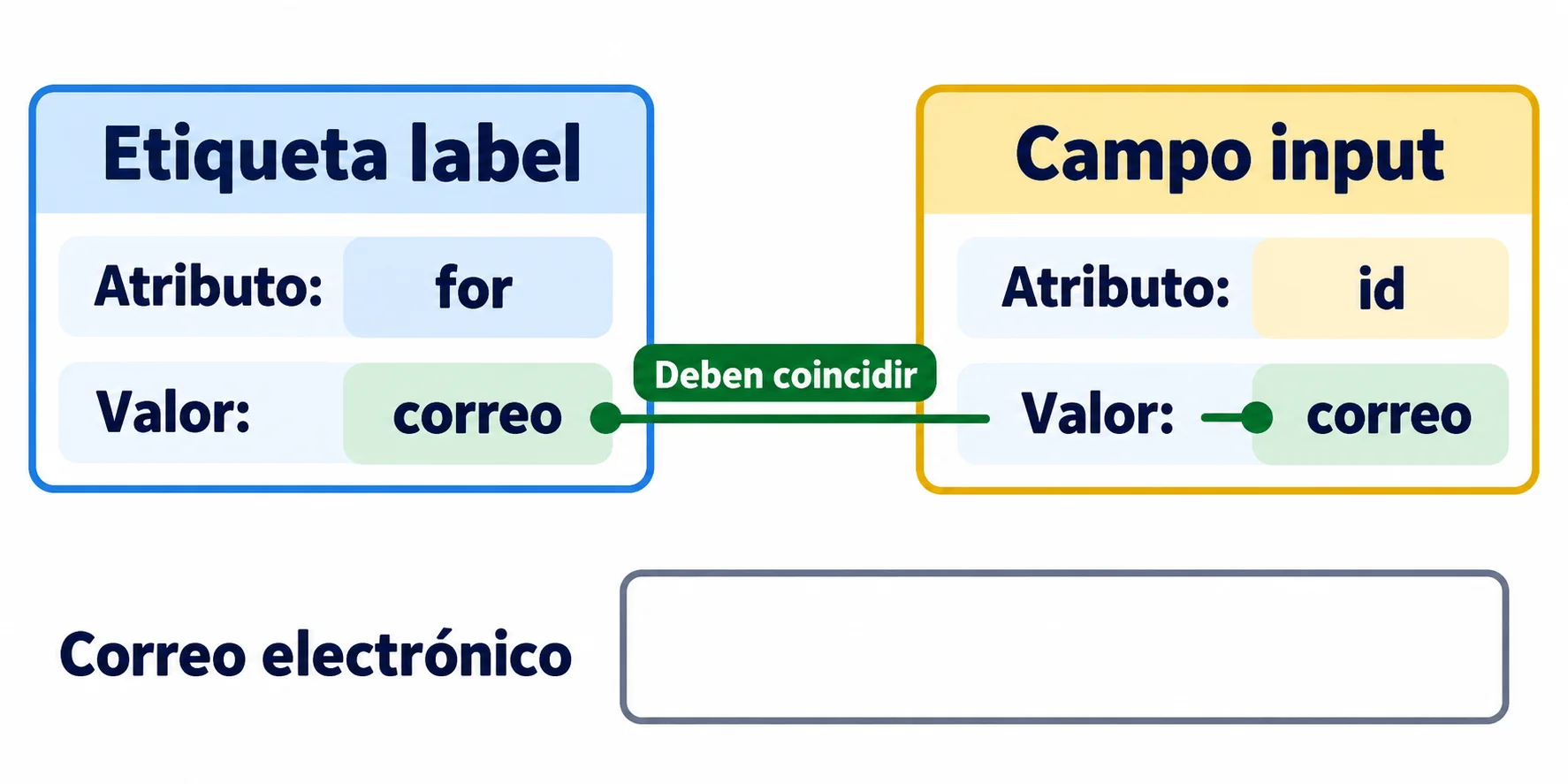
for indica a qué campo pertenece la etiqueta. Su valor debe coincidir exactamente con el id del control.
id identifica el elemento dentro de la página. Debe ser único en todo el documento, aunque tengas varios formularios.
name identifica el dato al enviar un formulario. No sustituye a id para conectar una etiqueta.
type define el tipo de entrada. En el ejemplo distinguimos un texto general de una dirección de correo.
2. Comprueba la asociación en el navegador
Pulsa el texto Nombre, no el interior de la casilla. El cursor de escritura debería aparecer en el campo correspondiente.
Pulsa Correo electrónico y comprueba que se activa el segundo campo, no el primero.
Escribe datos ficticios, como Ana y ana@example.com. Las etiquetas deben seguir visibles después de escribir.
Desde el primer campo, pulsa Tab para avanzar al segundo y Mayús + Tab para regresar. Comprueba que puedes distinguir qué campo tiene el foco.
Estas comprobaciones detectan fallos básicos, pero no equivalen a una auditoría de accesibilidad. Para revisar el resto de los controles de una página, continúa con la guía de cómo comprobar si tu web se puede usar con teclado. Una asociación correcta y una navegación utilizable resuelven problemas diferentes.
3. Usa ejemplos sin reemplazar la etiqueta
El placeholder es una pista que aparece dentro del campo vacío. Puede mostrar un ejemplo, pero desaparece al escribir. Por eso no conviene utilizarlo como única explicación del dato solicitado.
Si decides añadir placeholder="ana@example.com" al campo de correo, conserva la etiqueta Correo electrónico. Para instrucciones que deban consultarse durante toda la tarea, utiliza texto visible fuera del campo; no dependas de una pista que desaparece.
El tipo email no comprueba que el buzón exista
Según la referencia de MDN sobre los campos de correo, type="email" permite comprobar el formato de la dirección, no su existencia ni que pertenezca a quien la escribe. Sin required, el campo también admite un valor vacío.
En esta práctica no hay envío que active los avisos habituales de validación. En un formulario real, las comprobaciones del navegador tampoco sustituyen la validación del servidor. Asociar etiquetas mejora la interacción, pero no configura el procesamiento de los datos.
Errores frecuentes y cómo corregirlos
La etiqueta no activa nada: revisa que for="correo" apunte a id="correo", no a otro valor ni solamente a name.
Se activa otro campo: busca identificadores repetidos. Al copiar un bloque, cambia tanto su id como el for de su etiqueta.
La explicación desaparece al escribir: probablemente utilizaste solo un placeholder. Añade una etiqueta visible y conectada.
La etiqueta contiene enlaces o botones adicionales: sácalos de ella y colócalos en un texto separado. Así no mezclas la activación del campo con otras acciones.
Antes de integrar estos campos en una página, confirma tres cosas: cada etiqueta explica el dato esperado, activa el control correcto y permanece visible mientras escribes. Es una base pequeña y verificable sobre la que después puedes trabajar el diseño, los mensajes de error y el envío.