
Cómo usar autocomplete en formularios HTML
Ayuda al navegador a reconocer los campos de tu formulario con autocomplete. Aprende a combinarlo con etiquetas y tipos de entrada, y a comprobar sus límites.
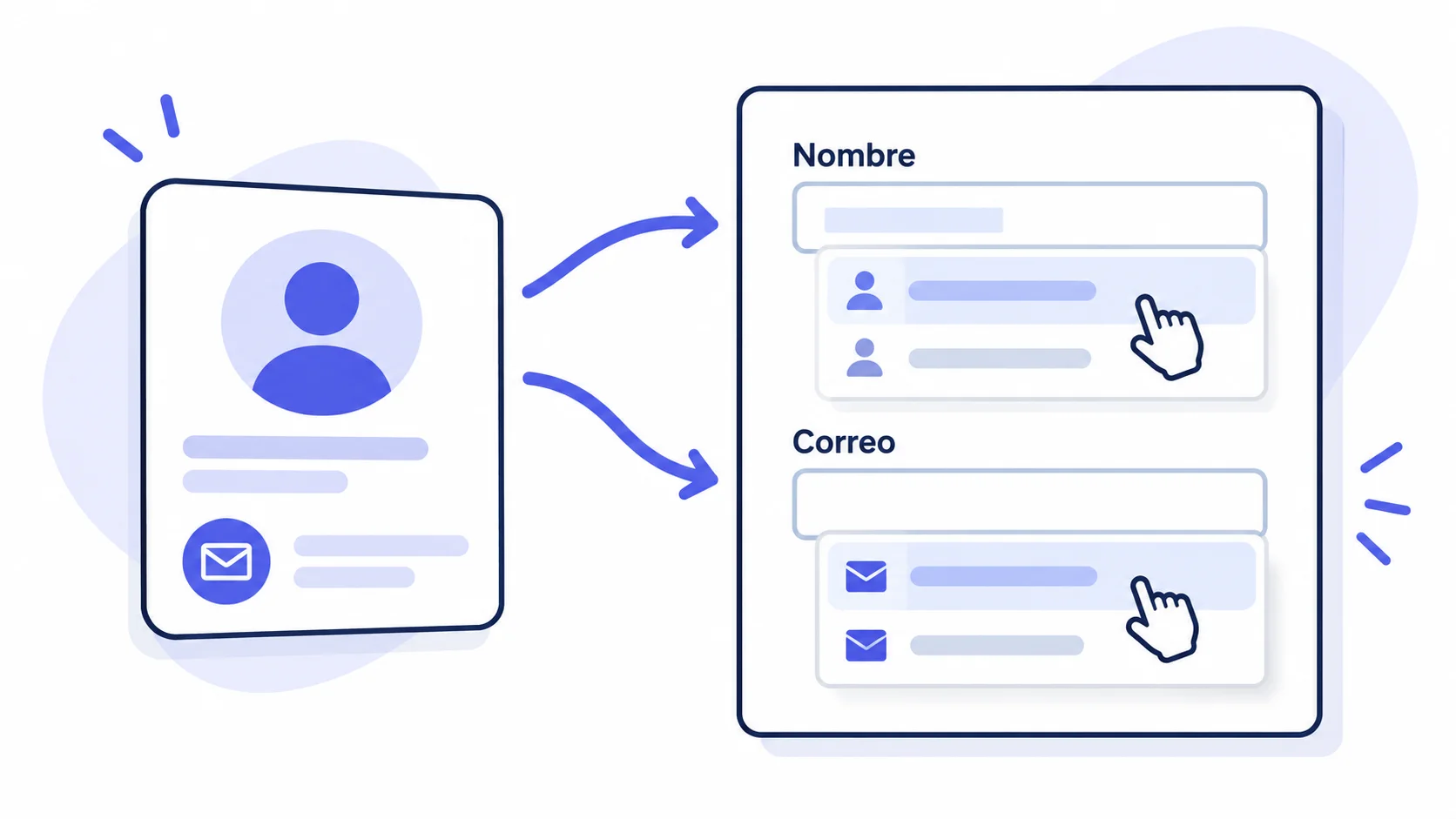
Para ayudar al navegador a completar un formulario, añade el atributo autocomplete a cada campo con el valor que describa el dato solicitado. Por ejemplo, autocomplete="name" identifica un nombre completo y autocomplete="email" un correo electrónico. No necesitas una biblioteca ni JavaScript para proporcionar estas indicaciones.
Esto puede ahorrar escritura cuando la persona ya tiene información guardada en su navegador. Sin embargo, no obliga a mostrar sugerencias ni garantiza que todos los dispositivos se comporten igual. En esta guía prepararás un ejemplo local de nombre y correo, sin conectar servicios ni enviar datos.
Qué hace autocomplete y qué no hace
El navegador necesita reconocer qué información corresponde a cada campo. Según la documentación de autocompletado de web.dev, puede utilizar atributos como name e id para orientar sus sugerencias. autocomplete aporta una indicación explícita sobre el dato esperado.
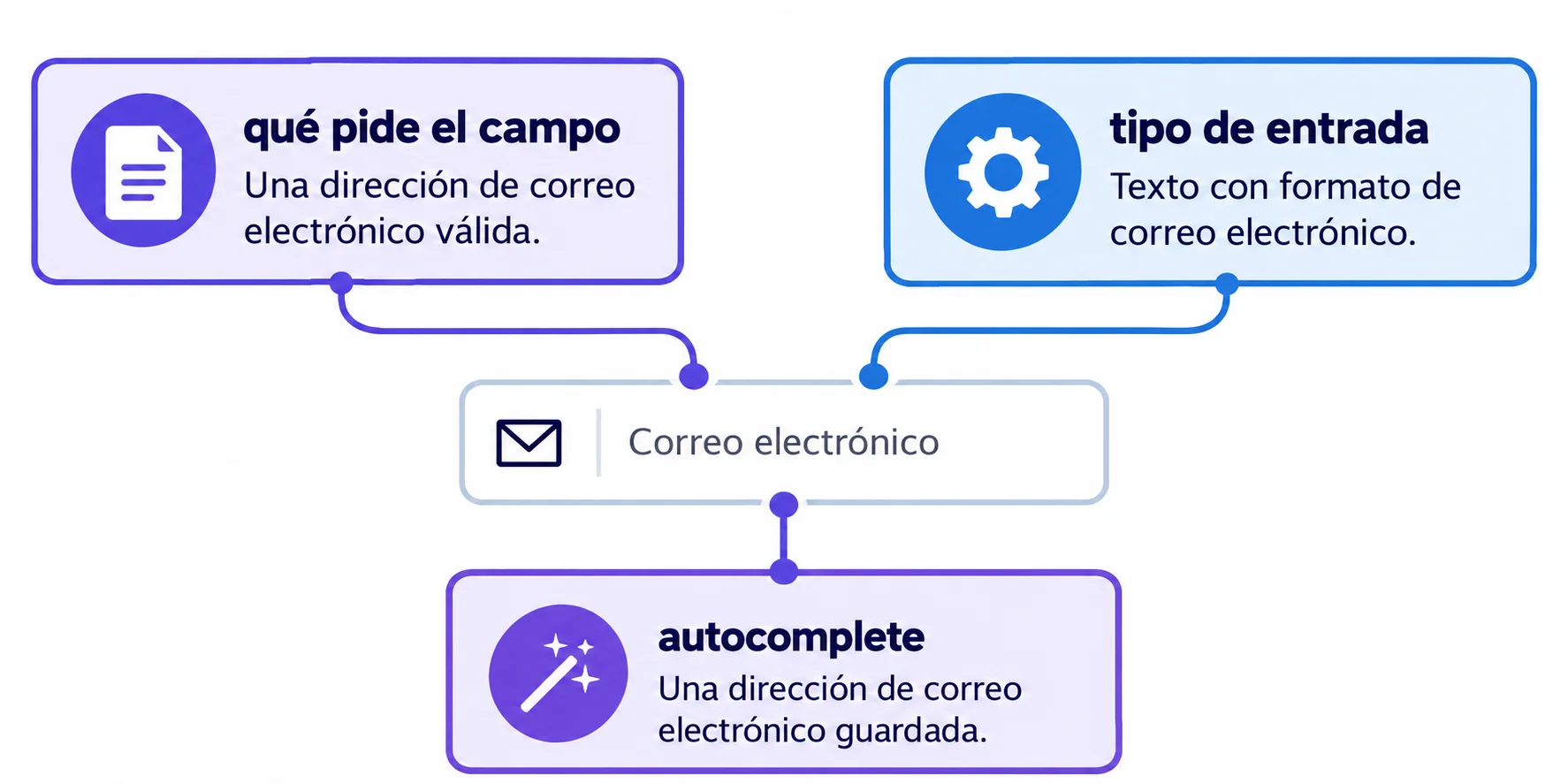
Conviene distinguir tres piezas que trabajan juntas:
label explica a la persona qué debe introducir. Debe seguir visible aunque el campo esté rellenado.
type define el tipo de entrada. Por ejemplo, email permite al navegador aplicar sus comprobaciones de formato de correo.
autocomplete identifica qué información puede sugerirse. No comprueba que el correo exista ni que pertenezca a quien lo introduce.
Si todavía no tienes etiquetas correctamente conectadas, empieza por asociar etiquetas a campos de formulario en HTML. El autocompletado complementa esa base; no la sustituye.
1. Elige el valor según el dato solicitado
Antes de modificar el HTML, revisa qué pide realmente cada campo. Para un nombre completo utiliza name; para un correo de contacto, email. Los valores del atributo son términos definidos en inglés: puedes escribir la etiqueta en español, pero no traducir el valor a nombre o correo.
Tampoco confundas el atributo name con el valor name de autocomplete. name="nombre_contacto" identifica el campo dentro del formulario; autocomplete="name" indica que contiene el nombre completo de una persona. No tienen que usar la misma palabra.
2. Prepara un ejemplo local
Necesitas un editor de texto y un navegador. Crea un archivo nuevo llamado ejemplo-autocomplete.html y copia este documento. Es una demostración de dos campos, no un formulario de contacto listo para recibir mensajes.
<!doctype html>
<html lang="es">
<head>
  <meta charset="utf-8">
  <meta name="viewport" content="width=device-width, initial-scale=1">
  <title>Ejemplo de autocomplete</title>
</head>
<body>
  <main>
    <h1>Datos de contacto</h1>
    <p>Demostración local: no envía datos.</p>

    <form>
      <p>
        <label for="nombre">Nombre completo</label><br>
        <input
          type="text"
          id="nombre"
          name="nombre_contacto"
          autocomplete="name">
      </p>

      <p>
        <label for="correo">Correo electrónico</label><br>
        <input
          type="email"
          id="correo"
          name="correo_contacto"
          autocomplete="email">
      </p>
    </form>
  </main>
</body>
</html>
Guarda el archivo y ábrelo con el navegador. Deberías ver dos campos con sus etiquetas. El ejemplo no incorpora un botón de envío ni una conexión a un servidor. Su objetivo es observar los campos y las posibles sugerencias, no guardar información.
Qué debes conservar al adaptarlo
Mantén un id distinto para cada campo y haz que coincida con el for de su etiqueta. Puedes cambiar nombre_contacto y correo_contacto para ajustarlos a tu proyecto, pero conserva los valores de autocomplete mientras sigas solicitando esos mismos datos. No necesitas añadir un placeholder para que funcione.
3. Comprueba el comportamiento y la accesibilidad
Haz clic en «Nombre completo». El foco debería pasar a su campo. Repite la comprobación con la etiqueta del correo.
Recorre los campos con Tab. Comprueba que el foco sea visible y que el orden coincida con la disposición de la página.
Interactúa con los campos. Si el navegador dispone de información guardada y ofrece autocompletado en ese contexto, puede mostrar sugerencias. Revisa que cada dato corresponda al campo adecuado.
Comprueba que también puedas escribir manualmente y corregir cualquier sugerencia. Para una prueba manual puedes usar el nombre ficticio Ana Ejemplo y el correo ana@example.com.
Amplía la página al 200 % y revisa que las etiquetas y los campos sigan siendo utilizables. Antes de incorporar el ejemplo a una web, compruébalo también en los navegadores y dispositivos de tu público.
La guía de accesibilidad de formularios de web.dev recomienda utilizar controles HTML nativos, etiquetas asociadas y comprobaciones con distintos métodos de interacción. Añadir autocomplete no convierte por sí solo un formulario en accesible.
Errores comunes y límites reales
No aparecen sugerencias
No significa necesariamente que el HTML esté mal. Puede faltar información guardada o intervenir la configuración y el comportamiento del navegador. Revisa primero la escritura del atributo y sus valores. No cambies repetidamente las etiquetas ni añadas scripts para forzar una sugerencia: el usuario debe conservar el control sobre el autocompletado.
Se confunde autocompletar con validar
Un dato sugerido puede estar desactualizado o no ser el que la persona quiere utilizar. En un formulario real, permite revisarlo antes de enviarlo. autocomplete no sustituye las comprobaciones del formulario ni la validación del servidor, y tampoco envía correos o crea cuentas.
El resultado buscado es sencillo: campos comprensibles, identificados de forma explícita y utilizables tanto con sugerencias como mediante escritura manual. Empieza por los datos que realmente necesitas y comprueba cada campo antes de ampliar el formulario.