
Cómo añadir ayuda a campos HTML con aria-describedby
Conecta las instrucciones de un formulario con cada campo mediante aria-describedby. Incluye un ejemplo sencillo, comprobaciones y errores habituales.
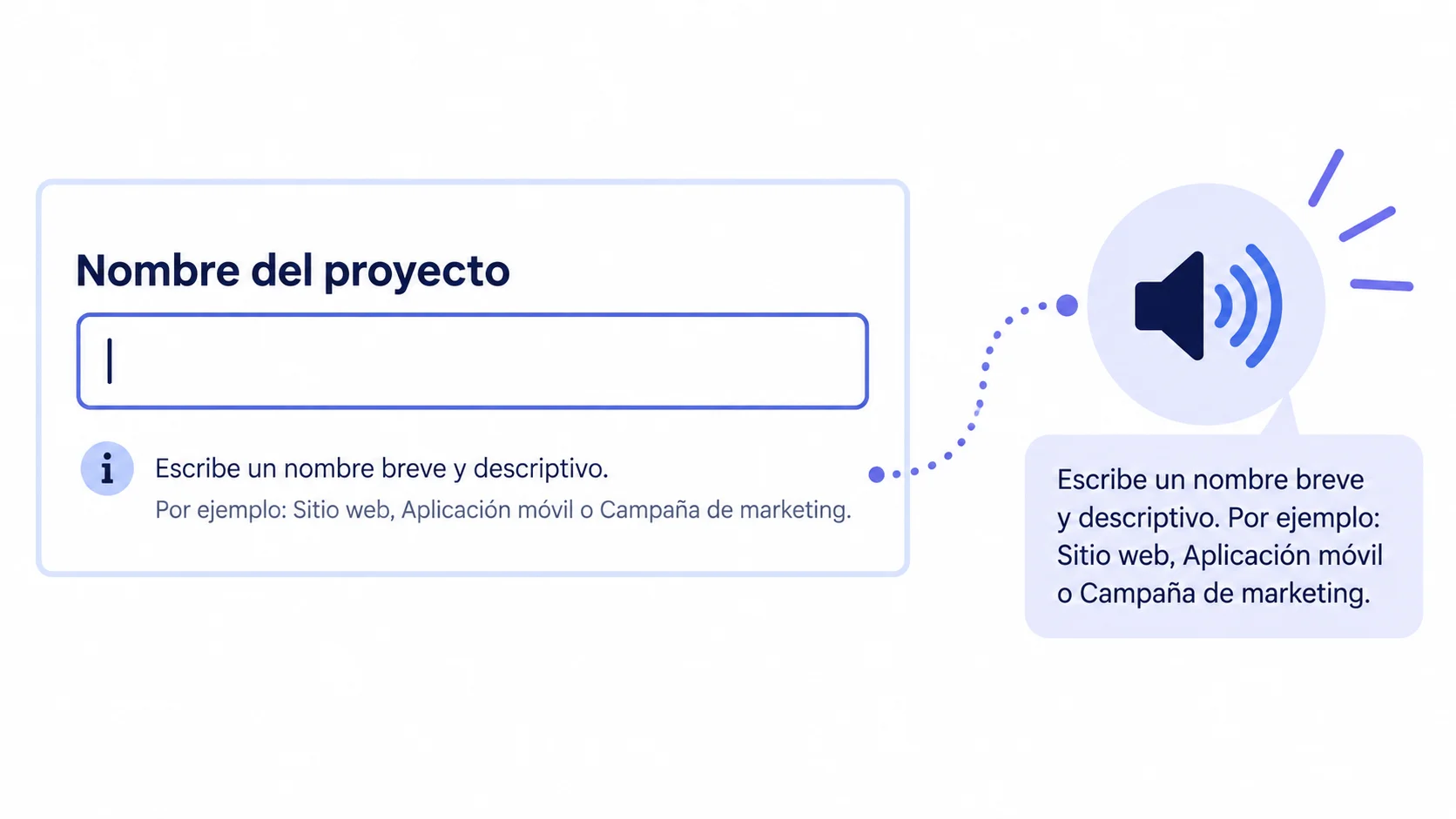
Para conectar un campo HTML con sus instrucciones, añade un identificador al texto de ayuda y escribe ese identificador en el atributo aria-describedby del campo. Así, la explicación no solo queda cerca visualmente: también puede comunicarse como descripción a quienes utilizan un lector de pantalla.
Este recurso sirve para aclarar qué escribir, ofrecer un ejemplo o explicar una condición antes de que alguien cometa un error. No necesitas JavaScript para establecer la relación. Practicaremos con un campo de ejemplo que no envía ni guarda datos.
La etiqueta nombra; la ayuda explica
Una etiqueta como «Nombre del proyecto» indica qué dato se pide. Una ayuda como «Escribe un nombre que te permita reconocerlo después» añade orientación. Cumplen funciones distintas: la descripción no debe sustituir el nombre del campo.
Si todavía no has conectado las etiquetas de tu formulario, empieza por asociar etiquetas a campos en HTML. Después añade instrucciones únicamente donde resuelvan una duda real. Un campo evidente no necesita un párrafo que repita su etiqueta.
La guía de accesibilidad de formularios de web.dev recomienda explicar el formato esperado junto al control y conectar esa información mediante aria-describedby. Es una mejora de comprensión, no una regla de validación.
1. Conecta el campo con una ayuda visible
Necesitas un editor de texto y un navegador. Crea un archivo de práctica llamado ayuda-formulario.html, copia este documento y ábrelo en el navegador. El ejemplo usa un nombre de proyecto ficticio para mostrar la relación entre las piezas.
<!doctype html>
<html lang="es">
<head>
  <meta charset="utf-8">
  <meta name="viewport" content="width=device-width, initial-scale=1">
  <title>Ayuda para un campo</title>
</head>
<body>
  <main>
    <h1>Describe tu proyecto</h1>
    <label for="proyecto">Nombre del proyecto</label>
    <input
      type="text"
      id="proyecto"
      name="proyecto"
      aria-describedby="proyecto-ayuda"
    >
    <p id="proyecto-ayuda">
      Escribe un nombre que te permita reconocerlo después.
      Por ejemplo: Web de la biblioteca.
    </p>
  </main>
</body>
</html>
El resultado esperado es un campo con su etiqueta y una explicación debajo. No verás una flecha ni un indicador nuevo: aria-describedby establece una relación para las tecnologías de asistencia, pero no modifica por sí mismo la apariencia.
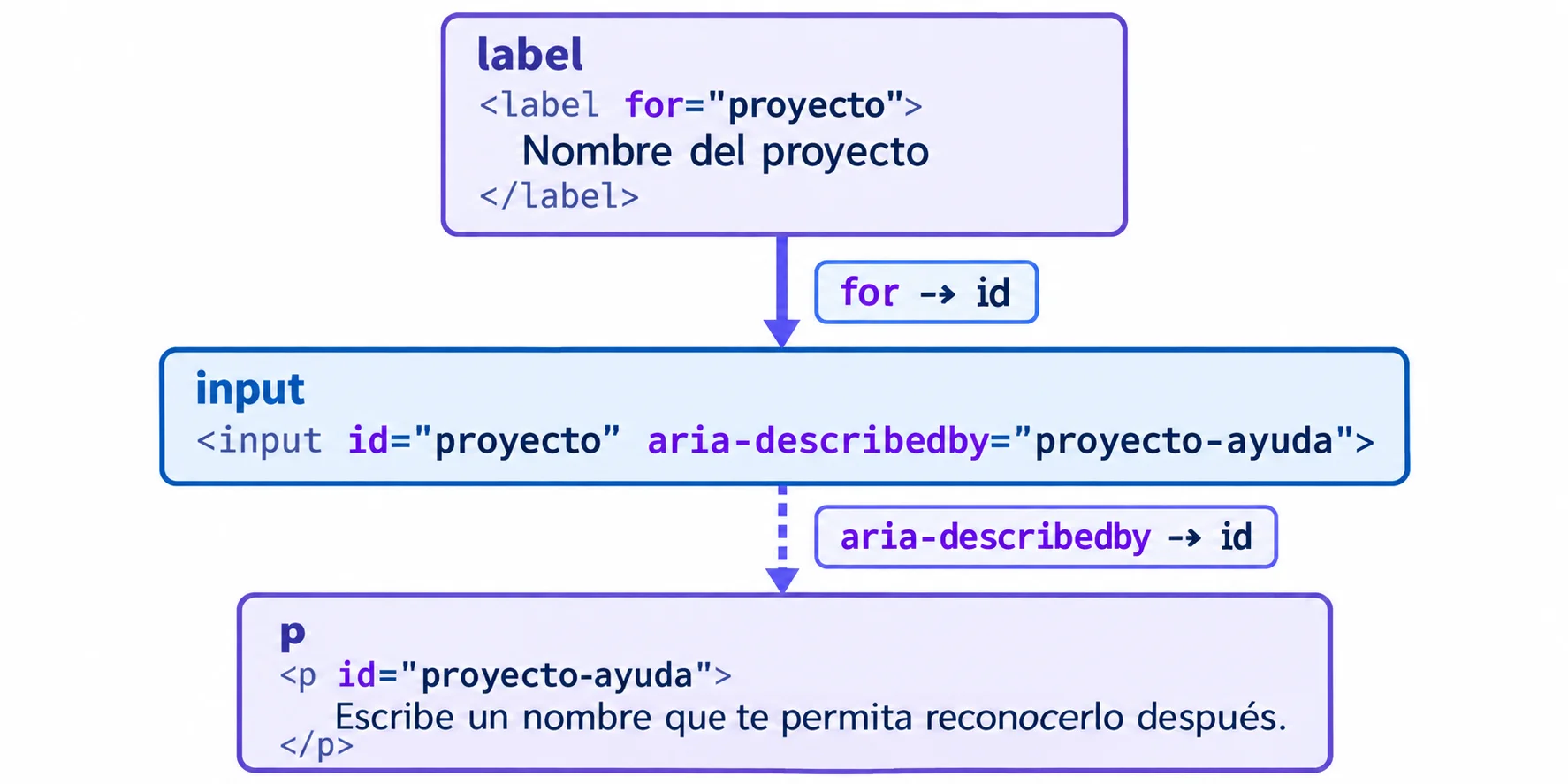
Qué conecta cada atributo
for="proyecto" conecta la etiqueta con el campo cuyo id es proyecto.
id="proyecto-ayuda" identifica el párrafo que contiene la explicación.
aria-describedby="proyecto-ayuda" indica que ese párrafo describe el campo.
Mantén el texto visible y cerca del campo: también lo necesitan quienes no usan lectores de pantalla. Evita colocarlo únicamente dentro de un placeholder, porque ese texto desaparece al escribir y deja de servir como referencia.
2. Añade varias instrucciones solo cuando hagan falta
Un campo puede tener más de una descripción. Por ejemplo, quizá convenga separar una indicación general de un ejemplo. Para practicar, sustituye el campo y el párrafo anteriores por este fragmento, conservando la etiqueta.
<input
  type="text"
  id="proyecto"
  name="proyecto"
  aria-describedby="proyecto-ayuda proyecto-ejemplo"
>
<p id="proyecto-ayuda">Usa un nombre fácil de reconocer.</p>
<p id="proyecto-ejemplo">Ejemplo: Web de la biblioteca.</p>
La referencia de aria-describedby en MDN documenta que admite varios identificadores separados por espacios. Deben corresponder a elementos del mismo documento: no se escriben URLs, comas ni el signo # delante de cada identificador.
En un formulario sencillo, un único párrafo suele bastar. Recomiendo reservar las descripciones múltiples para información realmente distinta; escuchar instrucciones largas cada vez que se llega a un campo puede resultar pesado.
3. Comprueba la relación y la lectura
Revisa el código: cada identificador citado en aria-describedby debe existir y coincidir exactamente con el id de su explicación. No reutilices el mismo id en otros elementos.
Pulsa Tab hasta llegar al campo. Comprueba que el foco sea visible y que puedas escribir sin que desaparezca la ayuda.
Si dispones de un lector de pantalla, como NVDA en Windows o VoiceOver en macOS, comprueba que puedas obtener tanto el nombre del campo como su descripción. Las palabras exactas y el momento del anuncio pueden variar según la combinación de navegador, lector y configuración.
Aumenta el zoom al 200 %. Verifica que la ayuda siga siendo legible, no quede cortada y se reconozca a qué campo pertenece.
Navegar con Tab permite revisar el foco, pero no demuestra por sí solo que la descripción sea accesible. Si no puedes hacer la comprobación con un lector de pantalla, esa parte de la revisión queda pendiente.
Errores habituales y límites
La explicación se ve, pero no está conectada
Colocar un párrafo debajo del campo no establece automáticamente la relación. Si la ayuda no se comunica como esperabas, comprueba primero los identificadores y que aria-describedby esté en el control, no solamente en un contenedor. Revisa también que otro componente no haya sobrescrito el atributo.
La ayuda promete una validación que no existe
Escribir «Máximo 50 caracteres» no impide introducir más texto. aria-describedby describe; no valida, no marca un campo como obligatorio y no guarda información. Si tu aplicación tiene restricciones, las instrucciones deben coincidir con las reglas que realmente aplica.
La descripción se convierte en un manual
MDN señala que este atributo es apropiado para descripciones textuales. No conviene depender de él para transmitir tablas, listas complejas o instrucciones extensas cuya estructura sea importante. Deja una orientación breve junto al campo y ofrece el contenido detallado por separado.
Tampoco convierte automáticamente un mensaje que cambia en un anuncio inmediato. Los errores dinámicos requieren revisar cómo se notifican, además de su asociación. Para comenzar, una etiqueta clara, una ayuda breve y una conexión correcta resuelven el objetivo de este ejercicio.