
Cómo aplicar carga diferida a imágenes en HTML
Aprende a usar loading="lazy" en las imágenes adecuadas, reservar su espacio y comprobar las descargas sin retrasar la imagen principal de tu web.

Para aplicar carga diferida a una imagen en HTML, añade loading="lazy" a su elemento img. Hazlo solo en imágenes situadas fuera de la pantalla inicial: la fotografía principal y otras imágenes visibles al abrir la página deben cargar normalmente. Añade también width y height para que el navegador pueda reservar su espacio.
Esta técnica permite posponer descargas que todavía no hacen falta. No comprime archivos ni reduce sus dimensiones: cambia cuándo se solicitan. Puedes incorporarla en una página de práctica sin instalar bibliotecas ni escribir JavaScript.
Qué necesitas antes de empezar
Trabaja sobre una copia local de tu página o un entorno de pruebas. Necesitas poder editar su HTML, disponer de imágenes propias y conocer su anchura y altura en píxeles. El ejemplo se centra en HTML directo; si un CMS o framework genera las imágenes, revisa sus opciones antes de añadir otra solución que duplique su comportamiento.
Según la documentación de carga diferida nativa de web.dev, los navegadores modernos permiten hacerlo con el atributo loading. El navegador decide con qué antelación descargar cada imagen; no tienes que programar un detector de desplazamiento.
1. Decide qué imágenes pueden esperar
Abre la página desde arriba, sin desplazarte. Identifica las imágenes que aparecen inmediatamente: un logotipo, una portada o una fotografía introductoria. Déjalas sin loading="lazy". Retrasarlas puede hacer que el lector espere precisamente por el contenido que ya tiene delante.
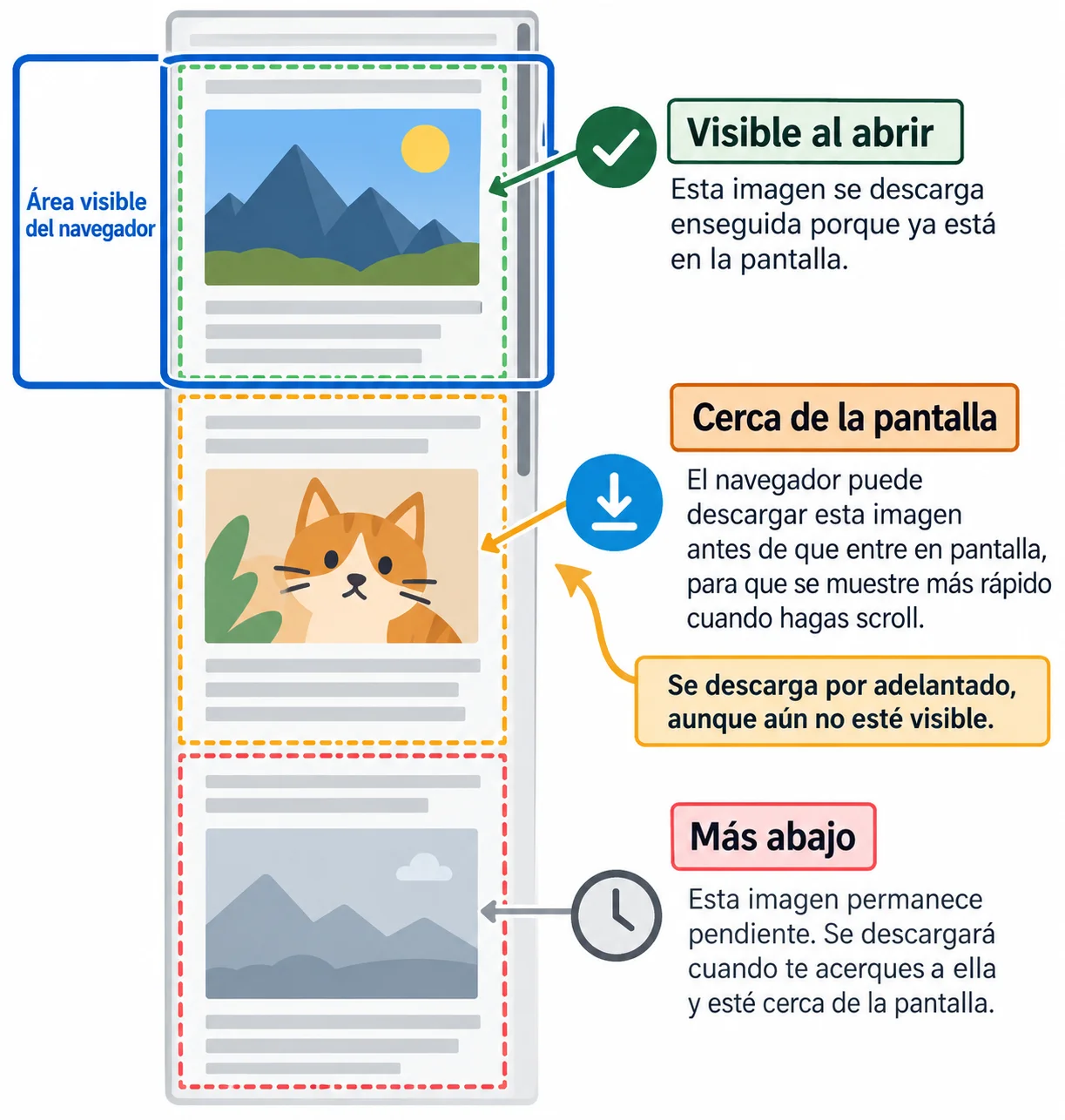
Después localiza las imágenes de secciones inferiores. Por ejemplo, en una página ficticia sobre un taller de cerámica, la fotografía del local podría aparecer al principio y una galería de piezas después de varias secciones. Esa galería es una candidata razonable para carga diferida.
Comprueba también otras anchuras de pantalla: la disposición cambia y una imagen puede quedar más arriba o más abajo. La guía para comprobar si tu web se adapta al móvil con Chrome te ayuda a revisar ese contexto antes de decidir.
2. Añade el atributo sin cambiar la ruta
Busca el elemento img de una imagen inferior y añade loading="lazy". Este ejemplo supone una fotografía de 1200 × 800 píxeles, ubicada en la carpeta imagenes de tu proyecto. Sustituye el nombre, las dimensiones y la descripción por los de tu archivo:
<img
  src="imagenes/piezas-ceramica.jpg"
  alt="Tres cuencos de cerámica azul sobre una mesa"
  width="1200"
  height="800"
  loading="lazy"
>
Conserva src: contiene la ruta que permite encontrar el archivo. No lo sustituyas por data-src en este procedimiento. Google también recomienda mantener un img con src válido en su documentación sobre imágenes web, incluso cuando se ofrecen variantes adaptables.
Para una imagen visible al abrir la página, basta con omitir loading. También existe loading="eager", que indica la carga normal: no significa que la imagen vaya a descargarse más rápido ni que tenga prioridad sobre todas las demás.
3. Reserva espacio sin perder adaptación al móvil
Los atributos width y height ayudan al navegador a conocer la proporción antes de recibir la imagen. Así puede reservar espacio y reducir los saltos que desplazan el texto cuando llega la fotografía. Usa dimensiones coherentes con el archivo, no números elegidos para que parezca más pequeño.
Si tu página todavía no tiene una regla equivalente, puedes añadir esta a su hoja de estilos para que las imágenes no superen el ancho disponible y mantengan su proporción:
img {
  max-width: 100%;
  height: auto;
}
Comprueba el resultado si ya existen estilos específicos para galerías o recortes. Reservar espacio no sustituye el texto alternativo: la descripción debe seguir explicando la información relevante de la imagen.
4. Comprueba cuándo se solicita la imagen
Puedes observar las solicitudes con el panel Network de Chrome. La guía oficial para inspeccionar actividad de red explica cómo registrar recursos y filtrarlos por nombre.
Guarda tu copia de prueba y ábrela en Chrome. Vuelve al comienzo de la página.
Abre las herramientas de desarrollo con Ctrl+Mayús+J en Windows o Linux, o Comando+Opción+J en macOS. Selecciona Network.
Recarga la página con el panel abierto. En Filter, escribe el nombre de la imagen para localizar su solicitud.
Desplázate hacia la sección que contiene la imagen y observa cuándo aparece la solicitud. Revisa también que la fotografía se muestre y no desplace bruscamente el contenido.
Si la imagen estaba suficientemente lejos, su solicitud puede aparecer al acercarte. No esperes que coincida exactamente con su entrada en pantalla: el navegador anticipa la descarga. Una página corta puede solicitar todas sus imágenes desde el inicio sin que eso demuestre un fallo.
Errores comunes y límites
La imagen no aparece
Revisa primero src, el nombre del archivo y sus mayúsculas. En una web servida por HTTP, una respuesta 404 indica que el recurso no se encontró: no es un retraso provocado por lazy. Comprueba también que ninguna regla CSS oculte la imagen.
La página sigue descargando archivos pesados
La carga diferida no reduce el peso de cada fotografía. Si el lector recorre toda la página, puede terminar descargándolas todas. Para reducir bytes necesitas trabajar también las dimensiones, el formato y la compresión, conservando la nitidez necesaria.
El atributo no actúa sobre un fondo CSS
Este procedimiento corresponde a elementos img, no a imágenes declaradas como background-image. Tampoco ofrece una distancia exacta configurable para iniciar la descarga. El objetivo es posponer imágenes inferiores sin perjudicar las visibles, no conseguir una puntuación o una mejora de velocidad garantizada.