
Cómo comprobar si tu web se adapta al móvil con Chrome
Usa el modo dispositivo de Chrome para detectar textos cortados, desbordamientos y menús difíciles de usar. Aprende qué revisar y qué debes comprobar después en un teléfono real.
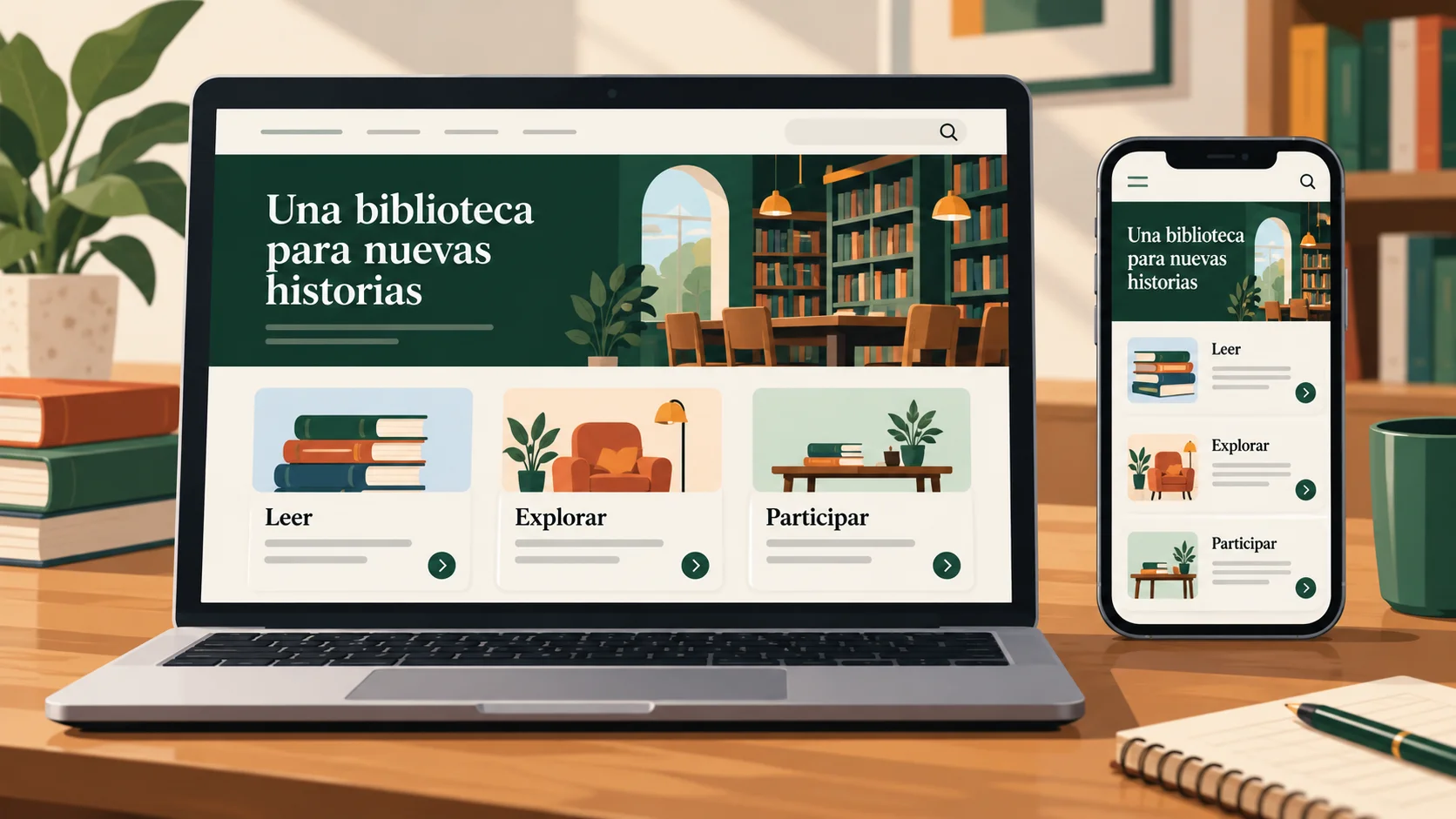
Para comprobar si tu web se adapta al móvil, abre las herramientas de desarrollo de Chrome, activa el modo dispositivo y cambia el ancho de la página. Podrás detectar contenido cortado, desplazamiento horizontal y problemas de navegación sin instalar extensiones. Después conviene repetir las tareas principales en un teléfono real: la simulación es una primera revisión, no una garantía de compatibilidad.
Este recorrido sirve tanto para una página HTML sencilla como para una web de WordPress. Necesitas Chrome en un ordenador y una página que puedas abrir. Si estás empezando con un proyecto local, puedes preparar primero tu entorno de desarrollo web en Windows. Aquí nos centraremos en revisar el resultado, sin modificar el sitio.
1. Abre el modo dispositivo
Abre la página que quieres revisar en Chrome.
En el menú de los tres puntos del navegador, entra en Más herramientas y después en Herramientas para desarrolladores. También puedes usar Ctrl + Mayús + I en Windows o Linux, o Cmd + Opción + I en macOS.
En DevTools, pulsa el botón con el símbolo de un teléfono y una tableta. Su etiqueta en inglés es Toggle device toolbar.
En el selector Dimensions, elige Responsive. Verás campos para introducir el ancho y el alto del área donde se muestra la página.
Los nombres pueden aparecer traducidos según el idioma de la interfaz. La documentación oficial para abrir Chrome DevTools recoge estas rutas y atajos. Abrir el panel no modifica por sí solo los archivos de tu proyecto.
2. Prueba varios anchos y los tamaños intermedios
El viewport es el área disponible para mostrar la página. Un diseño adaptable, también llamado responsive, reorganiza su contenido según ese espacio. Elegir un teléfono del listado resulta cómodo, pero no basta: tu lector puede usar otro tamaño o colocar el dispositivo en horizontal.
Como recorrido inicial propuesto, prueba anchos de 320, 375, 425 y 768 píxeles. Son referencias disponibles en los ajustes predefinidos de Chrome, no una lista universal de pantallas que debas cubrir. Después arrastra el borde del área simulada lentamente entre esos tamaños: así puedes encontrar un título o un menú que falla justo en un punto intermedio.
Prueba también una vista más ancha que alta. Si seleccionas un dispositivo concreto, puedes usar Rotate cuando esté disponible; en modo Responsive puedes intercambiar manualmente ancho y alto. El resultado esperado es que el contenido siga siendo legible y las acciones importantes permanezcan accesibles, aunque cambie su distribución.
3. Revisa contenido y navegación, no solo el aspecto
Recorre la página desde el inicio hasta el final en cada ancho. Una portada puede verse bien mientras una tabla, un formulario o un pie de página quedan fuera de la pantalla.
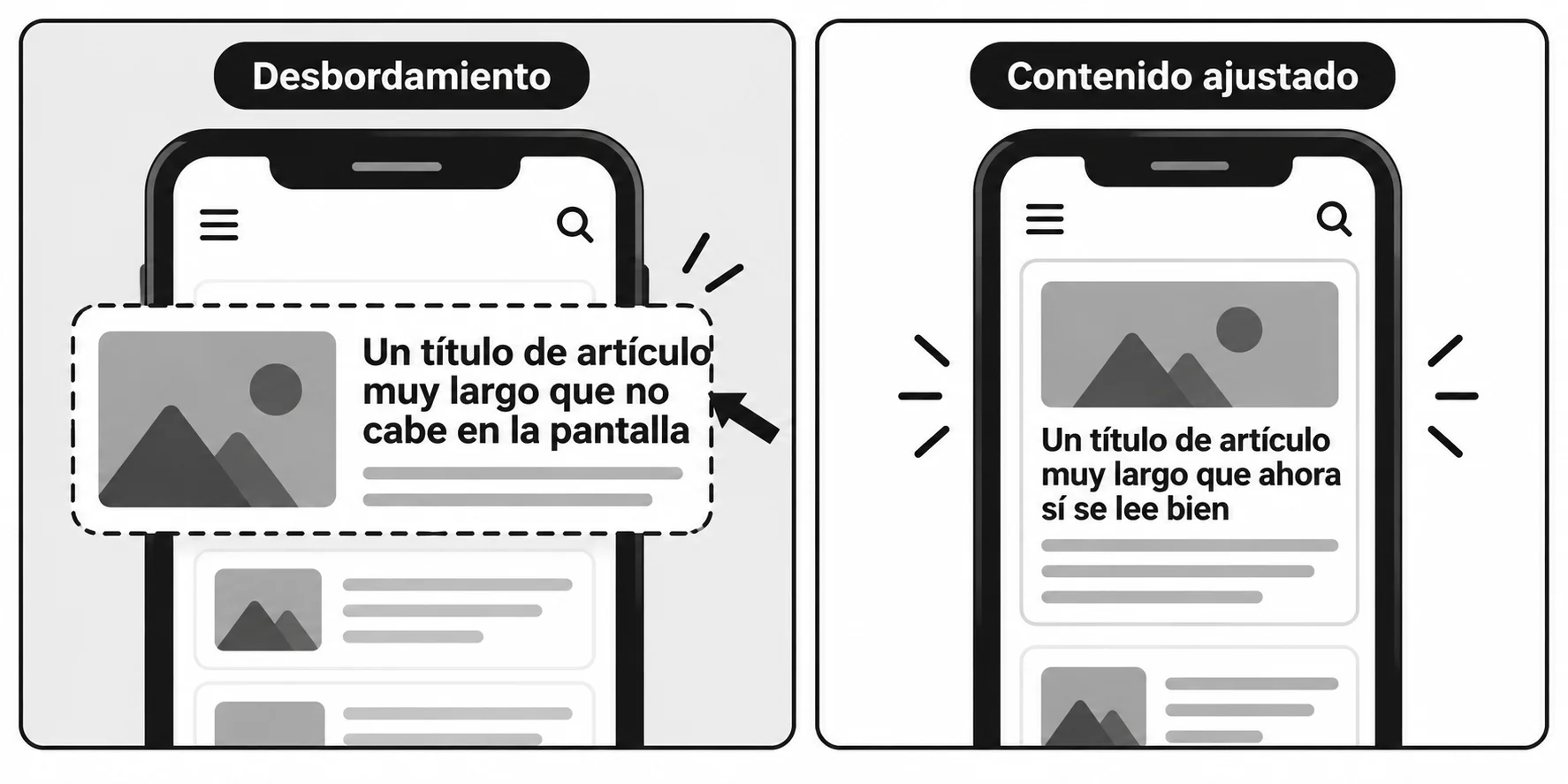
Texto: comprueba que los títulos no se cortan y que los párrafos se leen sin ampliar continuamente.
Ancho: busca desplazamiento horizontal inesperado en toda la página. Una tabla con desplazamiento dentro de su propio contenedor es un caso distinto.
Imágenes: revisa que no aparezcan estiradas ni sobresalgan de las tarjetas.
Navegación: abre y cierra el menú, sigue un enlace y vuelve atrás. Comprueba que ningún aviso tape sus controles.
Formularios: revisa etiquetas, campos y botones. Para ensayar envíos, utiliza un entorno de pruebas y datos ficticios, sin realizar operaciones reales.
Ejemplo: una página ficticia de talleres
Imagina una página con tres tarjetas y un botón «Ver horarios». A 375 píxeles, las tarjetas podrían apilarse en una columna. Revisa que los títulos largos ocupen varias líneas sin desaparecer y que el botón siga visible. Si algo falla, anota una descripción concreta: «A 375 píxeles, el título del segundo taller sobresale de la tarjeta». Eso ayuda más que escribir «se ve mal en móvil».
4. Localiza el ancho donde cambia el diseño
Si conoces un poco de CSS, abre el menú More options de la barra de dispositivos y activa Show media queries. Chrome mostrará barras para los puntos de cambio definidos mediante condiciones de ancho. Al pulsar entre esos puntos, puedes ajustar el viewport y observar cómo responde la página.
Con un clic derecho entre los puntos y la opción Reveal in source code, puedes localizar la declaración correspondiente. Este paso es opcional: permite investigar qué regla interviene, pero no determina automáticamente cuál es la corrección adecuada. La guía oficial del modo dispositivo documenta estas funciones y sus límites.
Errores frecuentes y límites de la revisión
Confundir la escala de previsualización con el ancho
El selector Zoom del modo dispositivo cambia la escala con la que ves la previsualización. Para comprobar la distribución, modifica el campo de ancho; reducir la escala visual no equivale a probar una pantalla más estrecha. Anota siempre el ancho utilizado al registrar un problema.
Dar por terminada la prueba porque todo cabe
Que el contenido quepa no demuestra que los controles sean cómodos al tacto, que la navegación con teclado funcione o que la web sea accesible. Tampoco seleccionar un modelo de teléfono reproduce su hardware ni convierte Chrome en el navegador de ese dispositivo.
Termina abriendo la página en un móvil real, si tienes acceso a ella desde ese dispositivo. Repite la navegación, gira la pantalla y comprueba los campos con el teclado en pantalla. Conserva una lista breve con la página, el ancho o dispositivo, la acción y el fallo observado. Esa lista será tu referencia para corregir y volver a comprobar cada problema.