
Crea tu primera app de tareas con Codex
Convierte una idea concreta en una lista de tareas local con Codex. Aprende a preparar el proyecto, pedir un plan, revisar los archivos y comprobar que añadir, completar y borrar funciona.
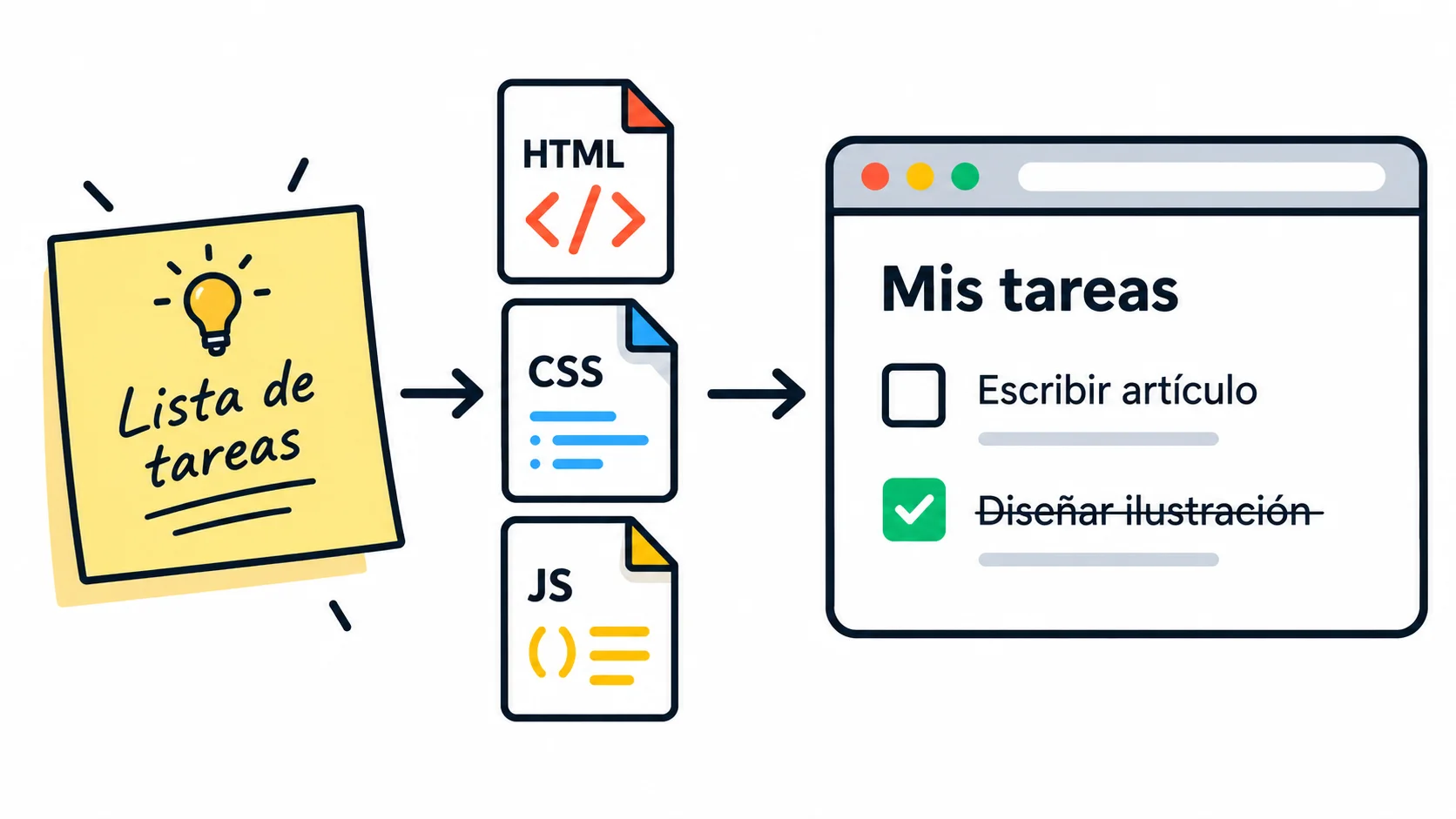
Puedes crear una lista de tareas con Codex usando HTML, CSS y JavaScript: un campo para escribir, una casilla para completar y un botón para borrar. Guardará las tareas en el navegador, sin backend, registro de usuarios ni alojamiento contratado. Este tutorial propone el encargo y las comprobaciones; no describe una aplicación que hayamos ejecutado.
1. Comprueba el acceso y prepara la carpeta
Según la documentación de acceso a Codex, consultada el 19 de octubre de 2026, la disponibilidad de Codex y sus límites dependen del plan, del cliente y del despliegue. Comprueba que tu cuenta tenga acceso a la extensión del editor antes de continuar. Aquí usarás trabajo local, no Codex Cloud. Necesitas una cuenta de ChatGPT para Codex; la app que construirás no tendrá cuentas.
Para no añadir pagos, inicia sesión con ChatGPT y utiliza la cuota disponible: no configures una clave API ni compres créditos. Si agotas el límite, consulta cuándo se restablece. Necesitarás VS Code de escritorio, un navegador y Python 3 instalado para la previsualización local.
Crea una carpeta vacía llamada tareas-local desde el administrador de archivos. En VS Code, selecciona Archivo > Abrir carpeta y ábrela.
Instala la extensión desde el enlace de la guía oficial de Codex para el editor y sigue el inicio de sesión con ChatGPT.
Abre el icono de Codex. Si no aparece, busca Codex: Open Codex Sidebar en la paleta de comandos. Mantén el trabajo dentro de esta carpeta y conserva las protecciones predeterminadas.
2. Convierte la idea en un brief concreto
Un brief es una descripción breve de qué debe hacer el proyecto y qué queda fuera. Este es un ejemplo propuesto para copiar en Codex:
«Quiero una lista de tareas personal en español. Usa solo index.html, styles.css y app.js, sin frameworks, paquetes ni recursos externos. Debe añadir tareas con el botón Añadir o Enter, rechazar texto vacío o compuesto solo por espacios, marcar y desmarcar tareas y borrar únicamente la elegida. Guarda los datos con localStorage. Incluye etiquetas visibles, controles accesibles por teclado y foco visible. No añadas cuentas, servicios, sincronización ni publicación. Primero propón un plan; todavía no modifiques archivos».
HTML define la estructura, CSS la apariencia y JavaScript las acciones. MDN documenta que localStorage conserva datos entre sesiones, pero no sincroniza equipos ni sustituye una copia de seguridad. Borrar los datos del navegador puede eliminar las tareas; en navegación privada se pierden al cerrar la última pestaña privada.
3. Revisa el plan y pide la implementación
El plan debería separar estructura, estilos, acciones y guardado. Pide que cada tarea tenga un identificador propio: dos tareas con el mismo texto deben seguir siendo independientes. Si propone una base de datos o instalar dependencias, recuerda que quedan fuera del brief.
Cuando encaje, responde: «Implementa ese plan solo en esta carpeta. Muestra el texto de las tareas como texto, no como HTML. Si falla el almacenamiento, muestra un aviso sin bloquear la interfaz. Al terminar, enumera los archivos creados y separa las pruebas ejecutadas de las pendientes».
Lee los cambios antes de continuar
Abre los tres archivos y contrástalos con el resumen. Codex puede mostrar diferencias junto al código, según su documentación. No necesitas comprender cada línea para preguntar: «Señala dónde se añade, completa, borra y guarda una tarea; explica esas funciones para principiantes».
Antes de otra ronda, conserva una copia de la carpeta fuera del proyecto. Para revisar correcciones posteriores, puedes comparar dos archivos en VS Code sin extensiones. Ver diferencias ayuda a entender una modificación, pero no demuestra que funcione.
4. Abre la app en el navegador
Evita abrir index.html con doble clic: MDN advierte que el comportamiento de localStorage con direcciones file: no está definido. Usa un servidor estático local, que entrega los archivos sin implementar un backend de datos.
En VS Code, abre Terminal > Nueva terminal y comprueba que estás en tareas-local. Si Python 3 se ejecuta como python, escribe:
python -m http.server 8000 --bind 127.0.0.1Si tu instalación utiliza python3 o py, sustituye solo la primera palabra. El servidor incluido en Python permite limitar la escucha a tu equipo con --bind 127.0.0.1. Abre http://127.0.0.1:8000 en el navegador. Deja la terminal abierta mientras pruebas; Ctrl+C detiene el servidor. No lo uses para publicar la app en internet.
5. Comprueba el resultado con tareas de ejemplo
Estas son pruebas propuestas y sus resultados esperados. Hazlas tú en el navegador, aunque Codex afirme haber revisado el código:
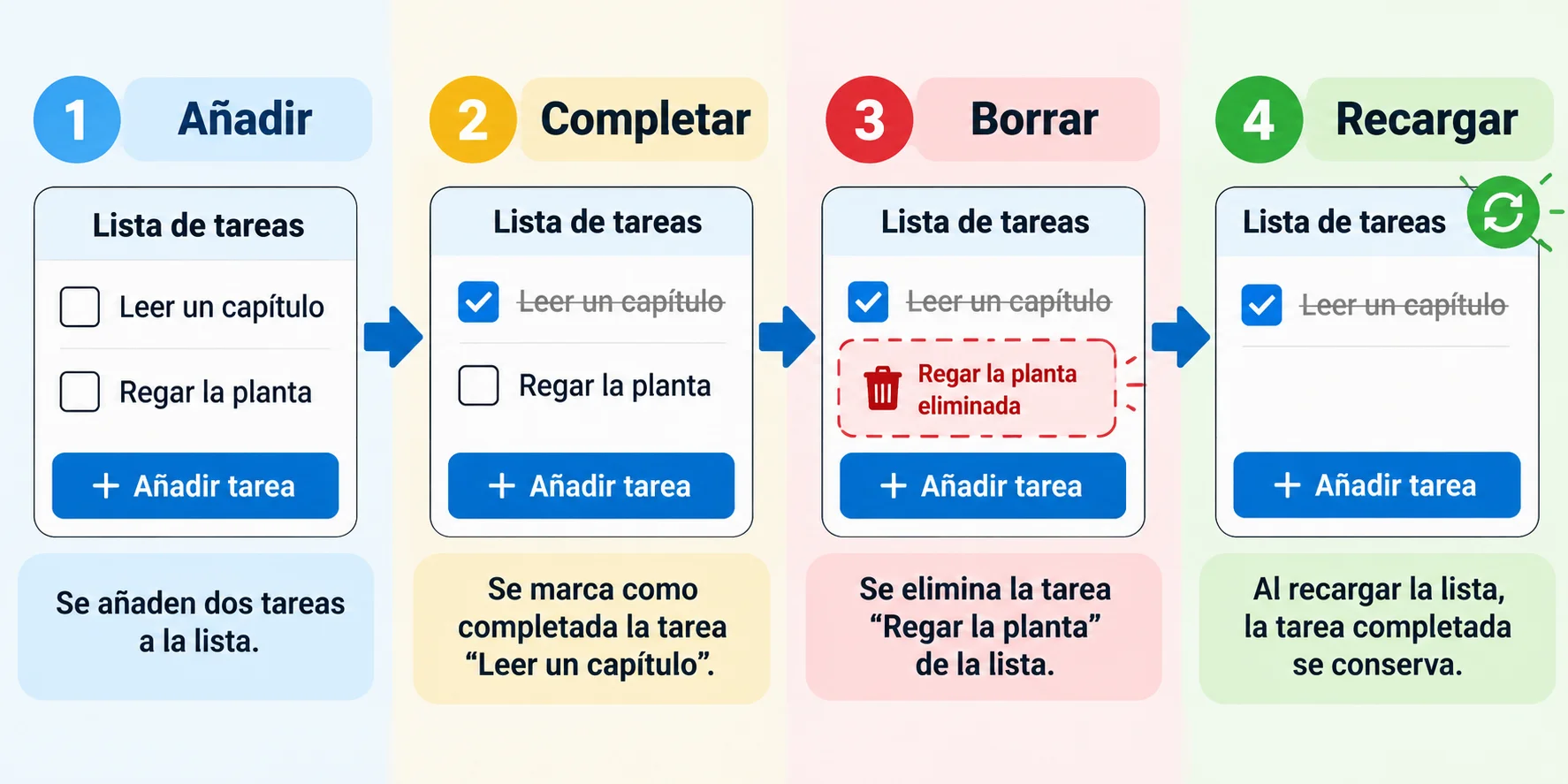
Añadir: escribe «Leer un capítulo» y pulsa Añadir. Debe aparecer una sola vez. Añade «Regar la planta» con Enter: también debe funcionar.
Validar: intenta añadir espacios solamente. No debe crearse una tarea vacía.
Completar: marca la primera tarea y desmárcala. Su estado debe cambiar sin modificar la segunda, con una indicación que no dependa únicamente del color.
Borrar: elimina «Regar la planta». Solo debe desaparecer esa tarea. Repite con dos tareas de igual texto para comprobar que son independientes.
Persistir: deja una tarea completada y recarga. Deben mantenerse tanto su texto como su estado, sin reaparecer las borradas.
Accesibilidad: recorre los controles con Tab y activa la casilla con Espacio. El foco debe verse. Estrecha la ventana: el campo y los botones deben seguir siendo utilizables.
6. Corrige un fallo cada vez
Describe acciones y resultados, no solo «no funciona». Por ejemplo: «Añadí dos tareas iguales y al borrar una desaparecieron ambas. Esperaba conservar una. Revisa sus identificadores y corrige solo ese comportamiento». Después repite la prueba y comprueba que añadir y completar siguen funcionando.
Si aparece un listado de archivos, revisa la carpeta de la terminal y la existencia de index.html. Si faltan tareas guardadas, comprueba que usas el mismo navegador, perfil, dirección y puerto: cambiar de 127.0.0.1 a localhost cambia el origen del almacenamiento. Si el navegador bloquea el guardado, la app debe avisar, no afirmar que guardó.
La primera versión estará lista cuando supere estas comprobaciones, no cuando Codex diga «terminado». Conserva los archivos y anota los fallos pendientes. Ya tendrás un proyecto local pequeño que puedes entender y mejorar sin añadir servicios.