
Cómo comparar dos archivos en VS Code sin extensiones
Identifica qué cambió entre dos archivos de texto con el comparador integrado de VS Code. Incluye un ejercicio completo, navegación accesible y soluciones a los fallos más habituales.

Para comparar dos archivos en VS Code, selecciona ambos en el Explorador del editor, abre el menú contextual y elige Compare Selected, o su equivalente en español. El comparador integrado señala las diferencias de texto: no necesitas instalar extensiones, configurar Git ni ejecutar comandos en una terminal.
Este procedimiento sirve para revisar dos versiones de unas instrucciones, un archivo HTML o un documento de configuración. Abrir la comparación no combina los archivos ni decide qué versión es correcta. Aquí practicarás con dos documentos nuevos, sin tocar un proyecto existente.
1. Prepara dos archivos de práctica
Necesitas VS Code de escritorio y una carpeta local para el ejercicio. Si todavía no tienes el editor, empieza por la guía de instalación y primeros pasos de Visual Studio Code. Después podrás continuar aquí sin añadir complementos.
Crea una carpeta llamada practica-comparacion desde el administrador de archivos de tu equipo.
En VS Code, usa Archivo > Abrir carpeta y selecciona esa carpeta.
En el Explorador lateral de VS Code, crea un archivo nuevo llamado antes.txt. Pega el primer bloque de texto y guárdalo.
Crea después.txt en la misma carpeta, pega el segundo bloque y guárdalo también.
Contenido completo de antes.txt:
Taller: Mi primera página web
Modalidad: presencial
Duración: 45 minutos
Requisito: traer un portátil
Contenido completo de después.txt:
Taller: Mi primera página web
Modalidad: en línea
Duración: 60 minutos
Requisito: traer un portátil
Material: guía de ejercicios
Puedes guardar con Ctrl+S en Windows y Linux, o Cmd+S en macOS. Utiliza nombres distintos: el objetivo es conservar dos versiones identificables, no sobrescribir la primera con la segunda.
2. Abre el comparador integrado
En la lista de archivos del Explorador de VS Code, haz clic en antes.txt.
Mantén Ctrl en Windows o Linux, o Cmd en macOS, y haz clic en después.txt. Comprueba que ambos nombres queden seleccionados.
Haz clic derecho sobre la selección y elige Compare Selected. Si tienes la interfaz traducida, busca la opción equivalente para comparar los elementos seleccionados.
La documentación oficial del Explorador y la selección múltiple describe esta función para comparar dos archivos. Es distinta de dividir el editor: colocar dos pestañas una junto a otra solo facilita leerlas; abrir el comparador permite identificar sus diferencias.
Antes de interpretar el resultado, mira los nombres que aparecen en la vista. No deduzcas cuál es la versión anterior únicamente por su posición: confirma qué archivo corresponde a cada lado o sección.
3. Interpreta las diferencias del ejemplo
Al contrastar antes.txt con después.txt, el resultado esperado es encontrar dos líneas modificadas y una añadida. El editor puede agrupar modificaciones cercanas en un mismo bloque; eso no significa que solo haya cambiado un dato.
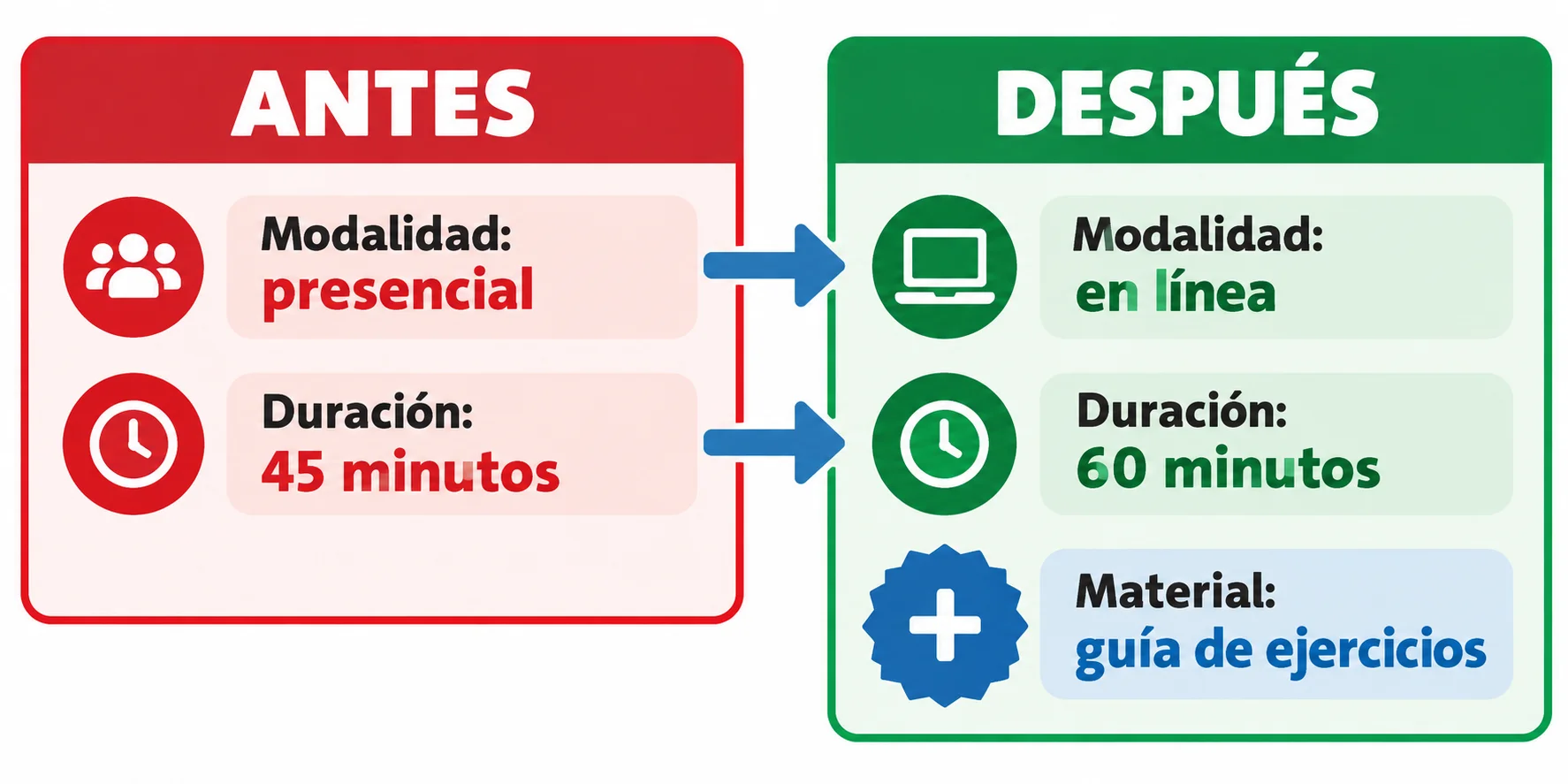
Modalidad: pasa de presencial a en línea.
Duración: cambia de 45 a 60 minutos.
Material: se incorpora una línea que no estaba en el primer archivo.
El nombre del taller y el requisito del portátil permanecen iguales. Los colores dependen del tema visual, así que comprueba también el texto y su ubicación. Una línea marcada como retirada de una versión no significa que VS Code haya borrado tu archivo: es una representación de la diferencia.
Revisa los cambios sin depender del color
Con el foco en la vista de diferencias, F7 y Shift+F7 permiten recorrerlas mediante el visor accesible. Usa las flechas arriba y abajo para leer las líneas y Escape para salir del visor. En algunos portátiles tendrás que combinar F7 con Fn.
La guía oficial de accesibilidad de VS Code explica este visor y la navegación por teclado. Resulta útil con lectores de pantalla y también cuando los resaltados visuales no son suficientes.
4. Resuelve los problemas más habituales
No aparece la opción de comparar
Comprueba que seleccionaste exactamente dos archivos, no una carpeta ni solo una pestaña. Hazlo dentro del Explorador de VS Code, no en el administrador de archivos del sistema. Si cambiaste previamente el modificador de selección múltiple, puede que debas usar Alt en lugar de Ctrl o Cmd.
No encuentro los cambios esperados
Revisa los nombres y las rutas: es fácil comparar otra copia con nombre parecido. Abre ambos documentos y verifica que contienen los bloques del ejercicio. Si pegaste el mismo texto en los dos, la ausencia de diferencias es el resultado correcto.
Hay muchas marcas, pero casi nada cambió
Un cambio de formato o de distribución de líneas puede producir muchas diferencias aunque el mensaje siga siendo parecido. Empieza por un bloque pequeño y comprueba palabras, espacios y saltos de línea. No copies bloques completos solo para eliminar los resaltados: podrías perder cambios que sí querías conservar.
Qué puedes concluir y qué no
El comparador responde qué texto es distinto, no si el cambio es conveniente o si un programa funciona. En el ejercicio, puedes confirmar la nueva duración, pero necesitas una fuente externa para saber si el taller realmente durará 60 minutos. Con código ocurre lo mismo: revisar diferencias no sustituye comprobar su funcionamiento.
Esta guía está pensada para archivos de texto, no para comparar visualmente documentos PDF o archivos de Word. Para terminar la práctica, confirma las tres diferencias descritas y cierra la pestaña de comparación. No necesitas fusionar, reemplazar ni publicar nada.