
Cómo comprimir imágenes para tu web con Squoosh
Reduce el peso de tus imágenes antes de subirlas a una web. Aprende a comparar la calidad, elegir dimensiones y guardar una copia optimizada con Squoosh.
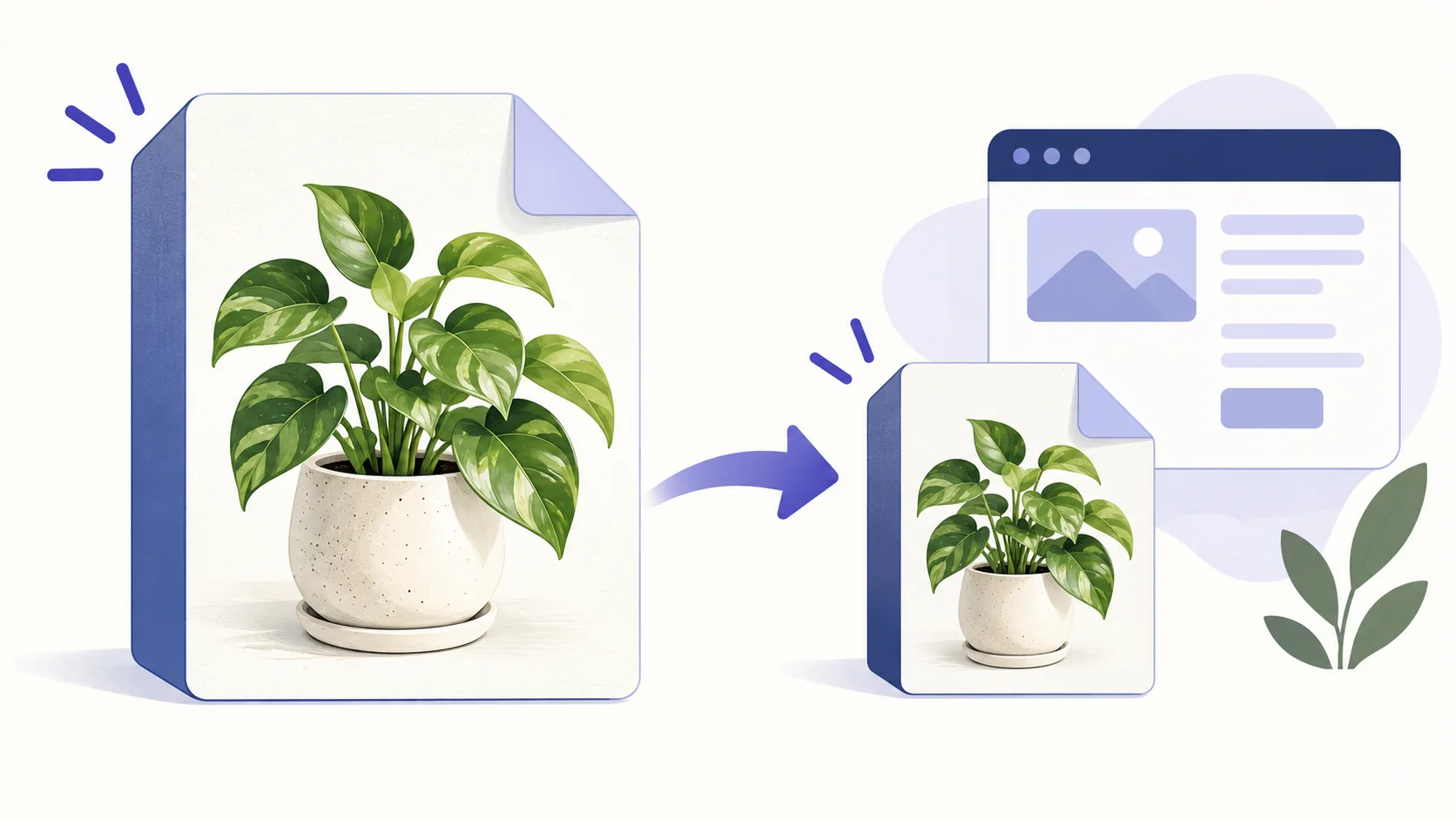
Para comprimir una imagen antes de subirla a tu web, ábrela en Squoosh, elige un formato de salida, ajusta la calidad y compara el resultado con el original. Descarga una copia cuando pese menos y conserve los detalles que necesita el lector. No hace falta instalar un programa ni modificar tu sitio para preparar el archivo.
Esta guía se centra en preparar fotografías e ilustraciones individuales. Complementa el paso posterior de servir imágenes adaptables con srcset y sizes: primero preparas archivos adecuados; después decides cuál recibirá cada dispositivo.
Antes de empezar: peso, dimensiones y calidad
Necesitas un navegador y una imagen de práctica, preferiblemente una fotografía propia sin información sensible. Conserva el original en otra carpeta. Conviene distinguir tres conceptos para no intentar resolver todos los problemas con el mismo control:
Dimensiones: ancho y alto en píxeles. Determinan cuánto detalle puede contener la imagen.
Peso: espacio que ocupa el archivo, normalmente expresado en KB o MB. Es información que el navegador debe descargar.
Calidad de compresión: ajuste que, en modos con pérdida, permite descartar información visual para reducir el peso. No equivale al porcentaje de calidad que percibirá una persona.
La documentación de web.dev sobre niveles de compresión explica que no existe un ajuste óptimo universal: influyen el contenido, las dimensiones, el formato y los defectos que resulten aceptables. Una foto de paisaje y una ilustración con letras pequeñas requieren revisiones distintas.
1. Abre la imagen en Squoosh
Entra en la aplicación oficial Squoosh y selecciona tu archivo desde el área de apertura. Usa la vista comparativa para observar el original y la versión procesada. Como ejercicio propuesto, puedes trabajar con una fotografía de una planta: sus hojas permiten detectar fácilmente bordes borrosos y pérdida de textura.
Según la documentación del proyecto Squoosh, la compresión se realiza localmente y la imagen no se envía a un servidor. Esto no significa ausencia total de comunicaciones: el proyecto declara el uso de Google Analytics para datos de visita y valores de tamaño antes y después, entre otros datos.
2. Decide las dimensiones que necesitas
Antes de comprimir al máximo, piensa dónde aparecerá la imagen. Si tu fotografía tiene miles de píxeles de ancho y solo ocupará una columna, quizá puedas reducir sus dimensiones mediante la opción de redimensionado. Mantén la proporción entre ancho y alto para no deformarla.
Por ejemplo, para una imagen que se mostrará a unos 600 píxeles CSS de ancho, una copia de 1200 píxeles puede servir como punto de partida para pantallas de densidad doble. Es un ejemplo de planificación, no una medida obligatoria: revisa el espacio real y si habrá una vista ampliada.
No amplíes una imagen pequeña esperando recuperar detalle. Tampoco confundas reducirla visualmente mediante CSS con reducir el archivo descargado: son operaciones diferentes.
3. Elige el formato y ajusta la compresión
Para este ejercicio, selecciona WebP como formato de salida y trabaja con su ajuste de calidad. Es una opción documentada para reducir el peso de imágenes web, pero no garantiza que todos los archivos queden más pequeños. Confirma también que tu editor o plataforma acepte el formato antes de preparar muchas imágenes.
Empieza con el valor que ofrece la herramienta. Baja la calidad gradualmente, espera a que termine el procesamiento y observa tanto el peso como la imagen. Si aparecen defectos visibles, vuelve a subirla. Cambia una variable cada vez: modificar dimensiones, formato y calidad simultáneamente dificulta entender qué produjo cada diferencia.
Cuándo ser más conservador
En diagramas, capturas o imágenes con texto, prioriza la legibilidad. Si la compresión con pérdida estropea las letras, prueba una opción sin pérdida y compara el peso resultante. No aceptes una imagen difícil de entender solo porque ocupa menos. Para información esencial, procura que exista además una explicación textual en la página.
4. Revisa los detalles antes de descargar
Desplaza el separador de la vista comparativa sobre las mismas zonas. Revisa la imagen al tamaño al que se leerá y amplía después los detalles importantes para localizar defectos.
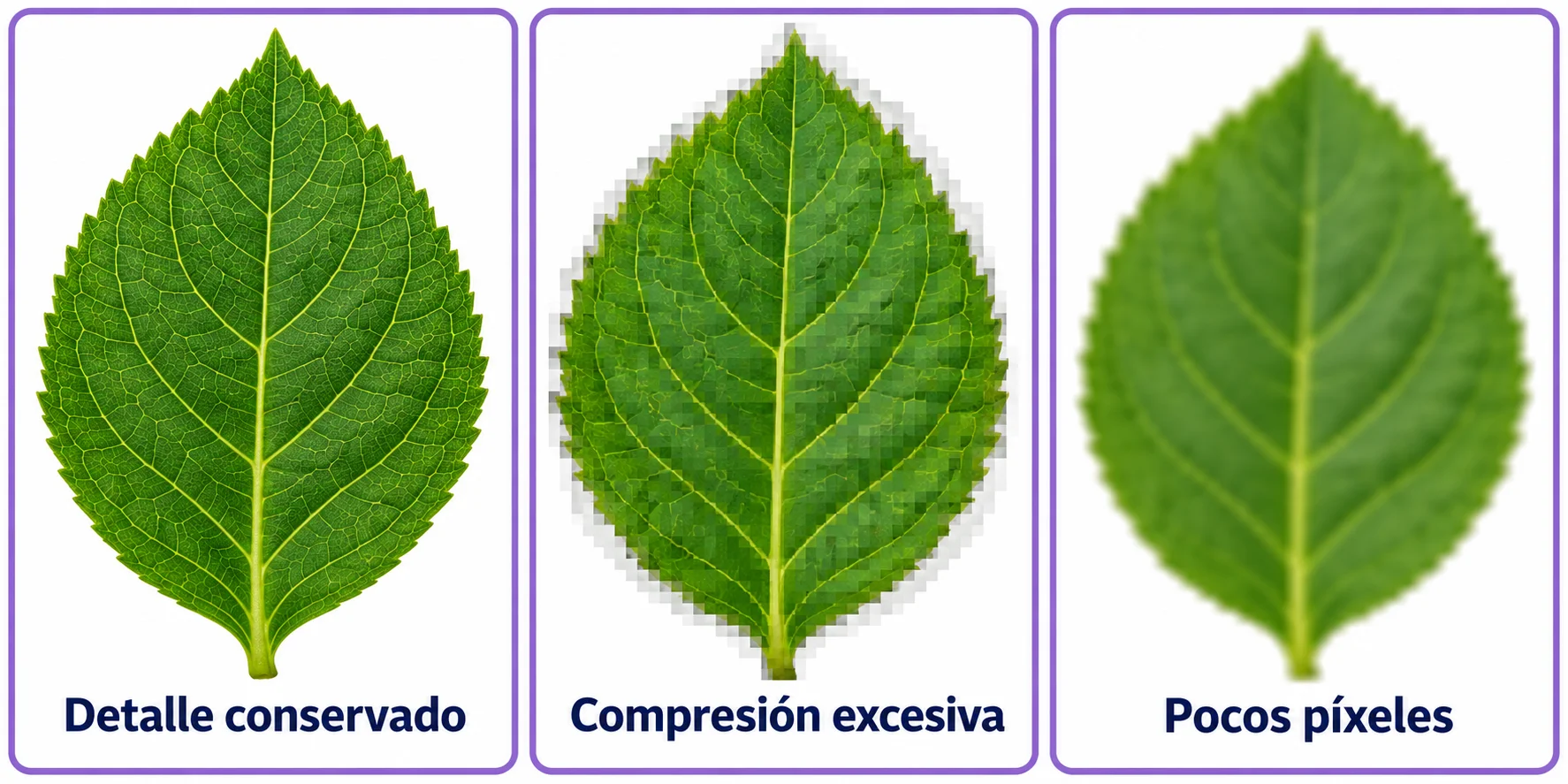
Bordes: busca halos, bloques o contornos desdibujados alrededor de hojas y objetos.
Fondos suaves: comprueba que no aparezcan franjas evidentes en degradados o cielos.
Información: verifica que letras, símbolos y detalles necesarios sigan siendo reconocibles.
El resultado esperado es una copia de menor peso con detalle suficiente para su función. Si pesa más o se ve peor, no tienes que conservarla: cambia los ajustes o mantén el original. No existe un porcentaje de ahorro que debas alcanzar.
5. Descarga una copia y evita estos errores
Descarga la versión procesada con un nombre distinto, como planta-articulo.webp. Ábrela para comprobar que se guardó correctamente y conserva el archivo fuente. Si después necesitas otra medida, empieza de nuevo desde ese original.
Recomprimir repetidamente una copia con pérdida puede acumular deterioro. Vuelve al archivo fuente para cada nueva exportación.
Cambiar solo la extensión del nombre no convierte el formato. La conversión debe realizarla la herramienta.
Usar siempre el mismo ajuste ignora las diferencias entre imágenes. Revisa cada resultado, especialmente si contiene texto.
Comprimir prepara un archivo más adecuado; no sustituye el texto alternativo, las dimensiones correctas en la página ni la entrega de imágenes adaptables. Tampoco demuestra por sí solo cuánto mejorará la velocidad de tu web: eso debe comprobarse después en la página que realmente sirve la imagen.