
Imágenes adaptables en HTML con srcset y sizes
Aprende a ofrecer distintas resoluciones de una imagen con HTML. Incluye un ejemplo de srcset y sizes, cómo ajustar el CSS y qué revisar cuando el navegador elige un archivo inesperado.
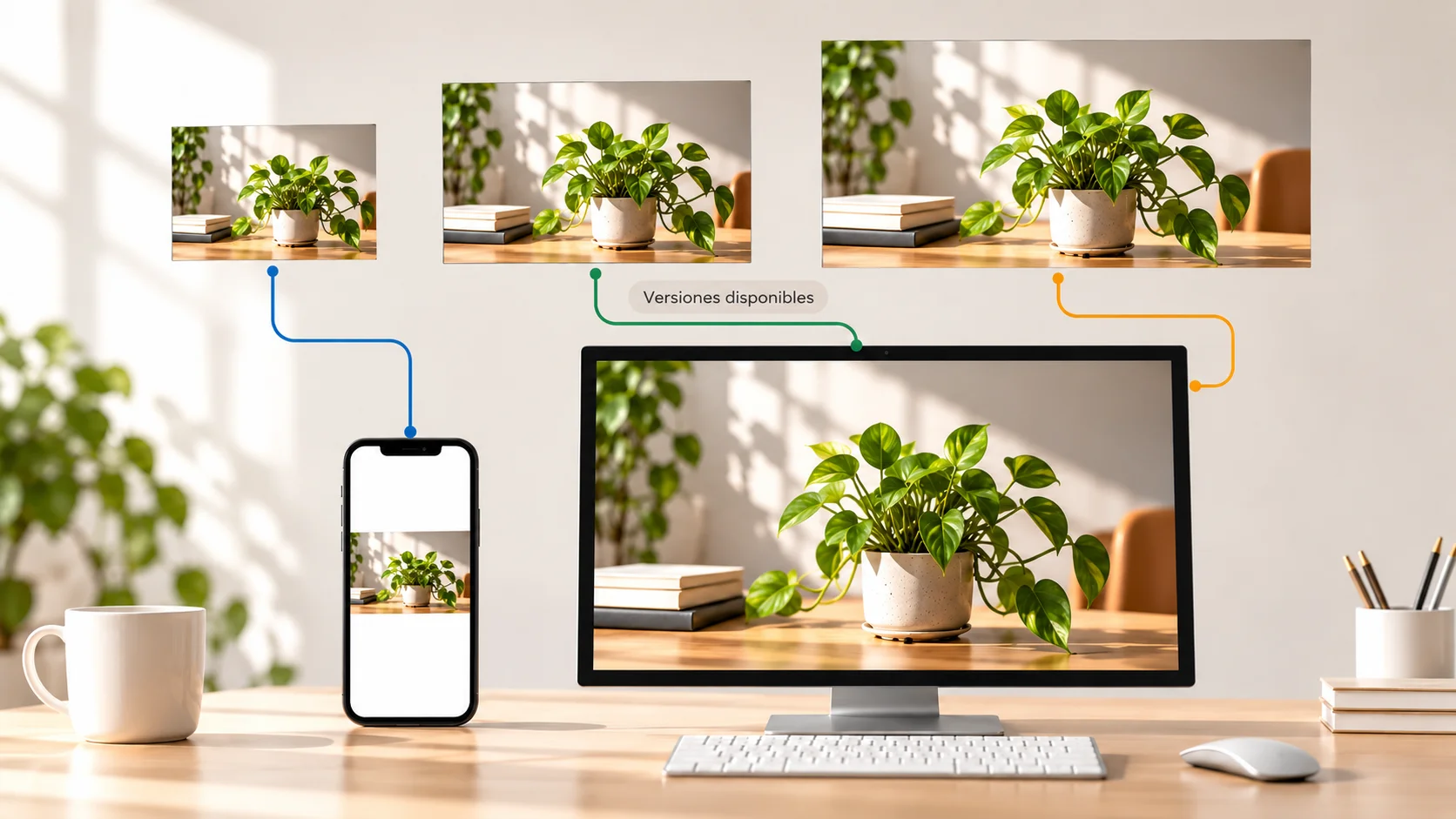
Para ofrecer una imagen con distintas resoluciones en HTML, usa srcset para enumerar los archivos disponibles y sizes para describir cuánto espacio ocupará. El navegador combinará esa información con las características del dispositivo para elegir una versión. El CSS sigue siendo quien determina el tamaño visible.
Esto resuelve un problema distinto al de aplicar carga diferida a imágenes en HTML: la carga diferida afecta al momento de descarga; las imágenes adaptables permiten elegir entre archivos de diferentes dimensiones. Ambas técnicas pueden complementarse, pero aquí nos centraremos en la segunda.
Qué hace cada atributo
Reducir una foto mediante CSS no reduce el archivo que se descarga. Una fotografía de gran tamaño puede verse pequeña en pantalla y seguir transfiriendo todos sus datos. Para ofrecer alternativas necesitas archivos realmente distintos.
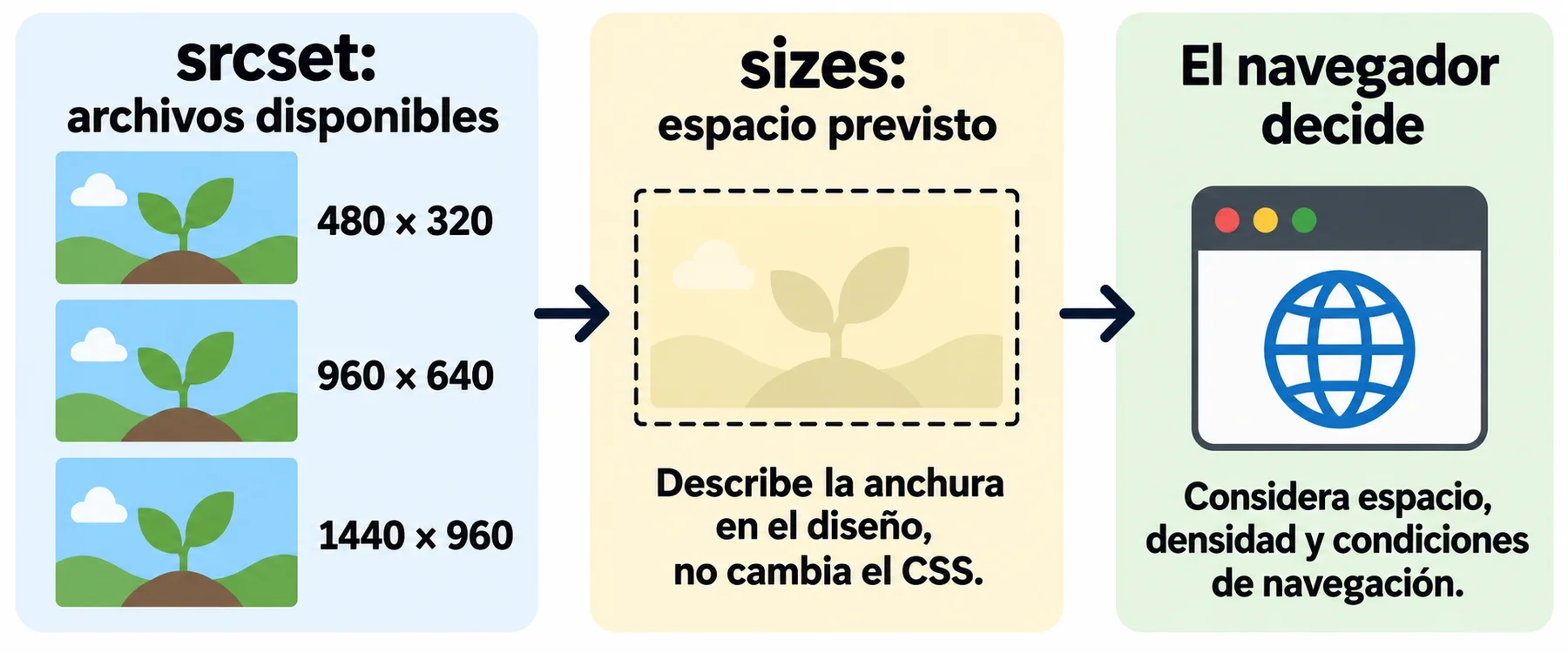
src: indica una imagen de respaldo y mantiene una referencia convencional al archivo.
srcset: enumera las versiones disponibles. El descriptor 480w significa que ese archivo tiene 480 píxeles de anchura real.
sizes: describe la anchura prevista de la imagen dentro del diseño, expresada en píxeles CSS u otras unidades admitidas. No modifica el diseño.
La documentación de web.dev sobre srcset y sizes explica esta distinción: describimos los recursos y el espacio disponible, pero dejamos la selección al navegador. No estamos ordenando que cada dispositivo descargue un archivo concreto.
Prepara tres versiones de la misma imagen
Trabaja en una página de práctica y conserva el original. Para este ejemplo propuesto, utiliza una fotografía propia de una planta y exporta tres copias con el mismo encuadre y proporción:
planta-480.jpg: 480 × 320 píxeles.
planta-960.jpg: 960 × 640 píxeles.
planta-1440.jpg: 1440 × 960 píxeles.
Guárdalas en una carpeta llamada imagenes junto a tu archivo HTML. Cambiar el nombre no cambia las dimensiones: compruébalas en tu editor de imágenes. Si el original es pequeño, ampliarlo no recuperará detalle. Estas medidas son una propuesta para practicar, no una receta universal.
Añade el HTML y un diseño coherente
1. Define el espacio con CSS
En una página de práctica sin columnas laterales, este CSS deja 16 píxeles a cada lado y limita el contenido a 720 píxeles. Colócalo en la hoja de estilos que ya carga tu página.
body {
  margin: 0;
}

.contenido {
  width: calc(100% - 32px);
  max-width: 720px;
  margin-inline: auto;
}

.foto {
  display: block;
  width: 100%;
  height: auto;
}
2. Declara los archivos disponibles
Añade este bloque dentro del cuerpo de la página. Adapta el texto alternativo a tu fotografía real; la descripción incluida corresponde únicamente al ejemplo.
<main class="contenido">
  <img
    class="foto"
    src="imagenes/planta-960.jpg"
    srcset="imagenes/planta-480.jpg 480w,
            imagenes/planta-960.jpg 960w,
            imagenes/planta-1440.jpg 1440w"
    sizes="(max-width: 752px) calc(100vw - 32px), 720px"
    width="960"
    height="640"
    alt="Planta en una maceta blanca sobre un escritorio">
</main>
La condición de sizes indica que, hasta una anchura de ventana de 752 píxeles, la imagen ocupa el ancho disponible menos 32 píxeles. Por encima, ocupa 720 píxeles. El umbral sale de sumar 720 y 32; así coincide con el CSS.
Los atributos width y height aportan la proporción de la imagen para reservar espacio. El CSS permite que se reduzca manteniendo esa proporción. No necesitas JavaScript para esta selección.
Comprueba el resultado sin esperar un archivo fijo
Abre la página y cambia la anchura de la ventana. El resultado esperado es una imagen que conserve su proporción, deje los márgenes previstos y no supere los 720 píxeles de anchura visible.
Para identificar el recurso elegido, abre las herramientas de desarrollo del navegador, entra en Red o Network y recarga la página. Filtra por imágenes y localiza el nombre del archivo. Haz la comprobación con distintas anchuras, sin interpretar una descarga concreta como regla universal.
Un teléfono con una pantalla de alta densidad puede necesitar más píxeles de imagen que su anchura en píxeles CSS. Además, el navegador puede reutilizar una versión grande que ya tiene en caché al reducir la ventana. Eso no demuestra que srcset esté fallando.
Errores habituales y límites
La imagen no aparece: revisa las rutas, las extensiones y las mayúsculas de los nombres. Los tres archivos deben existir.
Se descarga una versión demasiado grande: comprueba que sizes describa el diseño real. Copiar 100vw en una imagen que ocupa media página puede sobredimensionar la selección.
La imagen sigue pesando mucho: srcset no comprime archivos. Revisa también el formato y la compresión, comparando la nitidez del resultado.
Quieres cambiar el encuadre en móvil: este ejemplo ofrece resoluciones del mismo contenido. Para dirigir cambios de encuadre según condiciones, corresponde estudiar el elemento picture.
Mantén siempre un src válido y una descripción alternativa pertinente. Las recomendaciones oficiales de Google sobre imágenes respaldan conservar ese recurso de respaldo y usar elementos HTML de imagen. El objetivo práctico es ofrecer archivos adecuados sin perder contenido ni accesibilidad; no garantizar una descarga específica o una mejora de posiciones.