
Cómo comprobar el contraste de texto en tu web con Chrome
Aprende a detectar texto difícil de leer con Chrome DevTools, probar colores más legibles y reconocer qué problemas necesitan una revisión manual.
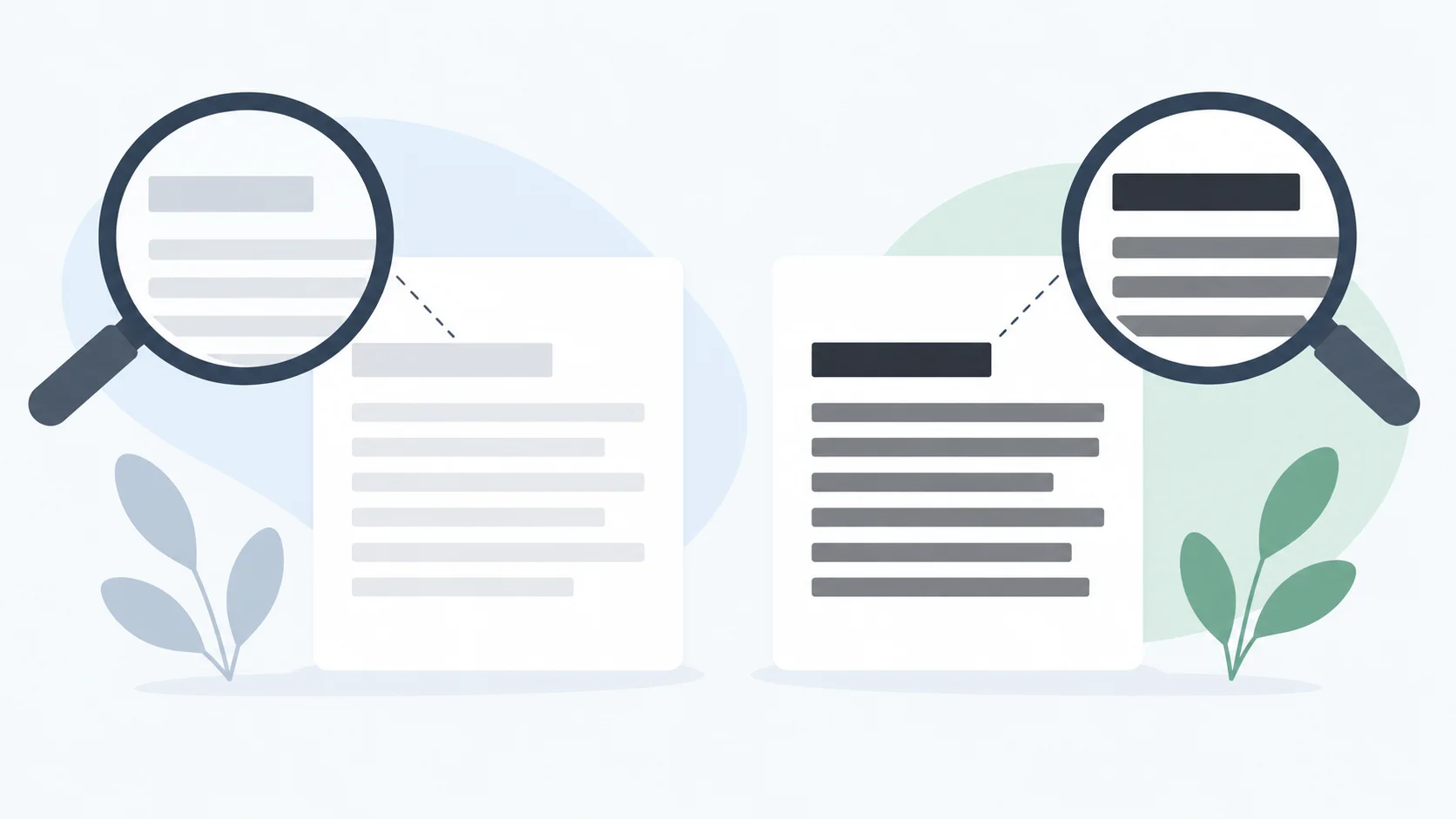
Puedes comprobar el contraste de texto de tu web con las herramientas de desarrollo de Chrome: localiza los avisos en CSS Overview y revisa cada combinación de texto y fondo con el selector de color. Así podrás detectar párrafos, enlaces o etiquetas que resultan difíciles de leer y probar una alternativa antes de modificar tu proyecto.
Solo necesitas Chrome en un ordenador y una página que puedas abrir. Para empezar, elige una página de prueba o una vista previa. Esta revisión complementa la guía para comprobar si tu web se puede usar con teclado: que un enlace se pueda seleccionar no significa que su texto sea fácil de distinguir.
Qué estás comprobando exactamente
El contraste expresa la diferencia de luminosidad entre el texto y su fondo. No basta con que sean colores distintos: un gris claro sobre blanco puede parecer elegante y, al mismo tiempo, dificultar la lectura. También importa el entorno del lector; una combinación aceptable en tu escritorio puede resultar incómoda con mucha luz.
Para texto de tamaño normal, la referencia mínima de nivel AA de WCAG es una relación de 4,5:1. La explicación de web.dev sobre color y contraste describe este umbral y la referencia más exigente de 7:1. Aquí nos centraremos en párrafos, enlaces dentro del texto y etiquetas de tamaño normal, sin trasladar automáticamente esos valores a iconos u otros componentes.
Localiza los textos con poco contraste
Empieza por una página representativa: una entrada con párrafos, enlaces y botones, por ejemplo. La guía oficial de Chrome para detectar problemas de contraste documenta este recorrido con CSS Overview. Los nombres pueden aparecer en inglés aunque la página esté en español.
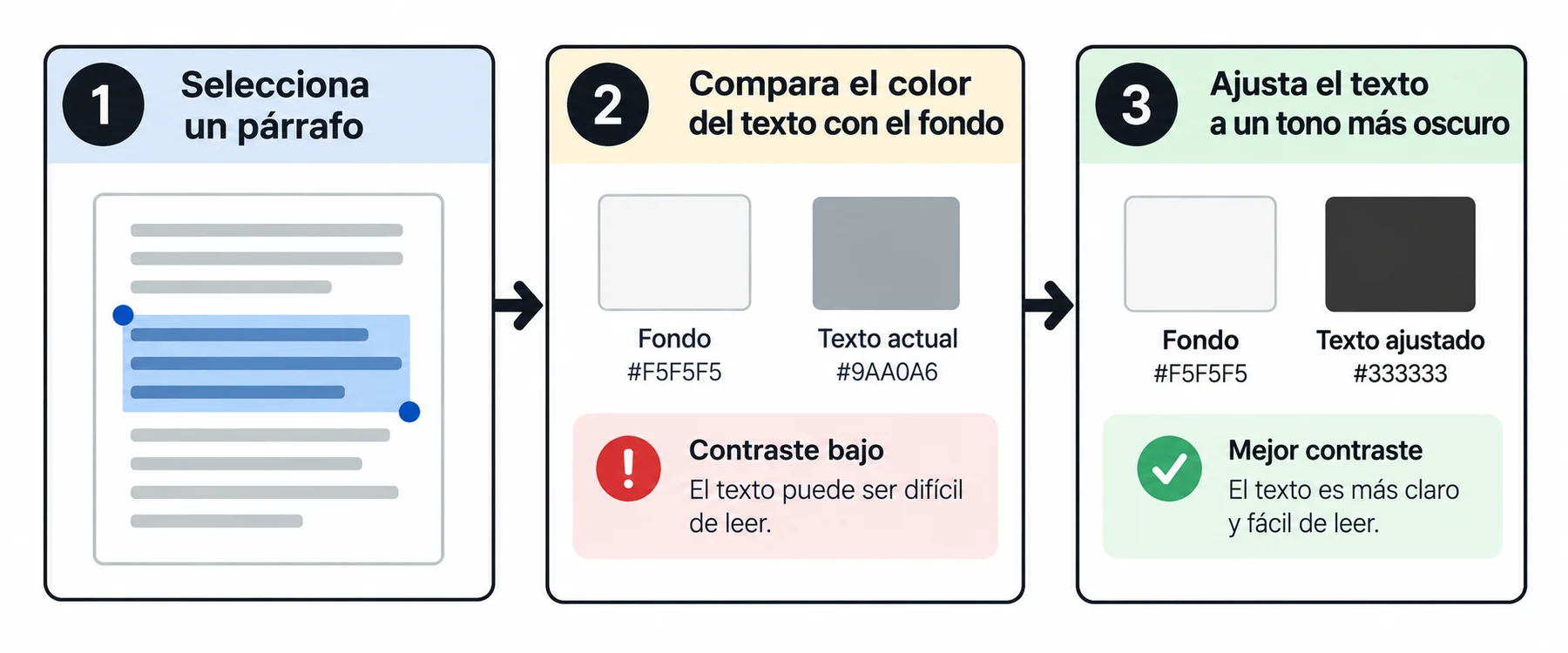
Abre la página, haz clic derecho sobre un párrafo y selecciona Inspeccionar. Se abrirá DevTools.
En el menú de tres puntos de DevTools, busca Más herramientas y abre CSS Overview. No es el menú principal del navegador.
Pulsa Capture overview para analizar la página y entra en Colors. Busca la sección Contrast issues.
Si aparecen incidencias, selecciona una combinación y abre el enlace del elemento afectado. Chrome te llevará al panel Elements.
Anota qué texto es, dónde aparece y qué fondo tiene. Por ejemplo: «Descripción bajo el título, gris sobre blanco». Esta identificación resulta más útil para corregirlo después que guardar únicamente una cifra sin contexto.
Prueba un color más legible
Con el elemento seleccionado, busca la propiedad color en Styles. Pulsa el pequeño cuadrado situado junto a su valor para abrir el selector. Expande Contrast ratio cuando esté disponible. La documentación del selector de color de Chrome explica cómo consultar el contraste y probar colores sugeridos.
Comprueba qué método muestra la herramienta
Chrome también puede mostrar APCA, un método de cálculo diferente. No compares directamente sus valores con la relación 4,5:1. Si ves APCA, busca la opción Advanced Perceptual Contrast Algorithm en los ajustes de DevTools; la documentación del selector indica que puede desmarcarse para utilizar las referencias AA/AAA. La ubicación puede variar entre versiones.
Ejemplo: una descripción gris sobre blanco
Como ejercicio propuesto, imagina una descripción pequeña con el color #aaaaaa sobre fondo #ffffff. Selecciona ese texto y prueba un gris más oscuro, como #595959. Comprueba la relación que muestra Chrome y observa también la lectura del párrafo completo. Estos colores son un punto de partida para practicar, no resultados de una prueba realizada en tu web.
También puedes usar una sugerencia del selector. No la aceptes sin revisar el resultado: el color debe funcionar sobre el fondo real y seguir encajando con los demás estados del componente. El objetivo es obtener texto legible, no solo hacer desaparecer un aviso.
Revisa lo que el análisis puede dejar fuera
La ausencia de incidencias no certifica la accesibilidad de toda la web. Revisa manualmente las combinaciones que cambian según el contenido o la interacción:
Texto sobre fotografías o degradados: el fondo no es uniforme. Comprueba las zonas claras y oscuras, no solo un punto favorable.
Enlaces y botones: revisa su estado normal y cómo se ven al pasar el puntero o recibir el foco con el teclado.
Modo oscuro: repite la comprobación si tu sitio lo ofrece. Un color adecuado sobre blanco puede no funcionar sobre un fondo oscuro.
Mensajes de error: acompaña el color con una explicación textual. Un borde rojo por sí solo no indica qué dato necesita corregirse.
Errores comunes y cómo cerrar la revisión
Si no aparece Contrast ratio, confirma que abriste el selector de la propiedad color del texto, no el de background-color. En fondos complejos puede ser necesaria una revisión adicional. No interpretes la falta de lectura como un resultado aprobado.
Otro error frecuente es confundir una prueba en DevTools con un cambio guardado. En el uso normal, sin una configuración de persistencia, estas modificaciones son temporales y se pierden al recargar. Apunta el selector y los valores elegidos; después podrás trasladarlos al CSS de tu proyecto o entregarlos a quien mantenga la web.
Cuando apliques una corrección en un entorno de prueba, vuelve a analizar la página y revisa otros lugares que compartan ese estilo. Da por terminada esta comprobación cuando tengas identificados los textos afectados, verificadas sus combinaciones y anotados los casos pendientes de revisión manual. Mejorar el contraste resuelve una parte concreta de la legibilidad, no sustituye las demás comprobaciones de accesibilidad.