
Cómo comprobar si tu web se puede usar con teclado
Revisa enlaces, botones y formularios sin usar el ratón. Aprende a detectar problemas de foco y a documentarlos con una prueba sencilla y segura.
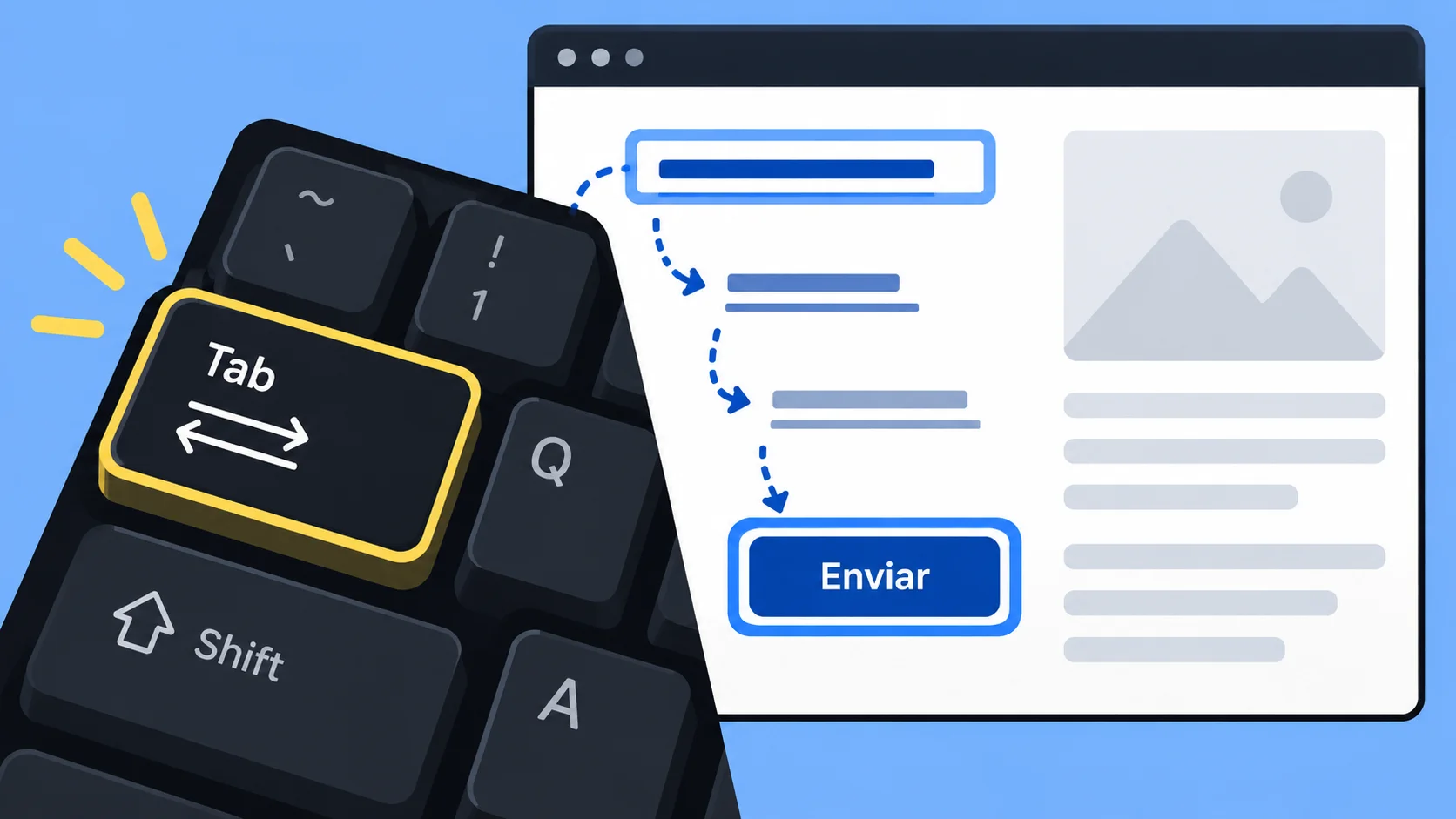
Para comprobar si tu web se puede usar con teclado, aparta el ratón y recorre sus controles con Tab y Mayús + Tab. Debes poder reconocer dónde estás, llegar a las funciones necesarias y utilizarlas sin quedar atrapado. Esta revisión permite detectar barreras que no aparecen al mirar una página o hacer clic sobre ella.
No necesitas instalar extensiones ni modificar código para empezar. La prueba complementa la guía para comprobar si tu web se adapta al móvil con Chrome: una página puede encajar perfectamente en una pantalla pequeña y seguir teniendo botones inaccesibles desde el teclado.
Prepara una tarea breve y segura
Abre tu web en una ventana normal del navegador, sin las herramientas de desarrollo abiertas. Elige un recorrido concreto: entrar en la portada, abrir una guía y llegar al buscador. Si revisas formularios, utiliza una página de pruebas y datos ficticios; no completes compras, envíos reales ni acciones que cambien información.
Anota el navegador, el sistema operativo y la dirección de la página. Estas referencias ayudan a reproducir un problema. Si el teclado omite todos los enlaces, comprueba primero las preferencias de navegación por teclado de tu navegador y sistema: la configuración puede afectar qué elementos reciben el foco.
Recorre la página con Tab y Mayús + Tab
El foco es el elemento que está preparado para recibir la entrada del teclado. Normalmente se reconoce por un contorno u otro cambio visual. La documentación de web.dev sobre foco y orden de navegación explica que enlaces, casillas y campos de texto ya incluyen comportamiento de teclado mediante sus elementos HTML nativos.
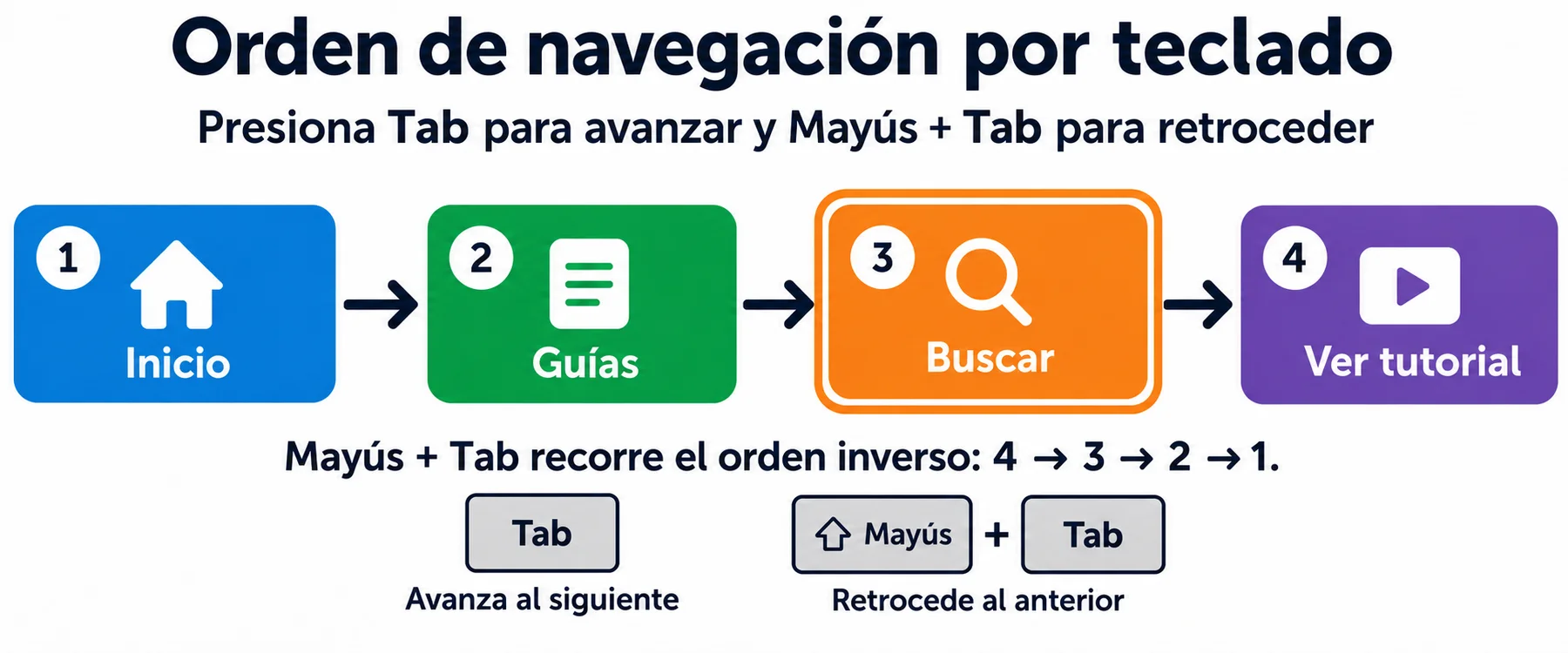
Pulsa Tab varias veces hasta entrar en los controles de la página. Es normal que también recorras controles del navegador antes de llegar al contenido.
Avanza despacio y observa qué elemento queda marcado en cada pulsación. No deberías tener que adivinar dónde está el foco.
Pulsa Mayús + Tab para retroceder. Comprueba que puedes volver al control anterior.
Continúa por el contenido principal y el pie de página. Anota controles omitidos, saltos desconcertantes o elementos cuyo contorno queda tapado.
Tab no tiene que detenerse en cada título, párrafo o imagen. En esta prueba buscas elementos interactivos. Tampoco todos los componentes complejos se recorren únicamente con Tab: algunos utilizan flechas para moverse entre sus opciones.
Comprueba el orden y el acceso al contenido
El recorrido debe resultar comprensible respecto a la disposición de la página. Si saltas de la cabecera al pie y luego vuelves a un botón central, registra la secuencia. No intentes corregirla asignando números de tabulación al azar: puedes introducir nuevas inconsistencias.
Comprueba también si aparece un enlace como «Saltar al contenido» al comenzar. Puede estar oculto hasta recibir el foco. Si existe, actívalo: debería permitir evitar la navegación repetida de la cabecera y continuar hacia el contenido principal.
Prueba las funciones, no solo el recorrido
Llegar a un botón no demuestra que funcione. En una página de prueba, realiza estas comprobaciones con acciones reversibles:
Enlaces: llega a uno y pulsa Enter. Verifica que abre el destino anunciado por su texto.
Botones: prueba Enter y la barra espaciadora en controles como desplegar una sección. Deben realizar la acción indicada.
Formularios: entra en los campos, escribe datos ficticios y cambia de campo con Tab. En una casilla de verificación, prueba la barra espaciadora sin enviar el formulario.
Menús y ventanas superpuestas: comprueba que puedes abrirlos, recorrer sus opciones y cerrarlos con el teclado. Busca el botón de cierre y prueba Escape cuando corresponda.
En una ventana modal, que el foco permanezca dentro mientras está abierta puede ser correcto. El problema aparece si no puedes cerrarla o salir mediante el teclado. Tras cerrarla, revisa que el foco vuelva a un lugar lógico, normalmente al control que la abrió.
Registra los fallos con un ejemplo reproducible
Una nota como «el menú no funciona» aporta poco. Describe el punto de partida, las teclas utilizadas, el resultado observado y lo que esperabas. Este ejemplo es ficticio: «En la portada, llego al botón Menú con Tab. Pulso Enter y aparecen las opciones, pero al pulsar Tab el foco pasa al pie de página. Esperaba poder acceder a los enlaces del menú».
Si detectas varios problemas, empieza por los que impiden completar la tarea: controles inalcanzables, botones que no responden o ventanas sin salida. Después revisa los indicadores difíciles de ver y los recorridos confusos. Esa prioridad es una recomendación práctica, no una puntuación automática.
Errores comunes y límites de esta revisión
No confundas un efecto que aparece al pasar el ratón con un indicador de foco. Tampoco elimines el contorno de los controles por estética sin proporcionar una alternativa visible. Si el recorrido se atasca, registra el fallo antes de usar el ratón para continuar: de lo contrario, puedes pasar por alto la barrera.
Las herramientas automáticas sirven de apoyo. La referencia de accesibilidad de Chrome DevTools distingue las comprobaciones del marcado de la prueba real de navegación: un informe no sustituye recorrer la página con teclado.
Completar este recorrido tampoco certifica toda la accesibilidad. Quedan aspectos como nombres de controles, contraste y funcionamiento con lectores de pantalla. El resultado útil de esta primera revisión es más concreto: saber si puedes completar la tarea elegida sin ratón y disponer de notas claras sobre las barreras encontradas.