
Prepara Windows para desarrollar tu primera web
Instala Node.js LTS, npm y Git desde sus fuentes oficiales, conecta las herramientas con VS Code y comprueba tu entorno con un ejercicio local. Incluye soluciones para PATH y errores de PowerShell sin desactivar seguridad.
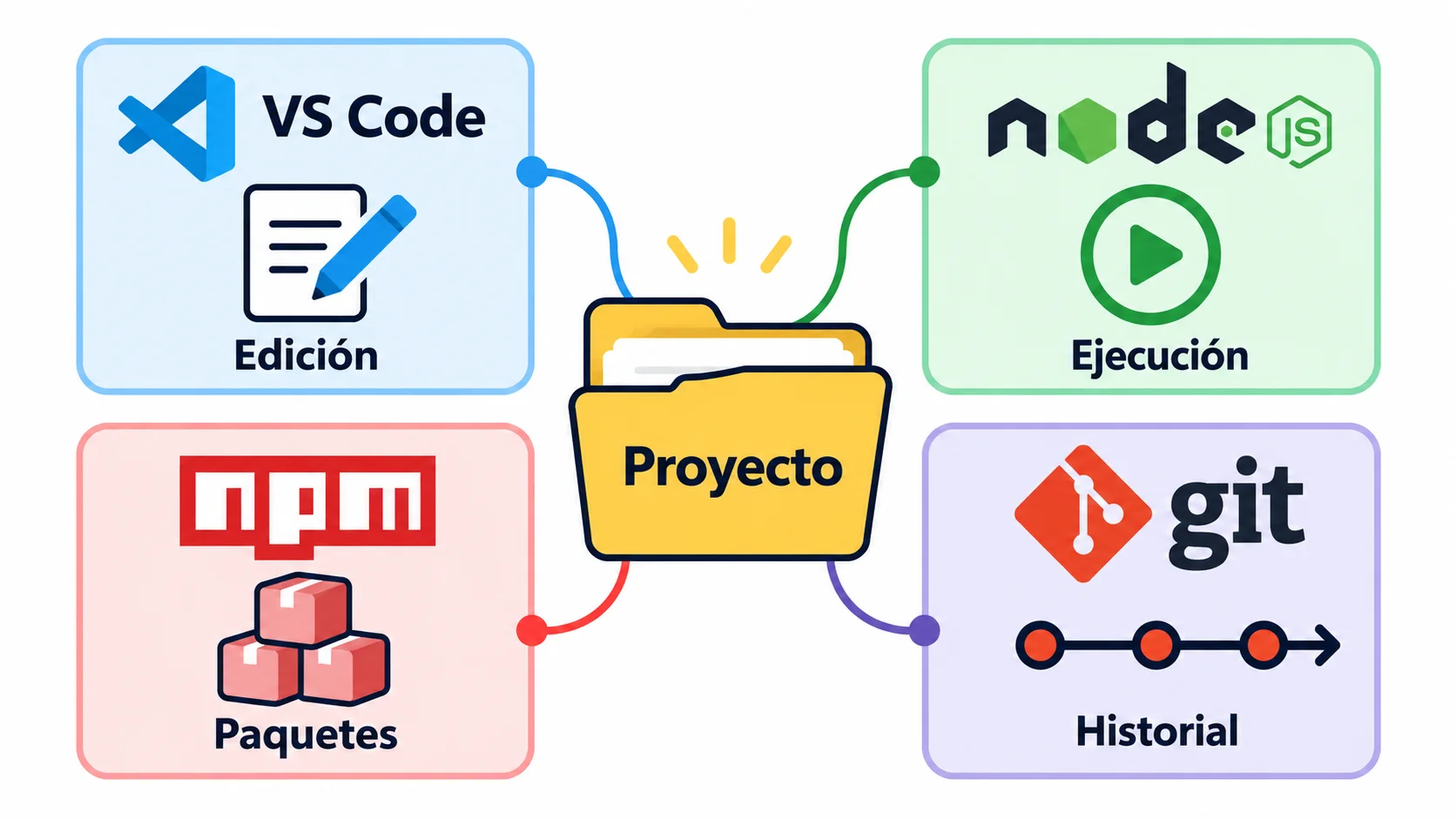
Para preparar Windows para desarrollar una web, instala Node.js LTS con npm y Git, abre una terminal nueva y comprueba que reconoce los comandos. Después, abre una carpeta propia en VS Code y ejecuta un programa pequeño. Esta guía termina con el entorno verificado: todavía no necesitas frameworks, cuentas ni publicar nada.
1. Comprueba Windows y entiende qué vas a instalar
Para empezar hoy, recomiendo Windows 11 actualizado y con soporte vigente. En Configuración → Sistema → Acerca de, consulta la edición y el tipo de sistema: x64 para equipos Intel o AMD, o ARM64 si corresponde. Elige esa arquitectura en las descargas.
Los requisitos oficiales consultados el 19 de octubre de 2026 tienen matices:
Node.js: la tabla de plataformas de la rama 24 enumera Windows 10 o posterior para x64 y ARM64, pero excluye sistemas cuyo soporte del proveedor haya terminado.
Git for Windows: sus requisitos actuales indican Windows 10 o posterior en x64 y Windows 11 en ARM64.
VS Code: admite versiones de Windows cliente de 64 bits que sigan soportadas. Sus recomendaciones de hardware son un procesador de 1,6 GHz o superior y 1 GB de RAM; son cifras del editor, no del conjunto de herramientas y navegador.
VS Code sirve para editar archivos; Node.js ejecuta JavaScript fuera del navegador; npm gestiona paquetes y tareas; Git registra cambios. Instalar el editor no instala automáticamente las demás herramientas. Tampoco necesitas Node.js para abrir un HTML sencillo, pero sí lo usarás en muchos proyectos web.
2. Descarga Node.js, Git y el editor
Node.js LTS incluye npm
Abre la descarga oficial de Node.js, selecciona la versión marcada LTS, Windows y tu arquitectura. Descarga el instalador MSI, ejecútalo y conserva los componentes npm y la incorporación a PATH. Si ofrece herramientas adicionales para compilar módulos nativos, no hacen falta para este ejercicio.
La documentación de npm recomienda gestores de versiones y también documenta el instalador de Node.js, que incluye npm. Aquí elegimos el instalador para trabajar con una sola versión, sin paquetes globales. Si ya utilizas un gestor, conserva ese método y no superpongas otra instalación.
Git y VS Code
Descarga el instalador correspondiente desde Git para Windows. Ejecútalo y, cuando pregunte por PATH, selecciona la opción que permite usar Git desde la línea de comandos y aplicaciones de terceros. Para este recorrido puedes conservar las demás opciones predeterminadas. Git no requiere una cuenta de GitHub.
Si aún no tienes el editor, sigue nuestra guía de instalación y primeros pasos de Visual Studio Code. La documentación oficial para Windows enlaza sus instaladores y recomienda User setup para la mayoría de usuarios. No necesitas extensiones para la comprobación siguiente.
3. Abre una terminal nueva y comprueba las herramientas
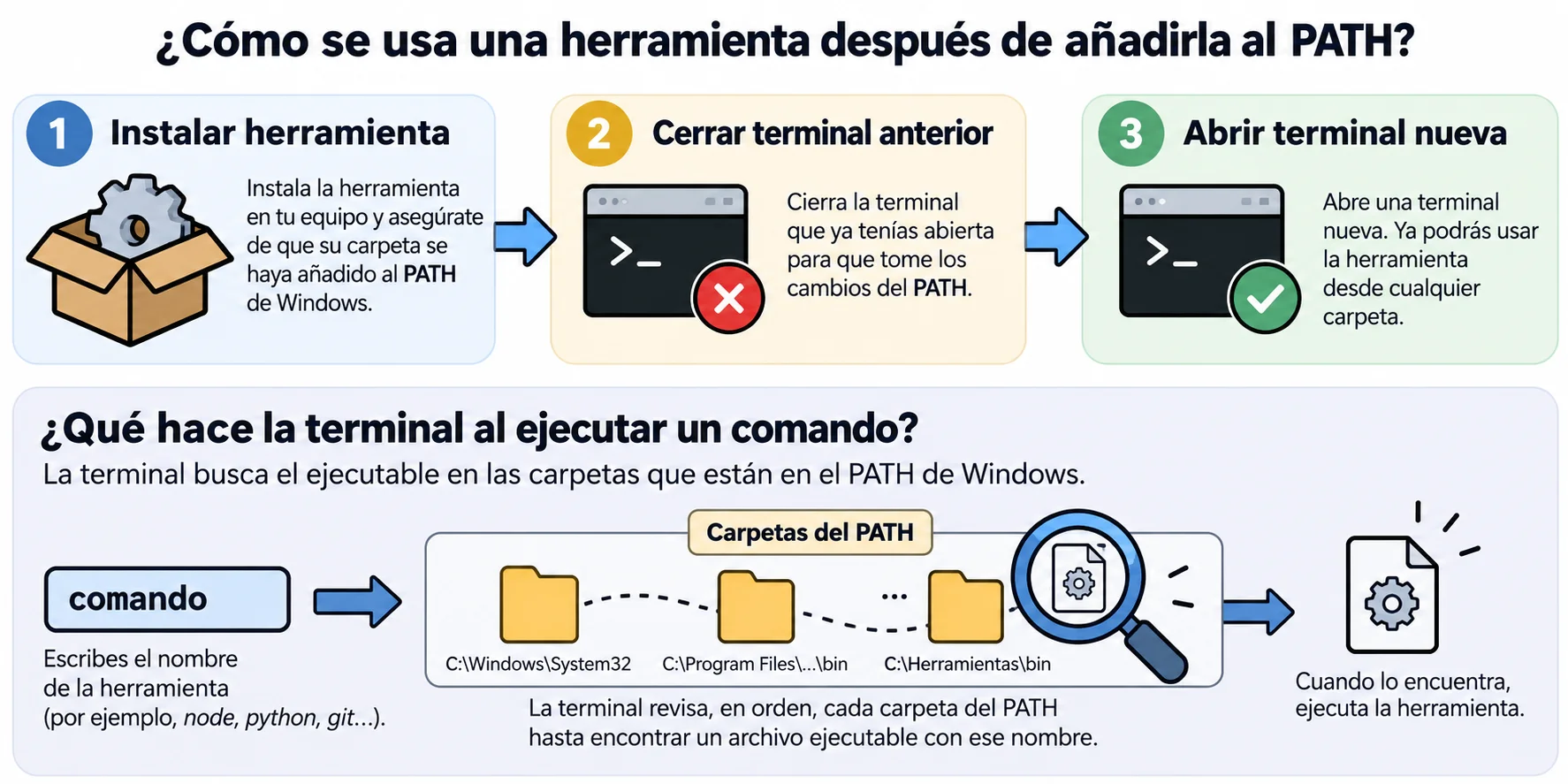
Cierra las terminales anteriores. Si VS Code estaba abierto durante la instalación, ciérralo y vuelve a abrirlo también. Busca Símbolo del sistema en Inicio y ejecuta estas líneas por separado, pulsando Intro después de cada una:
node --version
npm --version
git --version
El resultado esperado es una versión para cada herramienta: Node.js suele mostrar una v inicial y Git el prefijo git version. Sus números no tienen que coincidir. No copies un número de versión de otro tutorial: comprueba la instalación que realmente tienes.
Si aparece command not found o no se reconoce
PATH es una lista de carpetas donde la terminal busca programas. Una terminal abierta antes de instalar puede conservar la lista anterior. Si una nueva tampoco encuentra el comando, ejecuta:
where.exe node
where.exe npm
where.exe git
Si no aparece ninguna ruta para la herramienta afectada, comprueba que terminó su instalación y vuelve al instalador oficial para revisar o reparar su incorporación a PATH. No reemplaces toda esa variable ni añadas carpetas al azar. Si aparecen varias instalaciones, identifica cuál utilizas antes de cambiar nada. Estos pasos corresponden a Windows nativo, no a una terminal de WSL.
Si PowerShell bloquea npm.ps1
Un mensaje sobre scripts deshabilitados no significa necesariamente que npm esté mal instalado. Prueba el lanzador de Windows explícitamente:
npm.cmd --versionMicrosoft documenta que puedes especificar la extensión para seleccionar un ejecutable. También puedes usar Símbolo del sistema. No cambies la política de ejecución ni desactives protecciones; si un equipo administrado bloquea la herramienta, consulta al responsable.
4. Crea una carpeta y verifica el entorno
En el Explorador, crea una carpeta nueva llamada prueba-entorno-web dentro de tu carpeta de usuario. Si ya existe, elige otro nombre; no sobrescribas archivos. En VS Code, usa Archivo → Abrir carpeta y selecciónala. Abre Terminal → Nueva terminal: debería situarse en esa carpeta.
Crea el archivo comprobar.js y guarda este contenido:
const herramientas = ['Node.js', 'npm', 'Git', 'VS Code'];
console.log('Entorno listo para empezar');
console.log(herramientas.join(' + '));
Ejecuta el archivo siguiendo el método documentado por Node.js:
node comprobar.jsDeberían aparecer estas dos líneas:
Entorno listo para empezar
Node.js + npm + Git + VS Code
Ese texto comprueba la ejecución de JavaScript, no detecta las otras herramientas. Para verificar también una tarea de npm, crea package.json en la misma carpeta:
{
  "name": "prueba-entorno-web",
  "version": "1.0.0",
  "private": true,
  "scripts": {
    "comprobar": "node comprobar.js"
  }
}
Desde PowerShell o Símbolo del sistema, ejecuta:
npm.cmd run comprobar
git --version
npm debería mostrar información de la tarea y repetir las dos líneas; Git debería devolver su versión. Si aparece Cannot find module, revisa la carpeta actual y que comprobar.js esté guardado con ese nombre. Si npm muestra ENOENT, comprueba que package.json esté en la carpeta desde la que ejecutas el comando.
El ejercicio no descarga paquetes, crea cuentas ni publica contenido. Cuando obtengas las versiones y ambas ejecuciones funcionen, tendrás una base comprobada para comenzar tu primera web.