
Cómo diagnosticar errores de JavaScript en Chrome
Aprende a localizar un error de JavaScript, comprobar un selector y corregir un botón que no responde usando la Consola de Chrome y dos archivos locales.
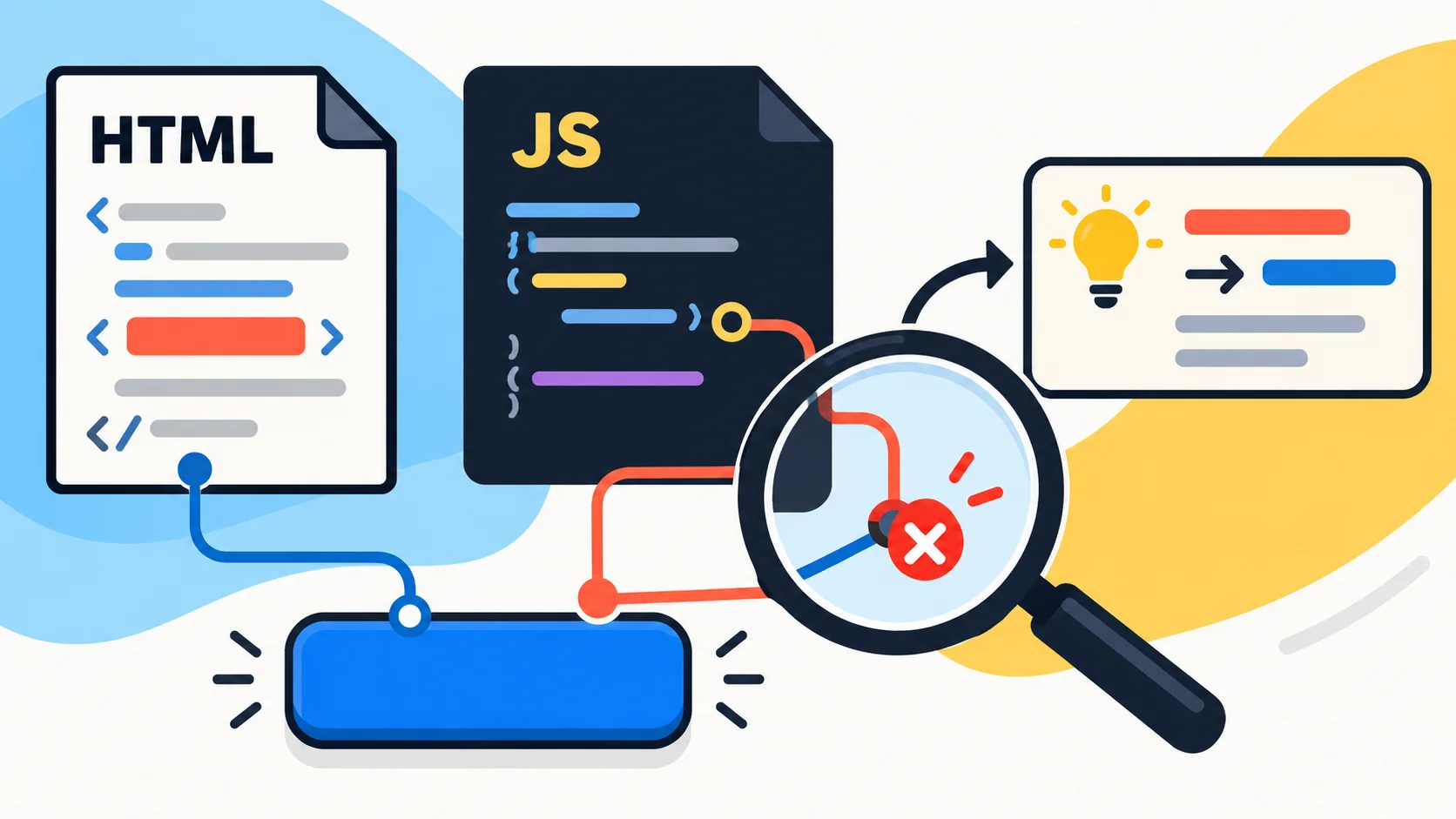
Si un botón de tu web no responde, empieza por reproducir el fallo con la Consola de Chrome abierta. El mensaje puede señalar el archivo y la línea donde JavaScript se detuvo. Después comprueba qué valor falló, cambia una sola causa y repite la acción: no hace falta rehacer la página.
Este ejercicio propone un error intencional en dos archivos locales. Necesitas Chrome y un editor de texto; no requiere extensiones, terminal ni pegar instrucciones en la consola. Comprobamos este ejemplo en Chrome de escritorio: reprodujimos el error, verificamos la corrección y probamos el botón con clic y con Enter tras recargar. Los mensajes pueden variar según la versión.
1. Prepara un ejemplo pequeño y conserva una copia
Si todavía no tienes un editor preparado, puedes consultar cómo preparar Windows para desarrollar tu primera web. Aquí nos centraremos en diagnosticar el código, no en configurar el entorno.
Crea una carpeta llamada practica-consola. Dentro guarda estos dos archivos con sus nombres exactos, evitando extensiones adicionales como .txt. Antes de corregirlos, duplica la carpeta como practica-consola-inicial: tendrás una referencia del fallo sin tocar otros proyectos.
Archivo index.html
<!doctype html>
<html lang="es">
<head>
  <meta charset="utf-8">
  <meta name="viewport" content="width=device-width, initial-scale=1">
  <title>Práctica de diagnóstico</title>
  <script src="app.js" defer></script>
</head>
<body>
  <h1>Un botón para saludar</h1>
  <button id="saludar" type="button">Saludar</button>
  <p id="mensaje" role="status">Todavía no has saludado.</p>
</body>
</html>
Archivo app.js con el fallo intencional
const boton = document.querySelector('#saludo');
const mensaje = document.querySelector('#mensaje');

boton.addEventListener('click', () => {
  mensaje.textContent = '¡Hola! El botón funciona.';
});
Abre index.html con Chrome. Este ejemplo no utiliza módulos ni peticiones de red, por lo que basta abrir el archivo local. Deberías ver el botón y el mensaje inicial, pero pulsarlo no cambiará el texto.
2. Reproduce el fallo y localiza archivo y línea
Abre la Consola con Ctrl + Mayús + J en Windows o Linux, o Comando + Opción + J en macOS.
Borra los mensajes anteriores con Clear console y recarga la página. Si no aparece nada, vacía el campo de filtro y comprueba que el nivel Error esté visible.
Busca el error asociado a app.js. En este ejemplo ocurre al cargar, antes del clic, porque JavaScript intenta registrar el evento inmediatamente.
Pulsa el enlace de archivo y línea junto al mensaje para localizar la instrucción. Si expandes el error, podrás revisar también su pila de llamadas.
El mensaje esperado es similar a este; su presentación puede variar:
Uncaught TypeError: Cannot read properties of null (reading 'addEventListener')
    at app.js:4:7
app.js identifica el archivo; 4 indica la línea y 7, la columna del ejemplo sin modificaciones. La línea señalada muestra dónde se manifiesta el fallo, no necesariamente dónde se originó: boton recibió su valor en la línea 1.
La referencia de la Consola de Chrome detalla los filtros y las pilas de llamadas. Revisa también la URL de origen: chrome-extension:// apunta a código de una extensión, no a tu app.js. No atribuyas todos los mensajes rojos a tu página ni descartes un problema solo por su nombre; comprueba la ruta y su relación con la acción que falla.
3. Comprueba el selector y el momento de ejecución
¿El selector coincide con el HTML?
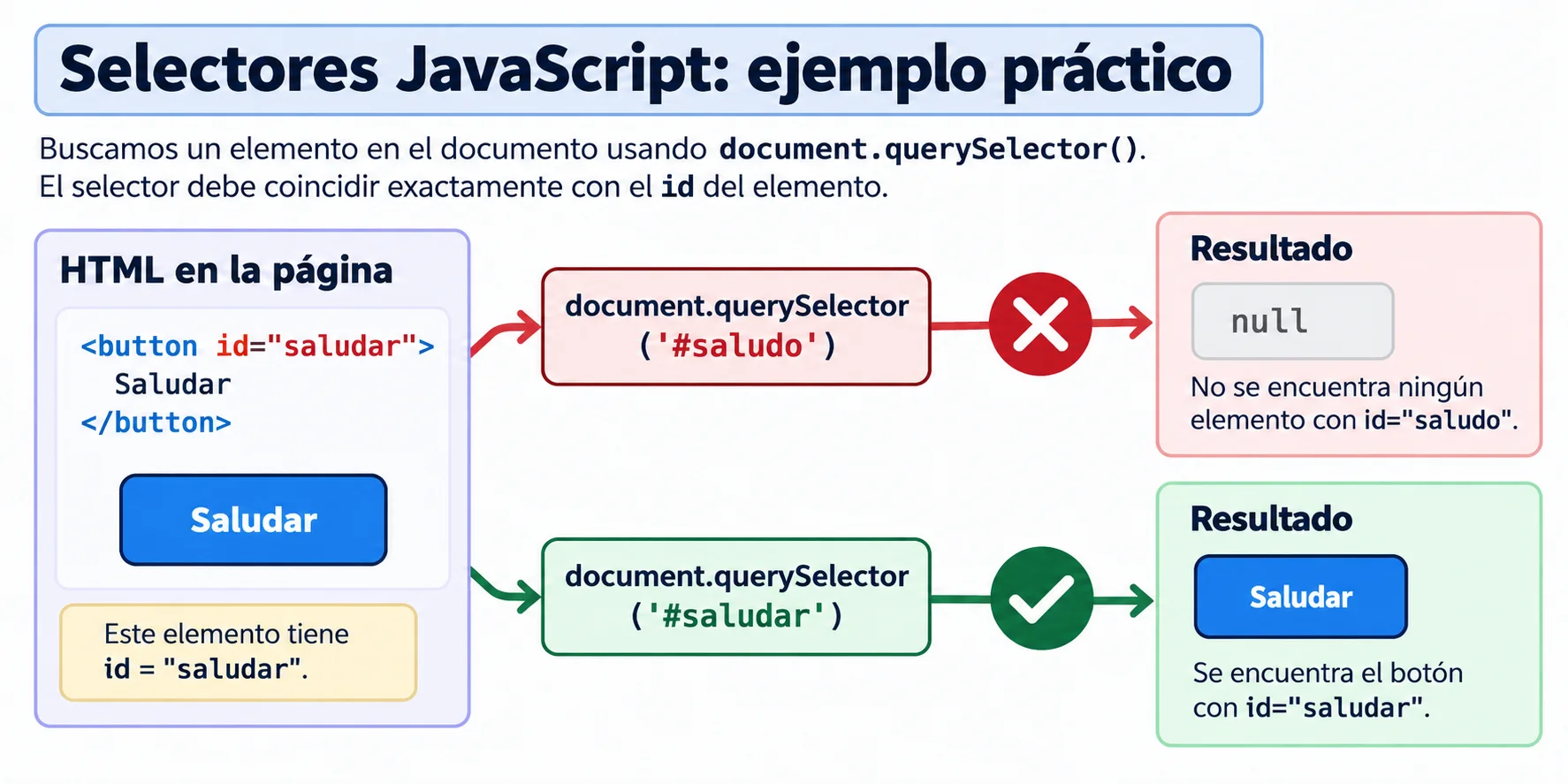
Compara la primera línea de app.js con el botón: JavaScript busca #saludo, pero el HTML declara id="saludar". El signo # selecciona un identificador. Según la documentación de querySelector en MDN, una búsqueda sin coincidencias devuelve null. Ese valor expresa ausencia de elemento; no tiene un método addEventListener.
Revisa letra por letra, incluidas mayúsculas. Un selector válido que no encuentra nada devuelve null; uno con sintaxis CSS inválida produce una excepción SyntaxError. Son diagnósticos distintos.
¿El elemento existía cuando se buscó?
El DOM es la representación de la página que construye el navegador. Incluso con el selector correcto, una búsqueda puede devolver null si el script se ejecuta antes de que exista el botón. Aquí el archivo externo lleva defer, por lo que se ejecuta después de analizar el HTML. MDN explica esta secuencia en su documentación de DOMContentLoaded. En este ejemplo no necesitas cambiar la carga del script.
En otra página, comprueba si un script clásico está en la cabecera sin defer. Para un archivo externo que depende del HTML, añadir defer puede resolver ese problema de orden. Si el botón se crea posteriormente mediante JavaScript, esperar al DOM inicial no basta: debes registrar el evento cuando ese elemento exista.
4. Corrige una causa y verifica el resultado
En app.js cambia únicamente #saludo por #saludar. El archivo corregido queda así:
const boton = document.querySelector('#saludar');
const mensaje = document.querySelector('#mensaje');

boton.addEventListener('click', () => {
  mensaje.textContent = '¡Hola! El botón funciona.';
});
Guarda en el editor, limpia la consola y recarga. El error de app.js debería desaparecer. Pulsa Saludar: el resultado esperado es «¡Hola! El botón funciona.». Recarga otra vez y prueba con el teclado: lleva el foco al botón con Tab y actívalo con Enter o espacio.
Si sigue fallando, abre el archivo desde el enlace del error y confirma que muestra #saludar. Comprueba también la ruta de index.html: podrías estar viendo la copia inicial. No cambies simultáneamente nombres, ubicación del script y estructura del HTML; perderías la pista de qué resolvió el problema.
Evita envolver todo en if (boton) únicamente para silenciar el error: si el botón es obligatorio, desaparecerá el aviso pero seguirá sin responder. Esa condición tiene sentido cuando su ausencia está prevista, no como sustituto del diagnóstico.
Conserva la carpeta corregida como copia funcional y anota la causa: «El selector no coincidía con el id». La comprobación termina cuando desaparece el error relacionado y la interacción funciona tras recargar, no solo cuando la consola queda vacía.