
Cómo crear desplegables en HTML con details y summary
Muestra y oculta información complementaria sin JavaScript. Aprende a usar details y summary, conservar el foco visible y comprobar el resultado con teclado.
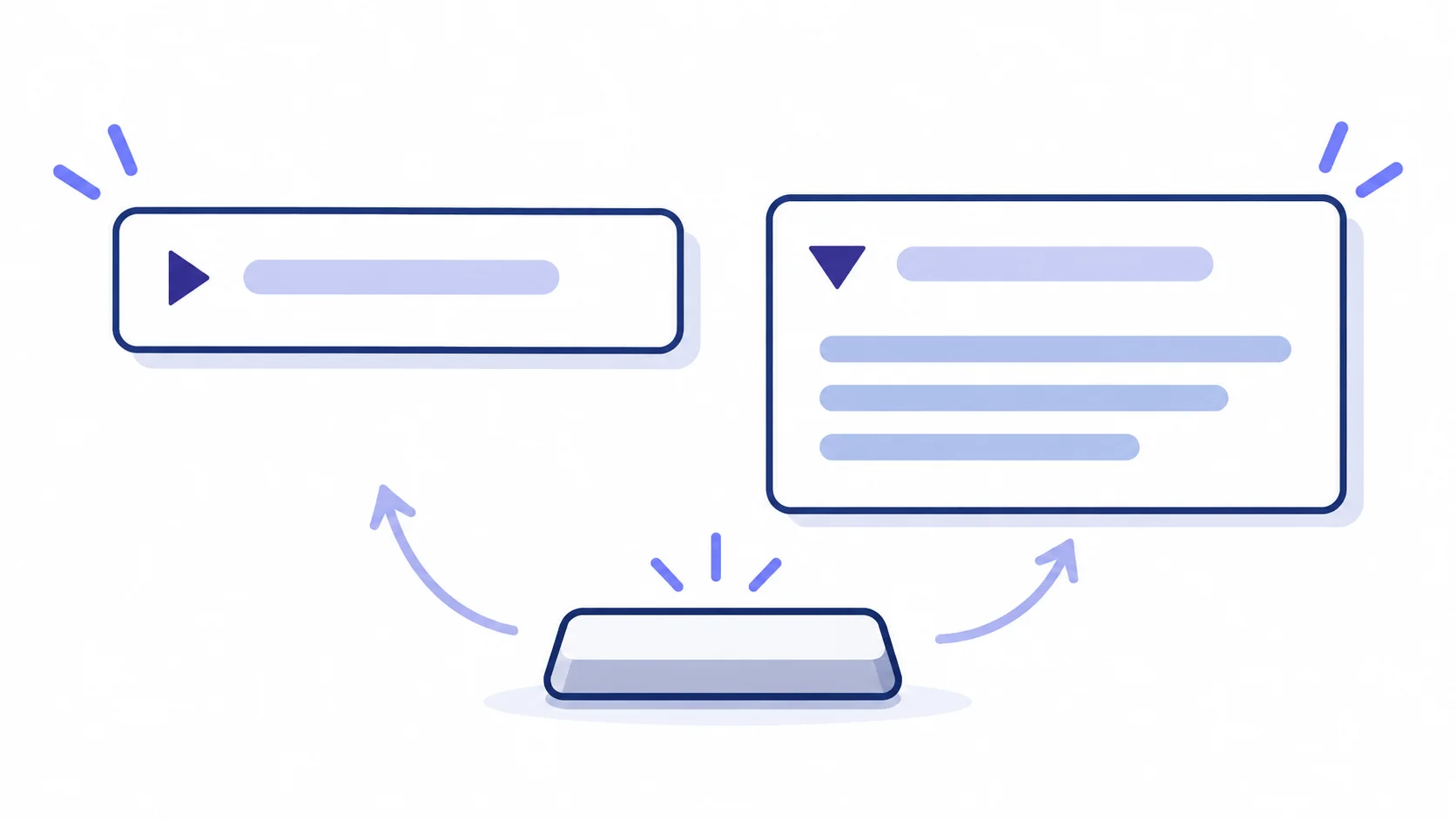
Para crear un bloque que muestre y oculte información en HTML, utiliza details como contenedor y summary como texto que se activa. El navegador gestiona la apertura y el cierre sin JavaScript. Es una opción práctica para notas de ayuda o explicaciones complementarias que no necesitan estar visibles todo el tiempo.
En esta guía prepararás un ejemplo local, añadirás estilos sencillos y revisarás su funcionamiento con teclado. Solo necesitas un editor de texto y un navegador actual; no hace falta instalar bibliotecas ni publicar una web.
Cuándo conviene usar un desplegable
Úsalo cuando el lector pueda decidir si necesita una explicación adicional: qué materiales llevar a un taller, cómo interpretar un campo o qué incluye un archivo descargable. El resumen debe permitir anticipar el contenido sin abrirlo. «Materiales para el taller» orienta mejor que «Más información».
Evita esconder la respuesta principal de una página o instrucciones imprescindibles. El estándar HTML de WHATWG define details como un control para revelar información adicional y advierte que no debe utilizarse como sustituto de pestañas o menús. Si necesitas navegar a otra página, utiliza un enlace.
1. Crea un ejemplo mínimo
Crea un archivo nuevo llamado desplegable.html, pega el siguiente código y guárdalo. Después ábrelo en el navegador. El taller y sus materiales son un ejemplo ficticio para practicar; puedes sustituirlos por información de tu proyecto.
<!doctype html>
<html lang="es">
<head>
  <meta charset="utf-8">
  <meta name="viewport" content="width=device-width, initial-scale=1">
  <title>Información del taller</title>
</head>
<body>
  <main>
    <h1>Taller de dibujo</h1>
    <p>Una actividad para practicar trazos y composición.</p>

    <details>
      <summary>Materiales para el taller</summary>
      <p>Prepara estos materiales antes de comenzar:</p>
      <ul>
        <li>Un cuaderno de hojas sin líneas.</li>
        <li>Un lápiz y un borrador.</li>
      </ul>
    </details>
  </main>
</body>
</html>
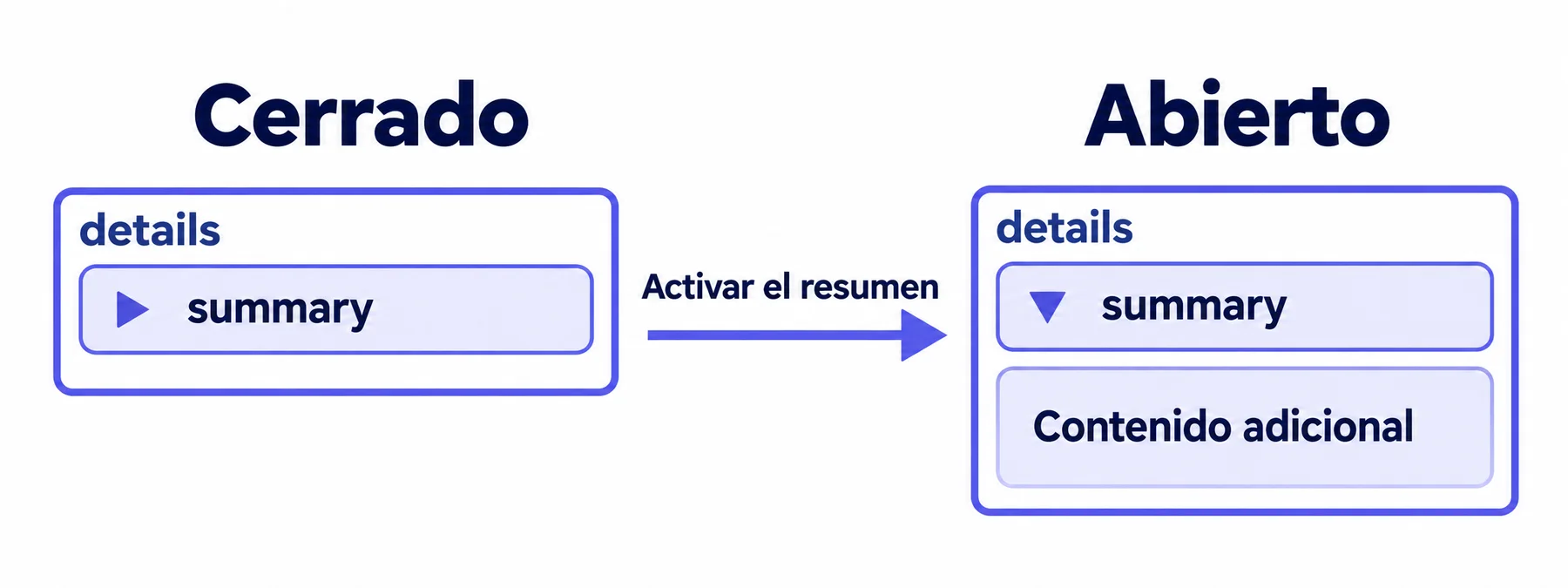
Al cargar la página, el resultado esperado es ver el título, la introducción y el resumen «Materiales para el taller». Al activar ese resumen, aparecerán el párrafo y la lista. Una segunda activación volverá a ocultarlos.
Coloca summary como primer elemento dentro de details. El contenido que se despliega va después, dentro del mismo contenedor. Mantén el resumen breve y evita introducir enlaces o botones en él: deja esas acciones dentro del contenido expandido para que su función resulte clara.
2. Decide si debe comenzar abierto
Por defecto, el bloque comienza cerrado. Si quieres mostrar inicialmente la información y permitir que el lector la cierre, añade el atributo open a la etiqueta inicial:
<details open>
  <summary>Materiales para el taller</summary>
  <p>Necesitas un cuaderno, un lápiz y un borrador.</p>
</details>
Open es un atributo booleano: importa su presencia, no escribir verdadero o falso. Como explica la referencia de details en MDN, escribir open="false" también deja el bloque abierto. Para iniciarlo cerrado, elimina el atributo completo.
3. Añade estilos sin perder las pistas visuales
Inserta este bloque dentro de head, después de title. Añade espacio para leer, delimita el desplegable y resalta el resumen cuando recibe el foco del teclado. Conserva el marcador del navegador para que siga siendo reconocible como control.
<style>
  body {
    font-family: system-ui, sans-serif;
    line-height: 1.6;
    color: #202124;
    background: #ffffff;
    padding: 1rem;
  }

  main {
    max-width: 42rem;
    margin-inline: auto;
  }

  details {
    border: 1px solid #767676;
    border-radius: 0.5rem;
    padding: 1rem;
  }

  summary {
    cursor: pointer;
    font-weight: 700;
  }

  summary:focus-visible {
    outline: 3px solid #174ea6;
    outline-offset: 4px;
  }

  details[open] > summary {
    margin-bottom: 0.75rem;
  }
</style>
El selector details[open] aplica estilos cuando el bloque está abierto. No controla la interacción: esa tarea sigue siendo del navegador. Para este ejemplo no necesitas animaciones, controladores de clic ni atributos ARIA añadidos manualmente.
4. Comprueba la interacción con teclado
Recarga el archivo y pulsa Tab hasta llegar al resumen. Comprueba que puedes identificar visualmente dónde está el foco.
Pulsa la barra espaciadora. El contenido debería desplegarse. Vuelve a pulsarla para comprobar el cierre.
Si añades un enlace dentro del bloque, ábrelo y verifica que puedes llegar a ese enlace con Tab, sin utilizar el ratón.
Reduce el ancho de la ventana y aumenta el zoom. Revisa que el resumen largo pueda ocupar varias líneas sin quedar cortado.
Este control nativo reduce el trabajo de implementar la interacción, pero no certifica la accesibilidad de toda la página. Para ampliar la revisión, sigue nuestra guía para comprobar si una web se puede usar con teclado. Si tu proyecto necesita una evaluación más completa, incluye pruebas con lectores de pantalla y con los navegadores de tu audiencia.
Errores comunes y límites
El contenido no se oculta o el resumen no funciona
Revisa que el contenido esté dentro de details y después de summary, que ambas etiquetas tengan su cierre y que no hayas dejado open por accidente. Si funciona en el archivo mínimo pero falla al integrarlo en una web, revisa los estilos y scripts de esa página: podrían estar alterando el comportamiento o la presentación.
Un bloque se cierra al abrir otro
Los elementos details que comparten el mismo atributo name forman un grupo exclusivo: abrir uno cierra el otro en navegadores que admiten esa función. Si quieres mantener varios abiertos para comparar información, omite name, como en el ejemplo. WHATWG advierte que obligar a abrir y cerrar apartados puede frustrar al lector; no lo añadas solo para ahorrar espacio.
Por último, ocultar no equivale a proteger. El contenido permanece en el documento y este componente no controla permisos. Utilízalo para organizar información complementaria, nunca para guardar datos privados fuera de la vista.