
Cómo detectar imágenes que no cargan con Chrome
Aprende a localizar una imagen que falla con el panel Network de Chrome, comprobar qué dirección solicita el navegador y distinguir un problema de descarga de uno visual.
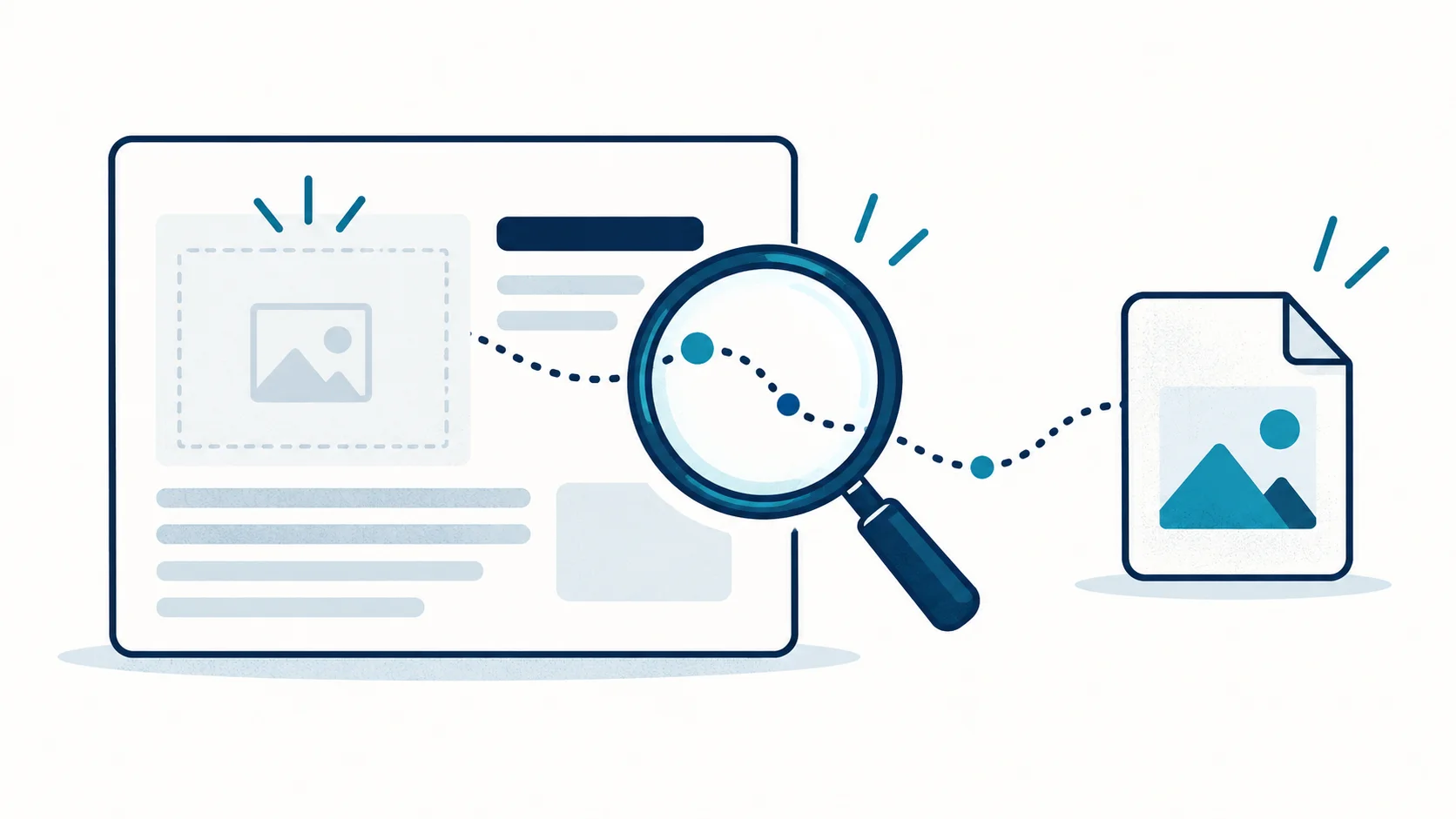
Para investigar una imagen que no carga, abre el panel Network de Chrome, recarga la página y filtra las solicitudes de imágenes. Después revisa la dirección solicitada, el estado de la respuesta y su vista previa. Esa secuencia permite distinguir si el navegador no recibió el archivo o si el problema está en cómo se muestra.
Necesitas Chrome en una computadora y una página donde puedas reproducir el fallo. Puedes empezar sin editar código ni instalar extensiones. El objetivo es reunir pistas concretas antes de cambiar archivos, rutas o estilos.
1. Abre Network antes de recargar
Abre la página afectada y pulsa Ctrl + Shift + J en Windows o Linux, o Command + Option + J en macOS. Se abrirán las herramientas de desarrollo.
Selecciona Network, que puede aparecer traducido como Red. Los nombres de esta guía siguen la interfaz en inglés.
Recarga la página con las herramientas abiertas. Deberían aparecer filas con los recursos que solicita el navegador.
Cada fila representa una solicitud: puede corresponder al documento HTML, una hoja de estilos, una imagen u otro recurso. Según la guía oficial para inspeccionar actividad de red, DevTools registra esta actividad mientras está abierto. Abrirlo después del fallo no recupera automáticamente las solicitudes anteriores.
2. Localiza la solicitud de la imagen
Pulsa el filtro Img para mostrar las solicitudes de imágenes. Si conoces parte del nombre del archivo, escríbela en Filter. Por ejemplo, portada permite reducir la lista sin asumir que el archivo termina en JPG: podría utilizar otro formato o una dirección generada.
No busques únicamente filas rojas. Una solicitud puede terminar y aun así devolver contenido que no es la imagen esperada. Comprueba estas columnas:
Name: identifica el archivo o recurso solicitado.
Status: muestra el código de respuesta HTTP o un mensaje de fallo o bloqueo.
Initiator: ayuda a localizar qué parte de la página provocó la solicitud.
Si la imagen no aparece en la lista
Borra el texto de Filter y selecciona All para descartar que estés ocultando la solicitud. Comprueba también que la grabación no esté detenida: el control de grabación se vuelve gris cuando está pausado.
Si la imagen está más abajo, desplázate hasta su sección. Una imagen con carga diferida puede solicitarse cuando se acerca a la zona visible. La guía sobre carga diferida de imágenes en HTML explica ese comportamiento. No ver una solicitud al inicio no demuestra por sí solo que exista un error.
3. Comprueba la dirección y el contenido recibido
Haz clic en la fila sospechosa y abre Headers. Revisa Request URL: es la dirección que realmente solicitó el navegador, no necesariamente la que creías haber escrito. Compara el dominio, las carpetas, el nombre y la extensión con la ubicación prevista del archivo.
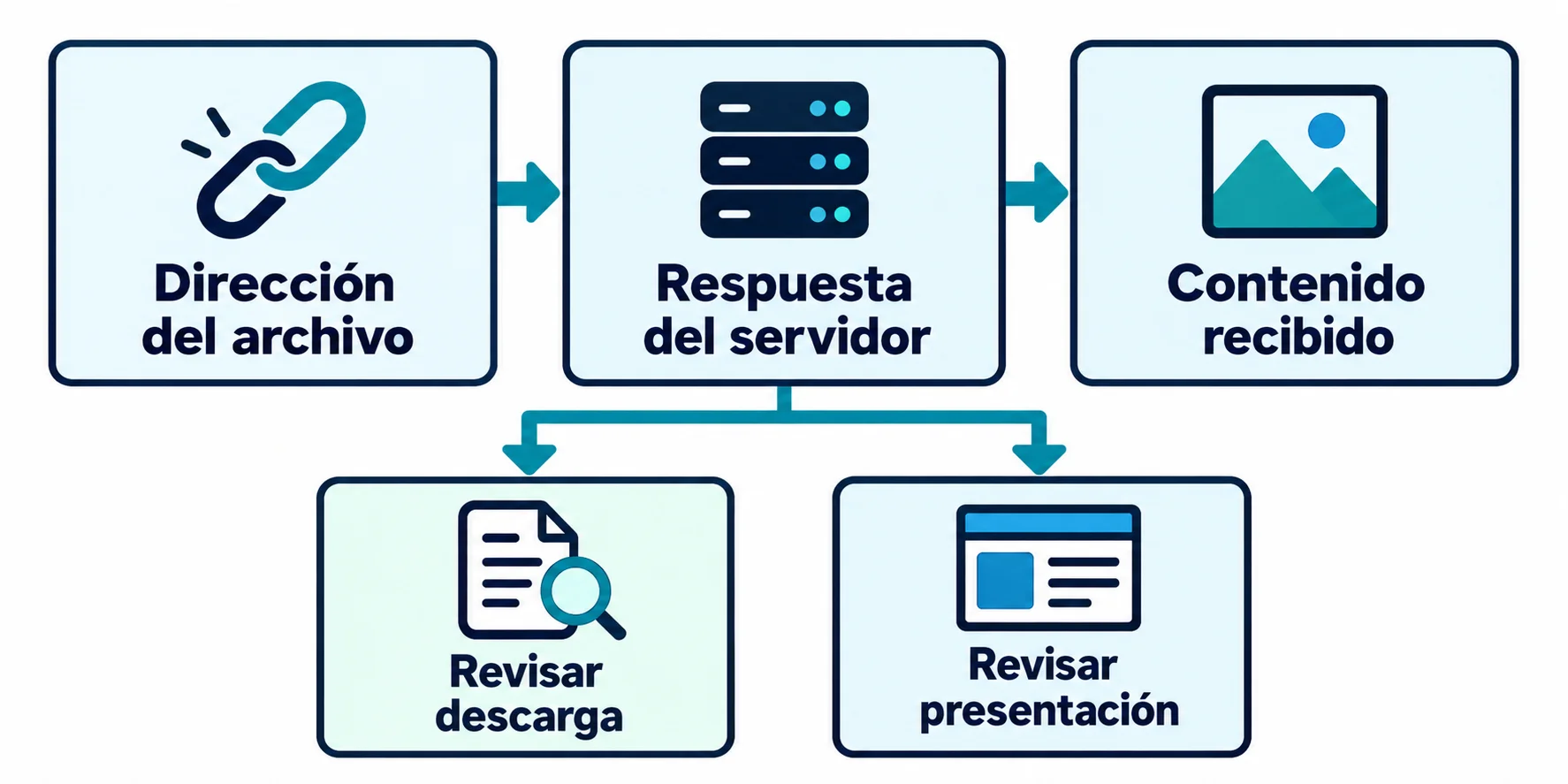
Después abre Preview. Chrome documenta esta pestaña como útil para inspeccionar imágenes. Si aparece la fotografía esperada, tienes una pista de que el recurso se recibió y puede interpretarse; todavía falta comprobar cómo lo presenta la página.
Si la respuesta contiene una página de error o un documento inesperado, revisa también Response. No concluyas que todo funciona solo porque hay una respuesta: importa qué contenido llegó.
Ejemplo propuesto: una carpeta equivocada
Imagina que tu imagen está prevista en /imagenes/portada.webp, pero Request URL termina en /articulos/imagenes/portada.webp. Esa diferencia orienta la revisión hacia la ruta utilizada por la página. Es un ejemplo ficticio, no una prueba realizada: el siguiente paso sería localizar la referencia que generó esa dirección y contrastarla con la estructura real del proyecto.
4. Usa el estado para decidir qué revisar
La referencia oficial del panel Network distingue códigos HTTP, errores CORS, bloqueos y solicitudes fallidas. No todos requieren la misma solución.
Si aparece 404, empieza contrastando la URL y la disponibilidad del archivo. Para reunir las solicitudes con ese código puedes escribir status-code:404 en Filter.
Si aparece (failed) o un bloqueo, anota el mensaje completo. El estado describe una pista, no una orden para desactivar protecciones del navegador.
Si Preview muestra la imagen correcta pero esta no se ve en la página, el siguiente paso es revisar su presentación: dimensiones, visibilidad y elemento que la contiene. Network por sí solo no diagnostica todos los problemas de CSS.
Errores comunes y comprobación final
Evita cambiar varias cosas a la vez. Primero identifica una solicitud concreta; después revisa la causa sugerida por sus datos. Tampoco confundas una descarga lenta con una imagen ausente: la columna Time informa de la duración de la solicitud, no demuestra por sí sola por qué una imagen no se muestra.
Si sospechas que estás viendo una copia antigua, puedes marcar temporalmente Disable cache en Network y recargar. Esto modifica el uso de la caché del navegador durante la comprobación; no elimina archivos de tu web. Desmarca la opción al terminar.
Tras una corrección, repite el recorrido: recarga, localiza la solicitud, comprueba su dirección y abre Preview. El resultado esperado es recibir la imagen adecuada y verla donde corresponde. Si necesitas ayuda, aporta la ruta, el estado y el comportamiento observado: esos datos permiten investigar con mucha más precisión que «la imagen está rota».