
Cómo añadir un enlace «Saltar al contenido» en HTML
Evita que quienes navegan con teclado tengan que recorrer todo el menú en cada página. Aprende a crear un enlace de salto con HTML y CSS y a comprobar su funcionamiento.
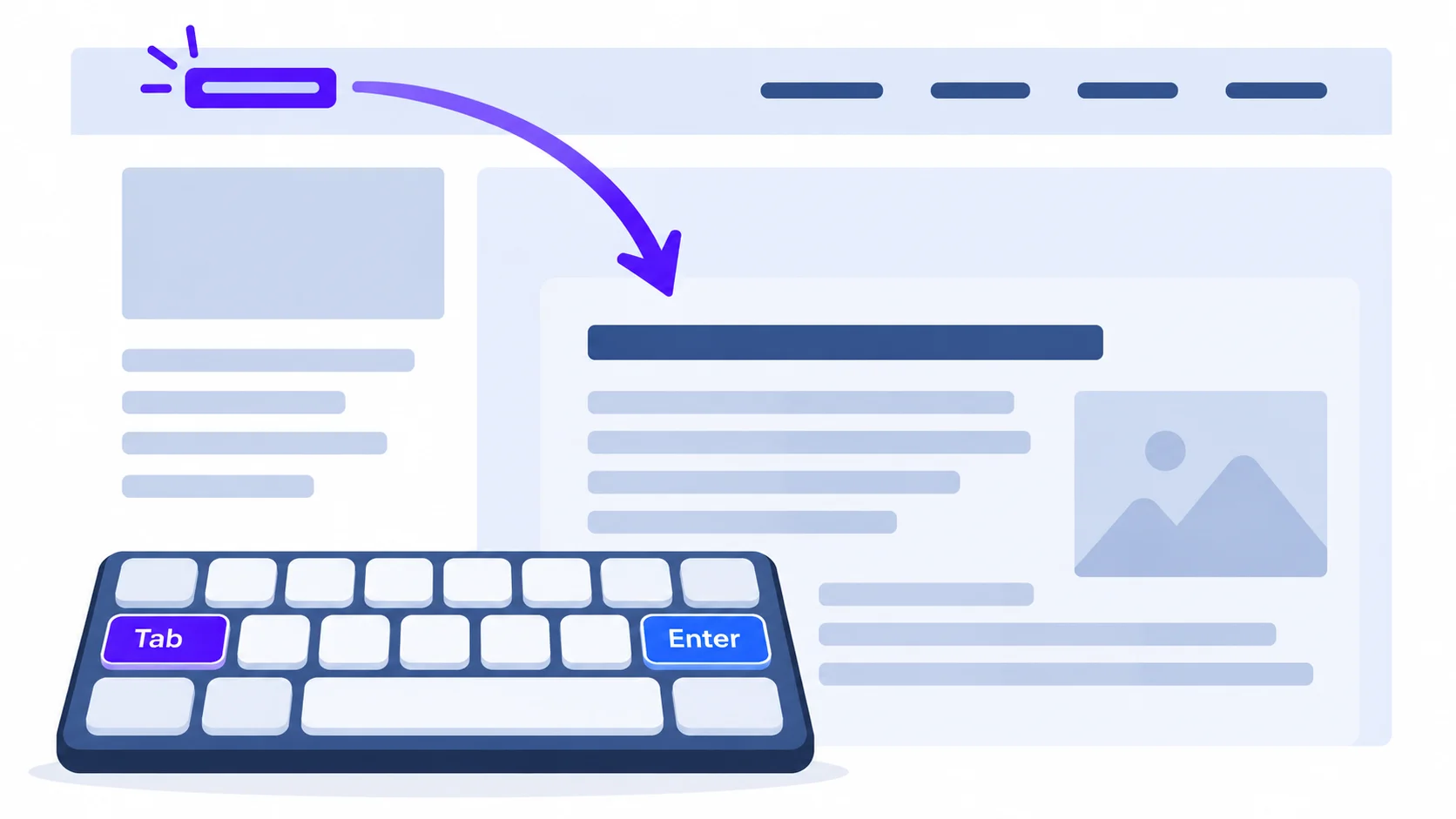
Para añadir un enlace «Saltar al contenido», coloca un enlace al principio de la página y dirígelo al identificador del contenido principal. Puedes dejarlo siempre visible o mostrarlo cuando recibe el foco del teclado. La versión básica funciona con HTML y CSS, sin instalar bibliotecas ni escribir JavaScript.
En esta guía crearás un ejemplo local y comprobarás que el salto permite continuar dentro del contenido, no solo desplazar la pantalla. Necesitas un editor de texto y un navegador; trabaja en un archivo de práctica antes de trasladarlo a una web existente.
Qué problema resuelve el enlace de salto
Imagina una web con un logotipo enlazado, ocho categorías y un buscador antes del artículo. Una persona que avanza con Tab puede tener que recorrer esos controles en cada página. El enlace de salto ofrece un atajo para omitir esa navegación repetida, sin eliminarla ni impedir que otras personas la utilicen.
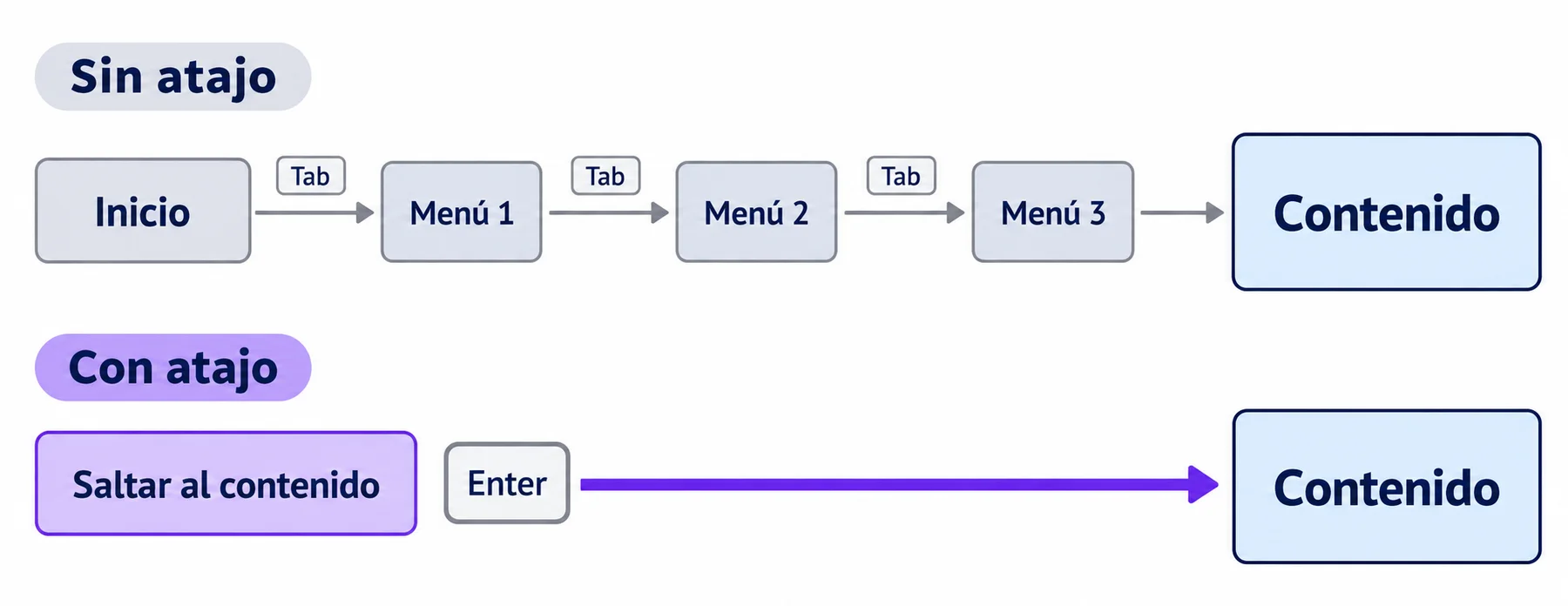
La documentación de MDN sobre enlaces HTML describe este patrón y recomienda situarlo lo antes posible dentro del cuerpo de la página. Su texto debe explicar el destino: «Saltar al contenido» resulta más claro que «Ir» o «Haz clic aquí».
1. Conecta el enlace con el contenido principal
Crea un archivo llamado salto.html y copia este ejemplo propuesto. Los enlaces del menú apuntan a secciones del mismo documento, por lo que no necesitas páginas adicionales ni conexión para practicar.
<!doctype html>
<html lang="es">
<head>
  <meta charset="utf-8">
  <meta name="viewport" content="width=device-width, initial-scale=1">
  <title>Práctica de enlace de salto</title>
</head>
<body>
  <a class="salto" href="#contenido">Saltar al contenido</a>

  <header>
    <p>Taller de fotografía</p>
    <nav aria-label="Principal">
      <a href="#horarios">Horarios</a>
      <a href="#materiales">Materiales</a>
    </nav>
  </header>

  <main id="contenido" tabindex="-1">
    <h1>Prepara tu primera sesión</h1>
    <p>Consulta qué necesitas antes de comenzar.</p>
    <a href="#materiales">Consultar los materiales del taller</a>

    <h2 id="horarios">Horarios</h2>
    <p>El taller de ejemplo comienza a las diez.</p>

    <h2 id="materiales">Materiales</h2>
    <p>Prepara una cámara y una libreta.</p>
  </main>
</body>
</html>
Cómo se relacionan las piezas
El valor #contenido apunta al elemento cuyo id es contenido. La coincidencia debe ser exacta y ese identificador no debe repetirse. El atributo tabindex="-1" permite que el contenedor reciba el foco sin añadir una parada al recorrido normal con Tab. No uses valores positivos para intentar ordenar la navegación.
Según la referencia de MDN sobre el elemento main, este elemento identifica el contenido principal y sirve como región de navegación para tecnologías de asistencia. En este ejemplo debe contener el artículo, no el menú repetido. Si tu página ya tiene un main, utiliza ese elemento como destino en lugar de crear otro.
2. Haz que el enlace aparezca al recibir el foco
Puedes conservar el enlace visible: es una opción válida y sencilla. Si prefieres mostrarlo solo durante la navegación con teclado, añade este bloque dentro de head, antes de su cierre. El foco es el estado que indica qué elemento recibirá la próxima acción del teclado.
<style>
  body {
    font-family: system-ui, sans-serif;
    line-height: 1.6;
    margin: 1rem;
  }

  .salto {
    position: fixed;
    top: 0.75rem;
    left: 0.75rem;
    transform: translateY(calc(-100% - 1rem));
    z-index: 1000;
    padding: 0.75rem 1rem;
    background: #fff;
    color: #111;
  }

  .salto:focus {
    transform: translateY(0);
  }

  a:focus,
  main:focus {
    outline: 3px solid #005fcc;
    outline-offset: 3px;
  }
</style>
El enlace queda fuera de la zona visible hasta recibir el foco. Entonces aparece sobre el contenido, con fondo opaco y contorno. No lo ocultes con display: none ni visibility: hidden: dejaría de estar disponible para la navegación normal con teclado. Tampoco elimines el contorno sin ofrecer una señal visible equivalente.
3. Comprueba el salto sin usar el ratón
Guarda el archivo y ábrelo en el navegador. Sitúa la navegación al comienzo del documento; si Tab recorre la barra del navegador, continúa hasta entrar en la página.
Pulsa Tab. El primer enlace de la página debería ser «Saltar al contenido» y mostrarse completo, con el foco claramente visible.
Pulsa Enter. El destino esperado es el bloque principal. Si todo cabe en pantalla, puede no haber un desplazamiento evidente; observa también el contorno del destino.
Pulsa Tab otra vez. En este ejemplo, el siguiente enlace debería ser «Consultar los materiales del taller», no las opciones del menú superior.
Repite la comprobación con el zoom aumentado. El enlace debe seguir siendo legible y no quedar tapado por otros elementos.
Para revisar el resto de controles, continúa con la guía de cómo comprobar si tu web se puede usar con teclado. El enlace de salto resuelve el acceso al contenido, pero no corrige por sí solo menús, formularios o ventanas emergentes inaccesibles.
Errores habituales al integrarlo en una web
El enlace aparece después del menú. Muévelo antes de los controles repetidos en el HTML; cambiar únicamente su posición visual no cambia el orden del teclado.
La pantalla salta, pero Tab vuelve al menú. Revisa el destino, conserva tabindex="-1" y comprueba si algún script está moviendo el foco.
La cabecera fija tapa el comienzo del contenido. Ajusta el espacio de desplazamiento del destino, por ejemplo con scroll-margin-top, según la altura real de esa cabecera.
El tema ya incluye un enlace de salto. Comprueba el existente antes de añadir otro: normalmente basta con corregir su destino o sus estilos.
Antes de darlo por terminado, verifica el comportamiento en los navegadores que utilice tu audiencia. Si la web cambia de página mediante JavaScript, repite la prueba después de una navegación interna: el ejemplo estático no resuelve automáticamente la gestión del foco de una aplicación.