
Cómo crear enlaces descriptivos en HTML
Aprende a enlazar páginas con HTML, elegir textos que expliquen el destino y detectar errores de navegación con un ejercicio local sencillo.
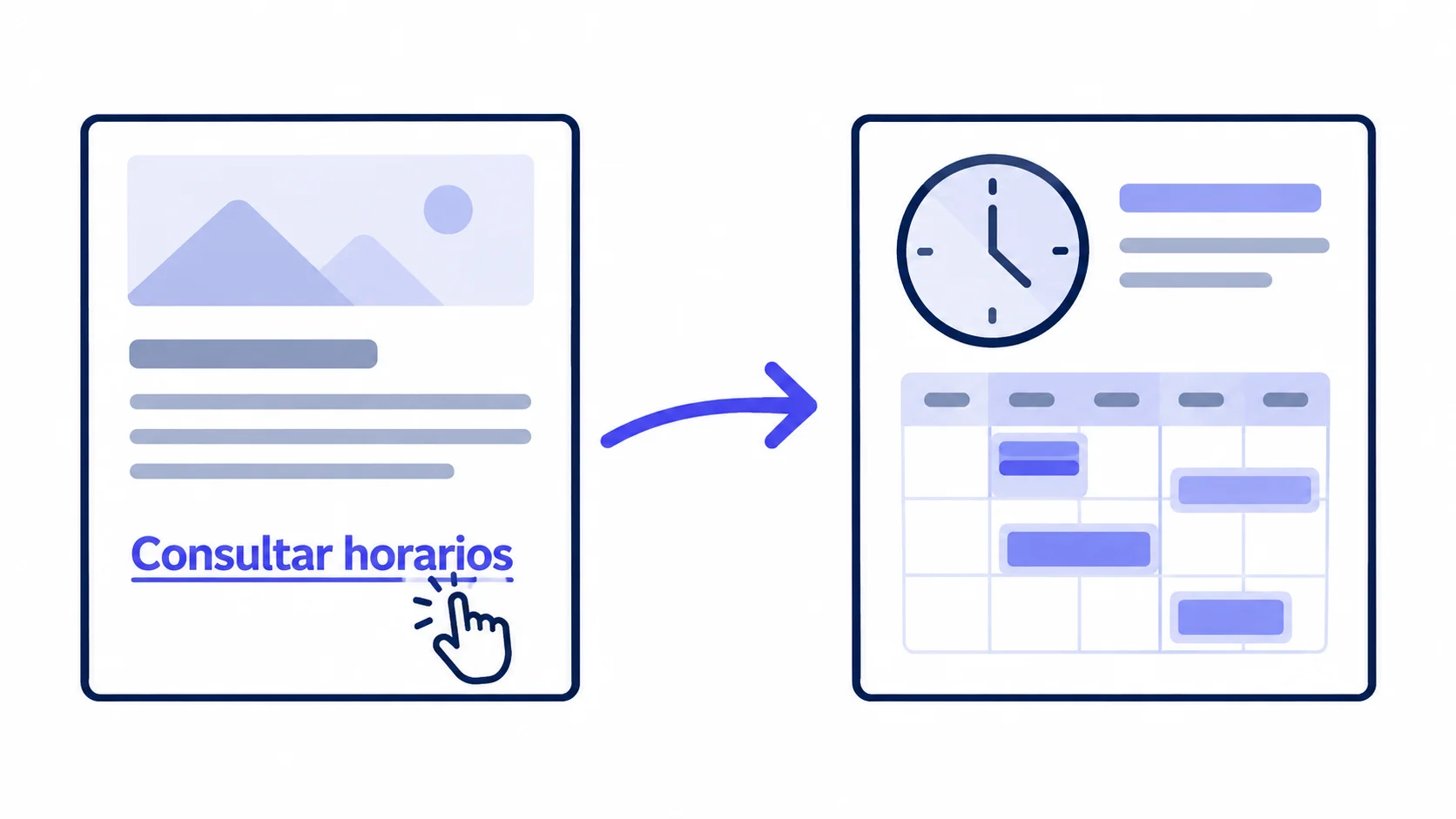
Para crear un enlace descriptivo en HTML necesitas un elemento a, un atributo href con la dirección de destino y un texto que explique qué encontrará el lector. «Consultar horarios de atención» orienta mejor que «Haz clic aquí». No requiere JavaScript, extensiones ni servicios adicionales.
En esta guía crearás dos páginas locales y las conectarás. El objetivo es que puedas reconocer las partes del enlace, escoger una ruta adecuada y comprobar que el texto coincide con el destino. Basta con un editor de texto y un navegador.
Qué convierte un texto en un enlace
<a href="contacto.html">Consultar horarios de atención</a>El elemento a delimita el enlace; href señala su destino; las palabras entre la etiqueta de apertura y la de cierre son el texto visible. El estándar HTML sobre el elemento a establece que, sin href, ese elemento no representa un hipervínculo. Darle color azul o subrayarlo con estilos no sustituye la dirección.
El texto también forma parte de la utilidad del enlace. Debe anticipar el contenido real: si la página de contacto no incluye horarios, la frase del ejemplo sería engañosa. Un enlace técnicamente correcto puede seguir siendo poco útil si promete algo que su destino no ofrece.
Crea un enlace entre dos páginas locales
Trabaja en una carpeta nueva para no modificar tu sitio. El siguiente ejemplo es ficticio y no publica nada en Internet.
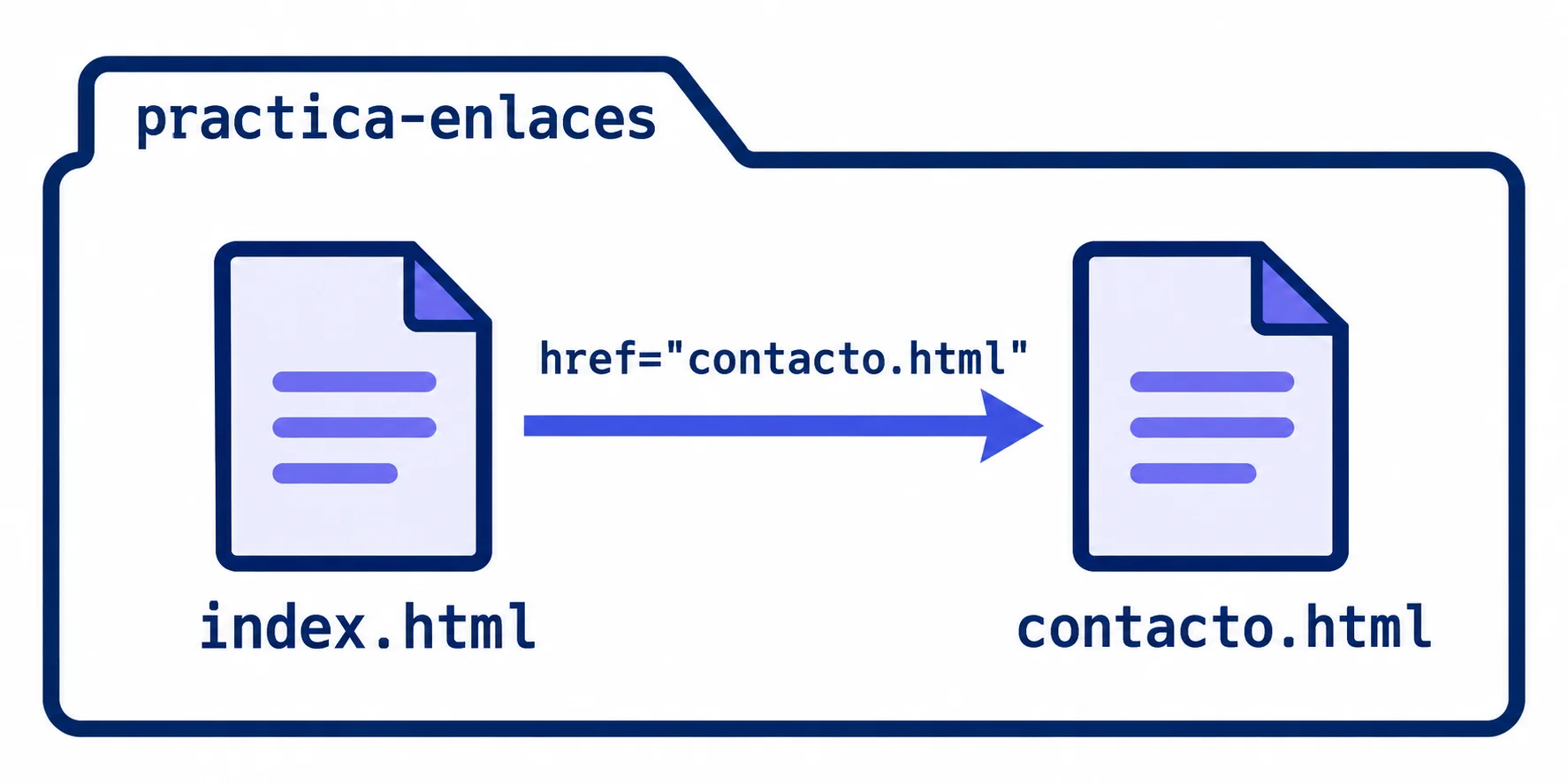
Crea una carpeta llamada practica-enlaces.
Dentro, crea index.html y pega el primer bloque de código.
Crea contacto.html en la misma carpeta y pega el segundo bloque.
Guarda ambos archivos y abre index.html con el navegador.
Página de inicio: index.html
<!doctype html>
<html lang="es">
<head>
  <meta charset="utf-8">
  <meta name="viewport" content="width=device-width, initial-scale=1">
  <title>Taller de dibujo</title>
</head>
<body>
  <h1>Taller de dibujo</h1>
  <p>Antes de visitarnos, puedes
    <a href="contacto.html">consultar nuestros horarios de atención</a>.
  </p>
</body>
</html>
Página de destino: contacto.html
<!doctype html>
<html lang="es">
<head>
  <meta charset="utf-8">
  <meta name="viewport" content="width=device-width, initial-scale=1">
  <title>Horarios del taller de dibujo</title>
</head>
<body>
  <h1>Horarios de atención</h1>
  <p>Ejemplo ficticio: de lunes a viernes, de 10:00 a 17:00.</p>
  <p><a href="index.html">Volver al inicio del taller</a></p>
</body>
</html>
Al activar el primer enlace, el resultado esperado es abrir la página de horarios. El enlace de regreso debe llevar al inicio. Comprueba también la dirección del navegador: debería terminar en el nombre del archivo correspondiente. No necesitas una conexión a Internet para esta práctica local.
Elige la dirección según dónde esté el destino
Una ruta relativa se interpreta a partir de la ubicación de la página actual. En el ejercicio, contacto.html funciona porque ambos archivos comparten carpeta. No significa que cualquier página de tu sitio pueda usar esa misma ruta para llegar al mismo lugar.
contacto.html: busca el archivo en la carpeta actual.
paginas/contacto.html: busca el archivo dentro de una subcarpeta llamada paginas.
../contacto.html: sube una carpeta antes de buscar el archivo.
Para enlazar otra web, copia su dirección completa, incluido https://. Si escribes solamente el dominio sin protocolo, el navegador puede interpretarlo como una ruta local. Las rutas que empiezan por / se resuelven desde la raíz; evítalas en este ejercicio abierto como archivo, donde no existe la misma raíz que tendría un sitio servido por HTTP.
Escribe textos que permitan elegir antes de abrir
Lee únicamente las palabras enlazadas. ¿Permiten distinguir ese destino de los demás? «Ver requisitos del taller» resulta más informativo que tres enlaces idénticos llamados «Más información». Tampoco necesitas enlazar una oración entera si unas pocas palabras explican el recurso.
Las recomendaciones de Google para los textos de enlace coinciden en que deben ser descriptivos, relativamente concisos y relevantes para ambas páginas. También aconsejan aportar contexto alrededor y evitar acumular palabras clave o encadenar enlaces sin explicación.
Enlaza cuando ayude a continuar una tarea: consultar requisitos, ampliar una explicación o revisar una fuente. No conviertas cada aparición de una palabra en otro enlace. Para esta práctica, conservar el subrayado y los estilos predeterminados del navegador es una decisión sencilla que facilita reconocer los elementos interactivos.
Comprueba el resultado y corrige errores habituales
Además de hacer clic, pulsa Tab hasta seleccionar el enlace y después Enter para abrirlo. Debes poder identificar visualmente cuál está seleccionado. Si quieres ampliar esta revisión al resto de una página, sigue la guía para comprobar si tu web se puede usar con teclado.
El archivo no aparece: revisa la carpeta, la extensión y el nombre exacto. Evita guardar accidentalmente contacto.html.txt y respeta las mayúsculas, especialmente al trasladar los archivos a un servidor.
El enlace no lleva a otra página: comprueba que href no esté vacío ni contenga únicamente #. Ese carácter por sí solo no identifica el archivo de destino.
Una tarjeta contiene enlaces dentro de otro enlace: separa los controles. El estándar HTML no permite anidar elementos a ni incluir botones dentro de ellos.
Funciona localmente, pero falla en la web: comprueba que hayas subido también la página de destino y conservado la estructura de carpetas.
Esta revisión verifica una navegación básica, no la accesibilidad completa del sitio. Tampoco garantiza que una página aparezca en buscadores. El resultado útil es más concreto: un enlace reconocible, con un destino existente y un texto que permite decidir si merece la pena abrirlo.