
Cómo evitar saltos al cargar imágenes en tu web
Reserva el espacio de tus imágenes con width y height para que el texto no se desplace mientras cargan. Incluye un ejemplo adaptable y comprobaciones sencillas.

Para evitar que el texto salte cuando aparece una imagen, indica su ancho y alto mediante los atributos width y height de HTML. Después, utiliza CSS para que se adapte al espacio disponible. Así, el navegador puede reservar una zona con la proporción correcta antes de terminar de descargarla.
Esta solución complementa la compresión: una imagen ligera puede seguir desplazando el contenido si no tiene espacio reservado. Aquí trabajarás con un ejemplo local, sin instalar herramientas ni modificar una web pública.
Por qué se mueve el texto cuando aparece una imagen
Si el navegador todavía desconoce las dimensiones de una fotografía, puede colocar el párrafo siguiente sin dejar suficiente espacio. Cuando descubre su tamaño, reorganiza la página. El lector pierde la línea que estaba leyendo o ve cómo un enlace se aleja justo cuando intenta seleccionarlo.
La documentación de Google sobre cómo reducir los desplazamientos de diseño identifica las imágenes sin dimensiones como una causa habitual de inestabilidad. La métrica CLS evalúa desplazamientos inesperados del contenido visible; no mide cuánto pesa una fotografía ni cuánto tarda en descargarse.
1. Consulta las dimensiones del archivo que vas a usar
Busca el ancho y el alto en píxeles en las propiedades del archivo o en la información de tu editor de imágenes. Necesitas las dimensiones de la versión que incluirás en la página, especialmente si la has recortado.
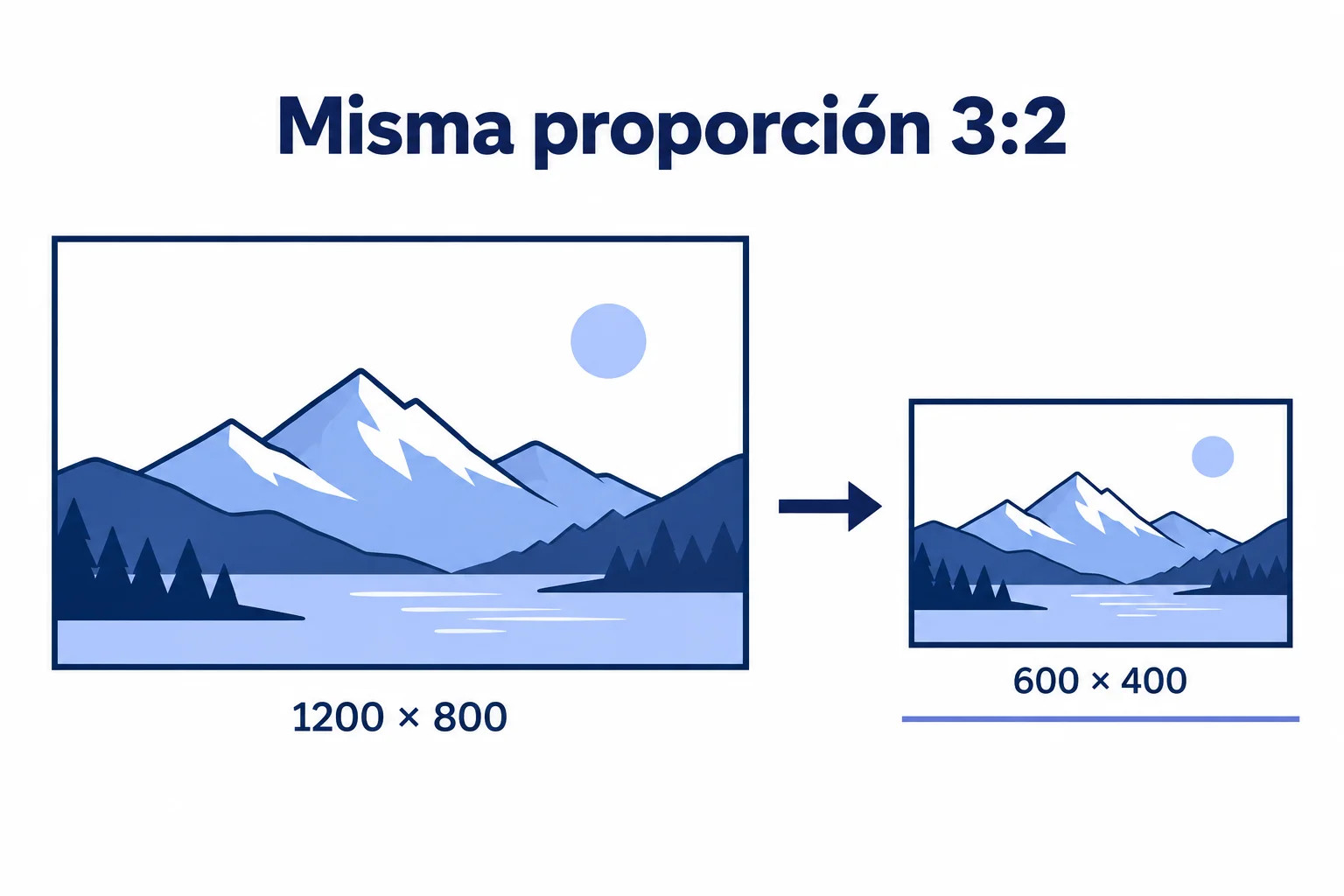
Para este ejemplo propuesto, utilizaremos una fotografía de 1200 × 800 píxeles. Su proporción es 3:2: por cada tres unidades de ancho ocupa dos de alto. Si tu archivo tiene otras medidas, sustituye ambos valores. No copies estas cifras únicamente porque la fotografía se vea horizontal.
2. Añade dimensiones sin perder la adaptación al móvil
Crea una carpeta de práctica con una copia de tu fotografía y un archivo llamado ejemplo.html. En el siguiente documento, cambia foto.jpg por el nombre de tu archivo y adapta el texto alternativo a lo que realmente muestra.
<!doctype html>
<html lang="es">
<head>
  <meta charset="utf-8">
  <meta name="viewport" content="width=device-width, initial-scale=1">
  <title>Imagen con espacio reservado</title>
  <style>
    main {
      max-width: 48rem;
      margin: 2rem auto;
      padding: 0 1rem;
    }

    .foto {
      display: block;
      max-width: 100%;
      height: auto;
    }
  </style>
</head>
<body>
  <main>
    <h1>Un espacio de trabajo</h1>
    <p>La fotografía conserva su proporción al cambiar el ancho.</p>
    <img
      class="foto"
      src="foto.jpg"
      width="1200"
      height="800"
      alt="Escritorio con un portátil y una libreta abierta"
    >
    <p>Este texto queda después del espacio reservado para la imagen.</p>
  </main>
</body>
</html>
Qué hace cada parte
width y height proporcionan las dimensiones y permiten calcular la proporción antes de cargar la imagen. En estos atributos se escriben números, sin añadir px.
max-width: 100% impide que la imagen supere el ancho disponible en su contenedor.
height: auto permite ajustar la altura proporcionalmente cuando cambia el ancho mostrado.
Declarar 1200 y 800 no obliga a mostrar la fotografía con ese tamaño en un teléfono. Con estas reglas, si dispone de 600 píxeles de ancho, su altura correspondiente será de 400. Los atributos y el CSS cumplen funciones complementarias.
3. Comprueba el resultado en varios tamaños
Abre ejemplo.html en el navegador. Comprueba que aparezca la fotografía; si no ocurre, revisa el nombre, la extensión y su ubicación.
Estrecha la ventana. La imagen debería reducirse sin deformarse ni provocar desplazamiento horizontal.
Recarga y observa el párrafo inferior. El resultado esperado es que su posición no cambie por la llegada de la fotografía.
Un archivo local puede cargar demasiado rápido para distinguir el efecto. Esta comprobación sirve para revisar proporciones y adaptación, pero no demuestra una mejora medida del CLS. Para investigar una página servida por HTTP, el panel Performance de Chrome permite grabar la carga e inspeccionar los desplazamientos registrados.
Qué cambia con imágenes adaptables y carga diferida
Si ofreces varias resoluciones de la misma fotografía, conserva la misma proporción entre ellas y mantén las dimensiones en el elemento img. Puedes completar este ejemplo con la guía de imágenes adaptables con srcset y sizes: allí se resuelve qué archivo descargar; aquí, cuánto espacio reservar.
Un recorte distinto para móvil requiere más atención. Según la documentación de picture y sus fuentes de imagen, los elementos source también admiten width y height para indicar las dimensiones correspondientes al recurso elegido. No presupongas que un recorte cuadrado comparte la proporción de la fotografía panorámica.
La carga diferida tampoco sustituye esta reserva: posponer una descarga no le dice al navegador cuánto espacio necesitará. Si una imagen situada más abajo utiliza loading="lazy", conserva sus dimensiones para evitar movimientos al acercarte a ella.
Errores frecuentes y límites de la solución
Inventar las dimensiones. Si la proporción declarada no coincide con el archivo, el navegador puede corregirla al cargar y desplazar contenido.
Fijar una altura incompatible en CSS. Revisa si otra regla reemplaza height: auto y deforma la fotografía.
Borrar width y height para hacer la imagen adaptable. Mantén los atributos y controla su presentación mediante CSS.
Atribuir todos los saltos a las imágenes. Las fuentes tipográficas, los anuncios y otros elementos insertados después también pueden mover la página.
Reservar el espacio resuelve una causa concreta de inestabilidad; no garantiza una puntuación perfecta ni acelera por sí solo la descarga. La comprobación esencial es sencilla: proporciones correctas, adaptación sin deformación y texto que no se desplaza cuando llega la imagen.