
Cómo destacar el foco del teclado con CSS focus-visible
Aprende a mostrar un contorno visible en enlaces y controles al navegar con teclado, con un ejemplo de CSS y comprobaciones para detectar errores habituales.
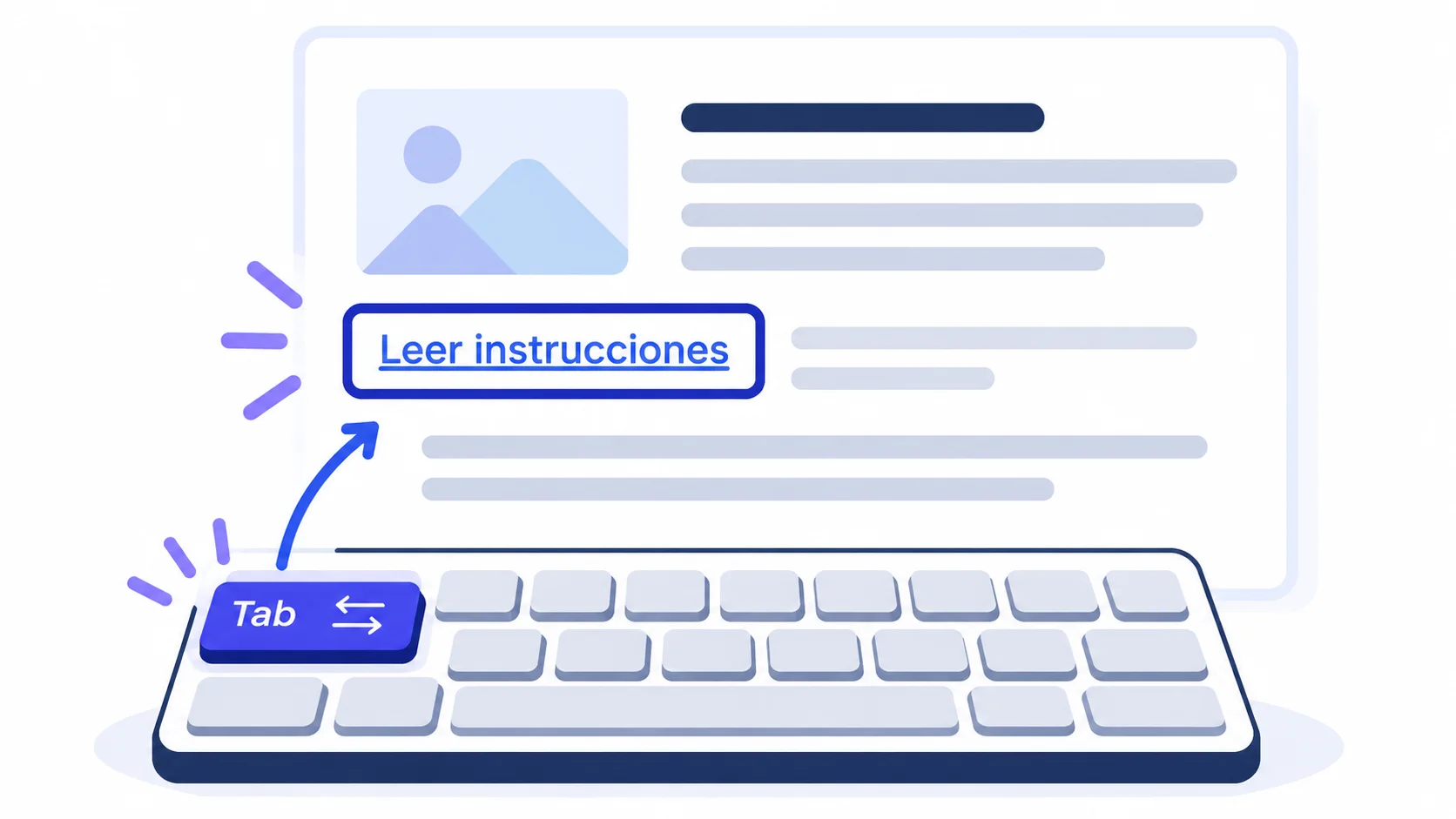
Para destacar dónde está el teclado en una página, puedes aplicar un contorno con CSS mediante :focus-visible. Esta pseudoclase permite personalizar el indicador cuando el navegador considera necesario mostrarlo, por ejemplo, al recorrer enlaces y botones con Tab. No necesitas instalar una biblioteca ni añadir JavaScript.
El objetivo es sencillo: que una persona pueda reconocer qué elemento recibirá su siguiente acción. Si al navegar con teclado pierdes de vista el control activo, esta guía te ayudará a darle una señal visual clara sin eliminar el comportamiento predeterminado del navegador.
Qué significa el foco y cuándo aparece
El foco identifica el elemento que está recibiendo la entrada del teclado. Si está en un campo, puedes escribir; si está en un enlace, puedes abrirlo con Enter. No es lo mismo que pasar el puntero por encima: ese otro estado corresponde a :hover.
Según la documentación de MDN sobre :focus-visible, :focus selecciona el elemento enfocado, mientras que :focus-visible lo selecciona cuando el navegador determina que conviene indicar visualmente ese foco. No significa «solo teclado»: un campo de texto también puede mostrar el indicador después de un clic porque necesita seguir recibiendo entrada.
Los navegadores ya ofrecen estilos de foco. Personalizarlos es opcional; conservar un indicador predeterminado visible es mejor que sustituirlo por uno difícil de distinguir. La guía de foco del teclado de web.dev explica tanto el orden de navegación como la importancia de no ocultar esa señal.
Prepara un ejemplo local
Necesitas un editor de texto y un navegador. Crea un archivo nuevo llamado foco.html en una carpeta de prácticas, sin sobrescribir tu proyecto. El siguiente ejemplo ficticio contiene un enlace y un campo de notas; el botón vacía únicamente ese campo local. No envía ni guarda datos.
<!doctype html>
<html lang="es">
<head>
  <meta charset="utf-8">
  <meta name="viewport" content="width=device-width, initial-scale=1">
  <title>Práctica de foco visible</title>
  <style>
    body {
      max-width: 40rem;
      margin: 2rem auto;
      padding: 0 1rem;
      font-family: sans-serif;
      line-height: 1.6;
      color: #222;
      background: #fff;
    }

    label, input, button {
      display: block;
      margin-block: 0.75rem;
    }

    input, button {
      font: inherit;
      padding: 0.5rem;
    }

    :focus-visible {
      outline: 3px solid #005fcc;
      outline-offset: 3px;
    }
  </style>
</head>
<body>
  <h1>Práctica de navegación</h1>
  <a href="#instrucciones">Leer las instrucciones</a>

  <form>
    <label for="nota">Nota de práctica</label>
    <input id="nota" name="nota" type="text">
    <button type="reset">Vaciar la nota</button>
  </form>

  <h2 id="instrucciones">Instrucciones</h2>
  <p>Usa Tab para recorrer los controles y escribir una nota.</p>
</body>
</html>
Qué hacen las dos propiedades CSS
outline dibuja el contorno: en el ejemplo tiene tres píxeles de grosor, línea continua y color azul oscuro. outline-offset separa ese contorno del elemento otros tres píxeles. Son valores propuestos para esta práctica sobre fondo blanco, no una combinación que garantice accesibilidad en cualquier diseño.
La regla no elimina los estilos predeterminados fuera de :focus-visible. Tampoco cambia el orden de navegación ni convierte elementos de texto en controles. Los enlaces con destino, los campos y los botones ya aportan comportamiento de teclado mediante HTML nativo.
Comprueba el resultado con el teclado
Guarda el archivo y ábrelo con tu navegador. Si aparece como texto, comprueba que su nombre termina en .html y no en .html.txt.
Pulsa Tab hasta entrar en el contenido. El foco debería recorrer el enlace, el campo y el botón. Algunos pasos iniciales pueden corresponder a controles del propio navegador.
Observa si puedes identificar el elemento activo en cada paso. Pulsa Mayús + Tab para comprobar el recorrido inverso.
Escribe una palabra de prueba en el campo. Avanza al botón y actívalo con Espacio: debería vaciar la nota. El enlace se activa con Enter.
Haz clic en el campo y después en el botón. El indicador puede comportarse de manera diferente porque el navegador tiene en cuenta el tipo de control y la forma de interacción.
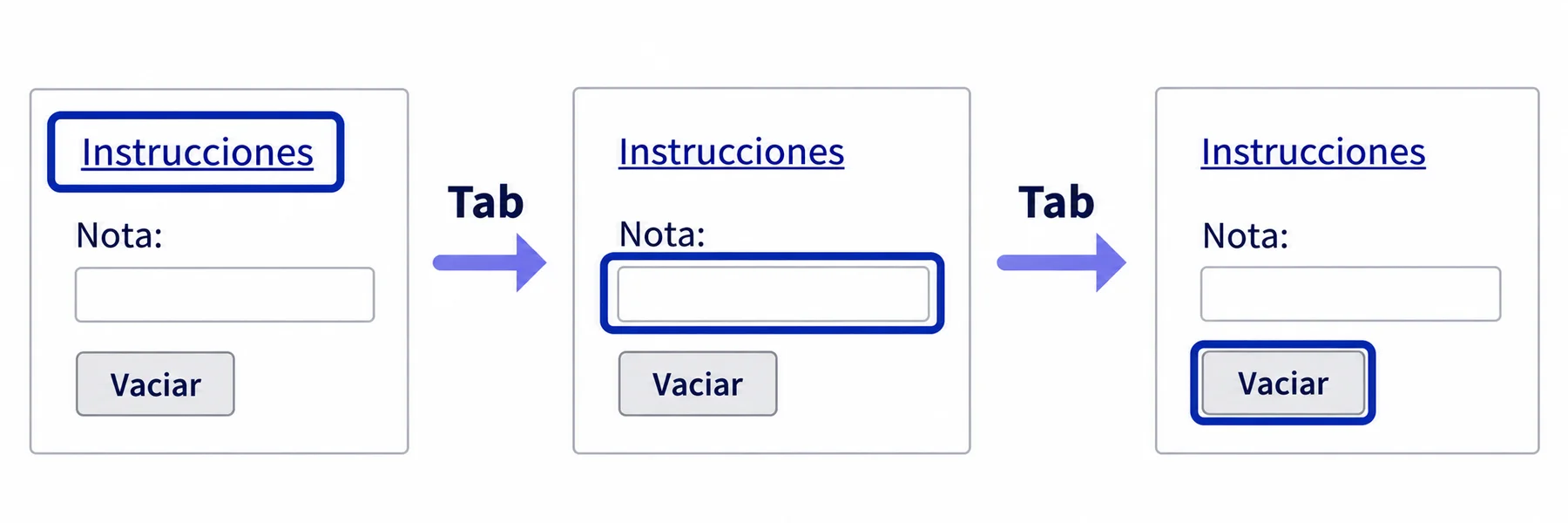
Este ejercicio revisa el aspecto del foco. Para evaluar además el recorrido, los controles y posibles bloqueos en tu proyecto, continúa con la guía para comprobar si tu web se puede usar con teclado.
Adapta el contorno a tu diseño
Cuando incorpores la regla a tu proyecto, compruébala sobre los fondos que realmente utilizas. Un azul visible sobre blanco puede perderse sobre un panel azul. Revisa también botones rellenos, menús, enlaces dentro de párrafos y el tema oscuro, si existe.
MDN señala un contraste mínimo de 3:1 para el indicador visual de foco en el contexto del contraste no textual. No deduzcas el resultado por el nombre del color: evalúa el indicador frente a los colores adyacentes. Mantén una señal como el contorno, en lugar de depender únicamente de cambiar el color del texto.
Errores habituales y límites de esta solución
El contorno no aparece: revisa si tu hoja de estilos contiene outline: none u outline: 0. Otra regla más específica puede estar anulando el indicador. No elimines el foco sin ofrecer una alternativa visible.
Solo cambia al pasar el ratón: probablemente has definido :hover, pero no un estilo de foco. Prueba con Tab para distinguir ambos estados.
Tab no alcanza un supuesto botón: aplicar CSS a un contenedor genérico no le añade el comportamiento de un botón. Utiliza el elemento HTML apropiado; no intentes arreglarlo solo con un contorno.
El indicador queda tapado: comprueba que las cabeceras fijas y otros paneles no oculten el control enfocado. Un estilo visible en una página aislada puede dejar de serlo dentro del diseño completo.
Un contorno claro resuelve la orientación visual, pero no certifica la accesibilidad de toda la página. El resultado esperado es concreto: reconocer en cada paso dónde está el foco y poder seguir usando los controles sin recurrir al ratón.