
Índice en WordPress sin plugins: paso a paso
Organiza una entrada larga con un índice manual que lleve a cada sección. Aprende a crear anclas, enlazarlas y comprobar el resultado sin publicar el borrador.

Puedes crear un índice en WordPress sin instalar plugins: añade un ancla HTML a cada encabezado y enlaza esas anclas desde una lista al comienzo de la entrada. Al pulsar un enlace, el lector saltará a la sección correspondiente. Todo puede prepararse y revisarse en un borrador, sin publicarlo.
Esta guía utiliza el editor de bloques de WordPress. Si todavía no tienes un texto donde practicar, sigue primero los pasos para crear una entrada y guardarla como borrador. Después, añade el índice cuando ya tengas claras las secciones.
Cuándo conviene añadir un índice manual
Un índice resulta útil cuando una entrada responde varias preguntas o contiene pasos que alguien puede querer consultar por separado. Por ejemplo, un tutorial con materiales, preparación y comprobaciones permite ir directamente al apartado necesario. En un texto breve de dos párrafos, probablemente añadiría más elementos que ayuda.
El método manual es sencillo, pero no se actualiza solo. Si reorganizas las secciones, tendrás que revisar sus enlaces. No necesitas código ni extensiones para este ejercicio; sí necesitas que los destinos y sus identificadores coincidan.
1. Organiza el contenido con encabezados
Abre tu borrador y localiza los títulos de sus secciones. Cada uno debe ser un bloque Encabezado, no un párrafo con letras grandes o negrita. La diferencia importa: un encabezado expresa la estructura del contenido, mientras que cambiar el aspecto de un párrafo no le da esa función.
Pulsa el botón para añadir un bloque y busca Encabezado.
Escribe un título descriptivo, como Materiales necesarios.
Selecciona H2 para las secciones principales y H3 para los apartados que dependen de ellas.
Normalmente, el tema muestra el título de la entrada como H1, aunque depende de la plantilla. No añadas otro H1 solo para aumentar el tamaño del texto. La documentación del bloque Encabezado explica los niveles y recomienda revisar el esquema del documento para comprobar su orden.
2. Asigna un ancla a cada sección
Un ancla es el identificador de un punto concreto de la página. El lector ve el encabezado; el enlace utiliza ese identificador para encontrarlo. Para empezar, selecciona el encabezado Materiales necesarios y abre los ajustes del bloque en la barra lateral.
Despliega el apartado Avanzado.
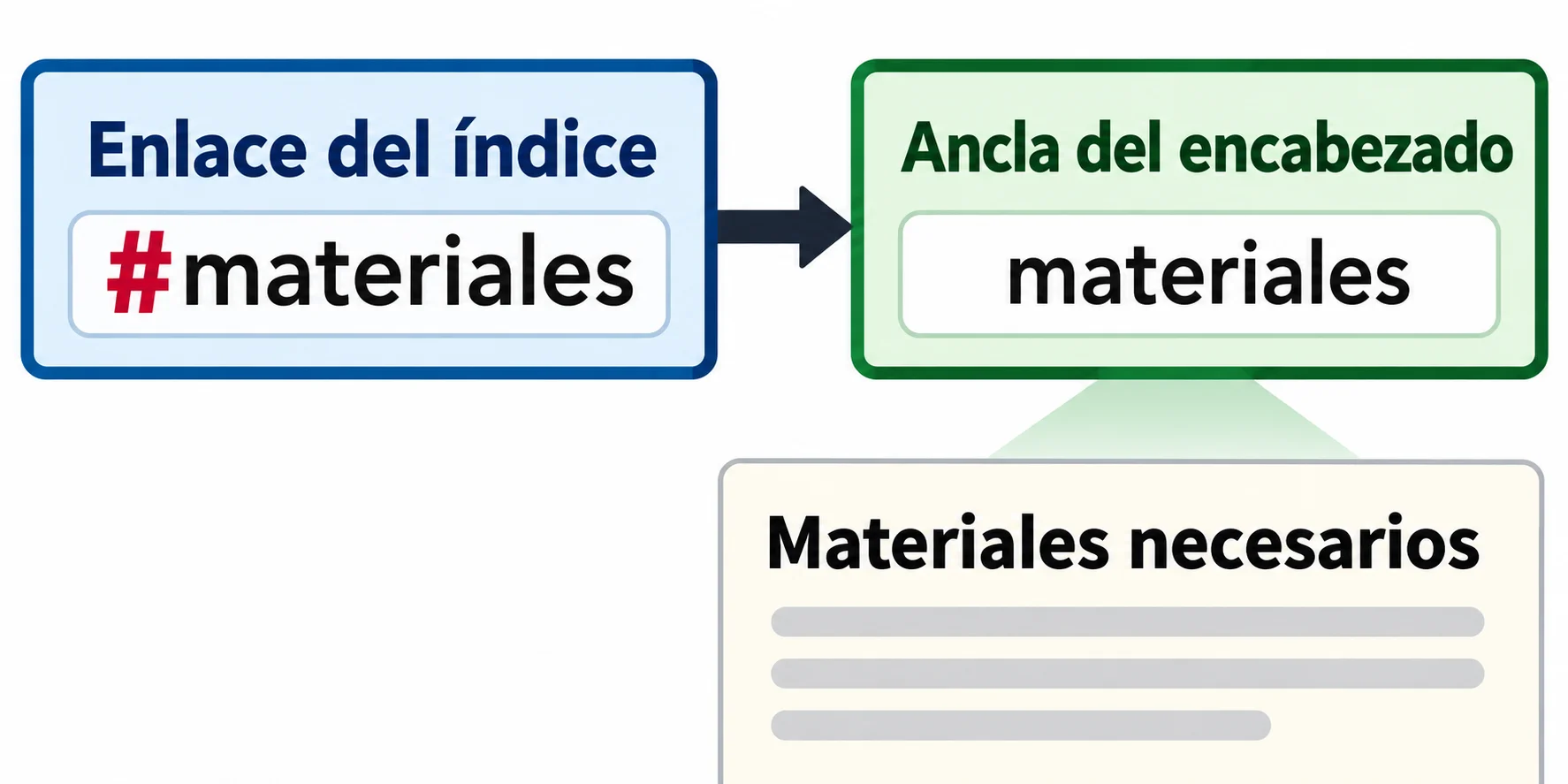
Busca el campo Ancla HTML y escribe materiales, sin espacios ni el símbolo #.
Repite el proceso en las demás secciones con identificadores diferentes, por ejemplo preparacion y comprobaciones.
Si no aparece la barra lateral, abre los ajustes del editor y comprueba que estás viendo los del bloque seleccionado. La ubicación y las etiquetas pueden variar según el idioma y la versión.
Cómo elegir identificadores fáciles de mantener
Usa nombres breves, en minúsculas y con guiones si hay varias palabras, como materiales-necesarios. Es una convención práctica para evitar errores. WordPress indica que cada ancla debe ser única dentro del documento, distingue mayúsculas de minúsculas y no admite espacios. Para seguir su guía, empieza el identificador con una letra.
3. Crea la lista de enlaces del índice
Después de la introducción, añade un párrafo que diga En esta guía y un bloque Lista. Escribe una entrada por sección. Para este ejemplo, utiliza Materiales necesarios, Preparación y Comprobaciones finales.
Selecciona el texto Materiales necesarios dentro de la lista, pulsa el control de enlace y escribe #materiales como destino. Confirma el enlace. Repite con #preparacion y #comprobaciones en los otros elementos.
La regla importante es esta: el campo del ancla contiene materiales y el destino del enlace contiene #materiales. El numeral indica que el destino es una sección de la página actual. La guía oficial de saltos de página de WordPress describe esta relación entre ancla y enlace.
Elige textos que anticipen el destino. Materiales necesarios orienta mejor que Pulsa aquí. Mantén estos saltos en la misma pestaña: abrir otra para desplazarse dentro del artículo añade una interrupción innecesaria.
4. Comprueba el índice sin publicar
Guarda el borrador y abre su vista previa. Prueba los enlaces allí, porque dentro del editor un clic puede seleccionar el texto o mostrar sus controles en lugar de reproducir la navegación del lector.
Pulsa cada enlace y comprueba que llegas al encabezado correcto.
Usa Tab para recorrer los enlaces y Enter para activarlos. Revisa que puedas identificar visualmente cuál está seleccionado.
Comprueba la vista en una ventana estrecha: los textos del índice deben seguir siendo legibles.
Verifica que la entrada conserva el estado de borrador; publicar no es necesario para este ejercicio.
Errores comunes y límites del método
Si un enlace no salta, compara ambos valores carácter por carácter. Materiales y materiales no son el mismo identificador. Revisa también que no hayas escrito el numeral en el campo Ancla HTML ni reutilizado la misma ancla en dos encabezados.
Si el salto funciona pero el encabezado queda detrás de una cabecera fija, el problema puede estar en el diseño del tema. Un índice manual no corrige esa superposición; conviene solicitar un ajuste de diseño, no cambiar anclas que ya funcionan.
Por último, cambiar el texto visible de una sección no exige cambiar su ancla. Mantener identificadores estables evita romper enlaces que apunten a ellos. Cuando añadas, retires o reordenes apartados, revisa el índice: su utilidad depende de seguir representando el contenido real.