
Cómo mover bloques en WordPress con la vista de lista
Aprende a localizar y reorganizar bloques en WordPress con la vista de lista. Practica en un borrador y evita separar una sección o colocar contenido dentro del grupo equivocado.

Para mover bloques en WordPress, abre la vista de lista desde el botón de vista general del documento, selecciona el bloque y arrástralo hasta la posición deseada. La lista lateral permite localizar contenido sin recorrer toda la página y comprobar si está dentro de un grupo o una columna. También puedes usar las flechas de la barra del bloque para desplazamientos sencillos.
Esta guía propone practicar en un borrador con bloques normales. No necesitas instalar un plugin ni publicar nada. Si todavía no tienes un espacio de prueba, sigue primero los pasos para crear una entrada en WordPress y guardarla sin publicar.
Qué muestra la vista de lista
La vista de lista representa los bloques de una entrada o página en su orden de aparición. Incluye párrafos, encabezados, imágenes y contenedores como Grupo o Columnas. Según la documentación oficial de la vista de lista, pulsar el nombre de un bloque lo selecciona y permite trabajar con él en el editor.
No es un índice destinado a tus lectores: es una herramienta de edición. Tampoco debes confundirla con la pestaña Esquema, que ofrece información del documento y su estructura de encabezados. Para cambiar de sitio un párrafo o una imagen, utiliza la lista de bloques.
Abre el panel y localiza el contenido
Abre una entrada de prueba en el editor de bloques de WordPress.
Busca en la zona superior izquierda el botón de vista general del documento, identificado en la documentación inglesa como Document Overview.
Abre el panel y selecciona la pestaña Vista de lista si aparece otra pestaña activa.
Pulsa una fila y comprueba qué contenido queda seleccionado en el área de edición antes de moverlo.
Los nombres y la disposición de algunos controles pueden variar según el idioma y la versión instalada. Si hay muchos bloques, contrae los contenedores con la flecha situada junto a su nombre. Contraerlos solo simplifica la lista: no elimina su contenido.
Practica moviendo un párrafo
Como ejemplo ficticio, prepara una entrada con estos cuatro bloques independientes: el encabezado «Materiales», el párrafo «Necesitas un cuaderno», el encabezado «Preparación» y el párrafo «Deja un lápiz junto al cuaderno». El objetivo será colocar el último párrafo debajo del primero, antes de «Preparación».
Arrastra dentro de la lista lateral
Selecciona la fila del último párrafo. Arrástrala hacia arriba dentro de la vista de lista y observa el indicador de inserción. Suelta cuando señale el espacio entre «Necesitas un cuaderno» y «Preparación». Comprueba después el orden en el área de edición; no te guíes únicamente por dónde terminó el puntero.
El resultado esperado es que los dos párrafos queden bajo «Materiales». Si el bloque termina en otra posición, utiliza Deshacer y repite el movimiento. No hace falta cortar ni volver a pegar el texto.
Usa las flechas para un cambio pequeño
Si arrastrar resulta incómodo, selecciona el bloque y busca las flechas de subir y bajar en su barra de herramientas. Para este ejercicio, subir el último párrafo una posición permite cruzarlo con el encabezado anterior. La guía oficial para mover bloques explica estos controles. Si tienes la barra fijada en la parte superior, búscalos allí, no junto al contenido.
Comprueba si el bloque está dentro de otro
La sangría de la lista muestra relaciones de pertenencia. Un párrafo desplazado hacia la derecha bajo un bloque Grupo forma parte de ese contenedor. Esto importa porque mover el grupo arrastra también sus bloques internos, mientras que seleccionar únicamente el párrafo permite mover esa pieza.
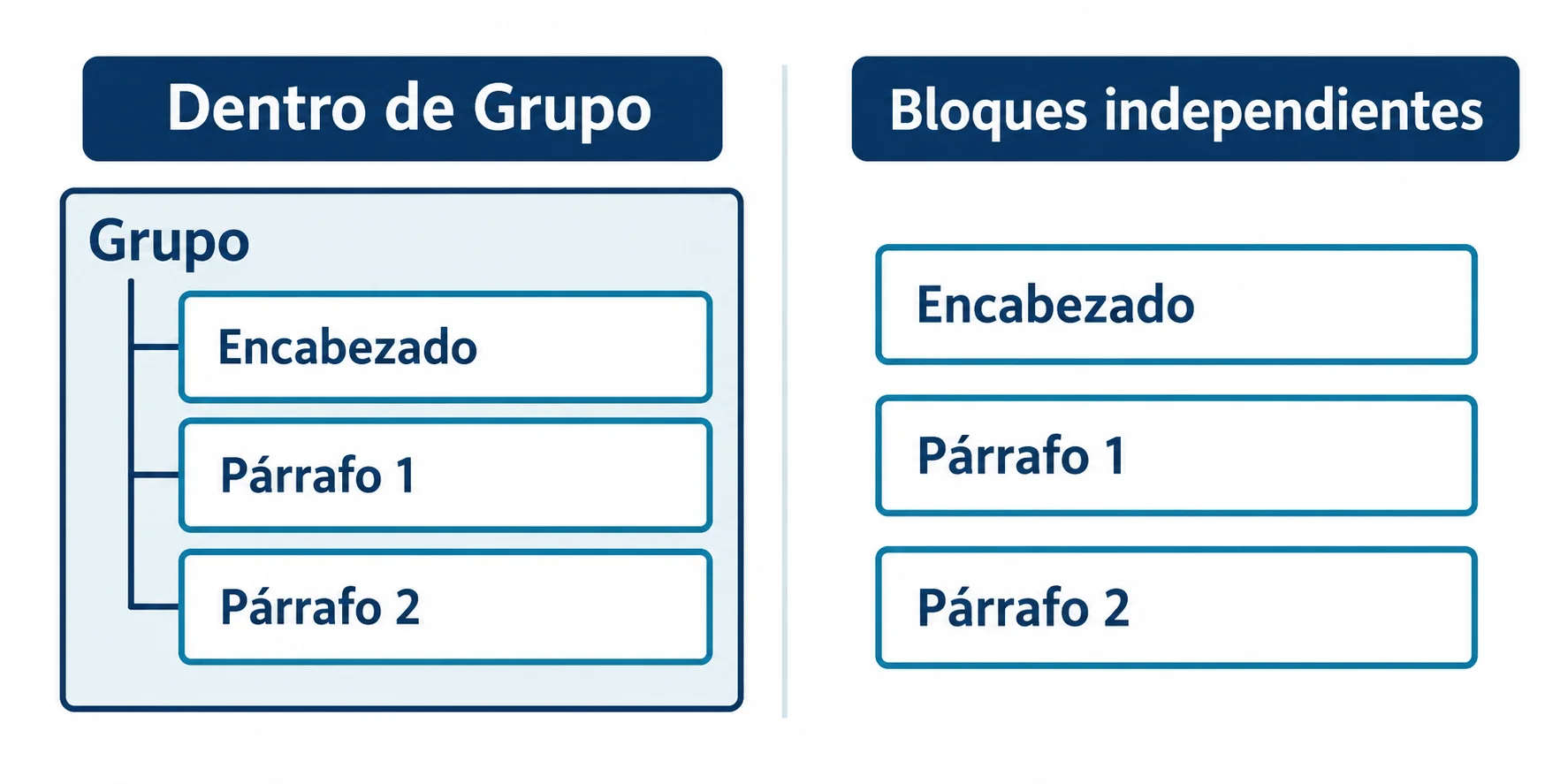
Antes de soltar un bloque, comprueba tanto su posición vertical como el nivel de anidación indicado. Colocar una imagen debajo de Columnas no siempre equivale a colocarla dentro de una columna. Si acaba dentro del contenedor incorrecto, puede heredar una disposición distinta de la que buscabas.
Un encabezado no es un contenedor: moverlo por sí solo no mueve automáticamente los párrafos que lo siguen. Si quieres trasladar una sección completa, debes seleccionar también su contenido o seleccionar el grupo que ya lo contiene.
Mueve varios bloques sin separar una sección
La vista de lista permite seleccionar varios bloques manteniendo pulsada la tecla Mayús mientras haces clic. Practica primero con dos bloques consecutivos y comprueba cuáles quedan resaltados. Después arrastra la selección hasta el destino. Si falta un párrafo o has incluido el siguiente encabezado por error, corrige la selección antes de moverla.
Cuando una sección ya está dentro de un Grupo, seleccionar ese contenedor suele ser más sencillo que seleccionar cada elemento. No necesitas agrupar todo el documento: utiliza la estructura existente cuando coincida con lo que quieres trasladar.
Errores habituales y revisión final
No encuentras un bloque: despliega el Grupo o las Columnas que podrían contenerlo. Puede estar dentro de una sección contraída.
Se mueve más contenido del previsto: probablemente seleccionaste el contenedor en lugar de uno de sus bloques internos. Deshaz y revisa la selección.
El bloque no permite desplazarse: comprueba si muestra un candado. Puede existir una restricción de movimiento; continúa el ejercicio con bloques normales del borrador.
La lista parece correcta, pero el diseño no: revisa la vista previa. El orden de bloques no sustituye comprobar cómo se presenta el contenido.
Antes de guardar el borrador, lee las transiciones entre secciones y comprueba que cada imagen siga junto a su explicación. Mover bloques conserva el contenido, pero puede cambiar su sentido si separas una instrucción de su ejemplo. Guarda únicamente cuando el orden y la lectura coincidan con lo que buscabas.