
Cómo organizar encabezados H2 y H3 en WordPress
Aprende a dividir una entrada con encabezados H2 y H3, distinguir estructura y tamaño de letra, y revisar el esquema antes de publicar.
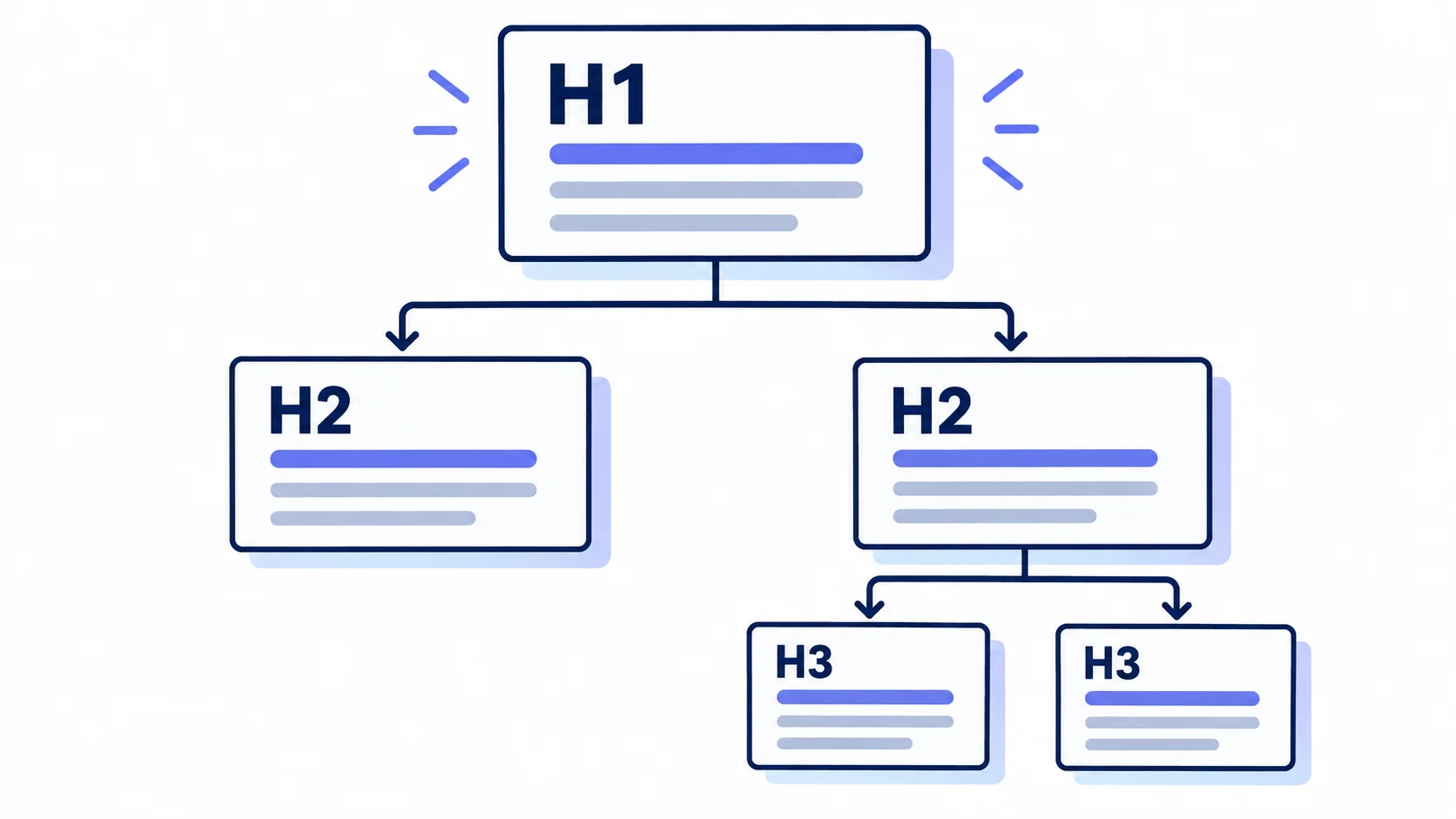
Para organizar una entrada en WordPress, usa encabezados H2 para sus secciones principales y H3 para las subsecciones que dependen de ellas. Añádelos con el bloque Encabezado, no agrandando un párrafo. Después, revisa el esquema del documento para comprobar que el orden tenga sentido. Puedes hacer todo este trabajo en un borrador, sin publicar.
Esta guía se refiere al editor de bloques de WordPress. Necesitas una entrada de prueba y permisos para editarla; no hace falta instalar plugins ni escribir código. Si todavía no tienes ese borrador, empieza por crear una entrada en WordPress sin publicar. Los nombres y la ubicación de algunos controles pueden variar según el idioma y la versión del editor.
Qué significa cada nivel de encabezado
Los niveles expresan relaciones entre partes del contenido. No son un catálogo de tamaños de letra. Piensa en el esquema de un libro: el título identifica la obra, los capítulos separan temas y los apartados desarrollan una parte de cada capítulo.
H1: identifica el tema principal de la página. En una entrada habitual, corresponde al título.
H2: abre una sección principal dentro de la entrada.
H3: abre una subsección del H2 anterior. No hace falta usarlo si esa sección no necesita subdivisiones.
La documentación oficial del bloque Encabezado indica que el título de la página suele utilizarse como H1, aunque depende del tema o la plantilla. Por eso, no repitas automáticamente el título como otro H1 dentro del cuerpo. Si tu plantilla no lo muestra, conviene revisar esa plantilla en lugar de compensarlo a ciegas.
1. Decide qué secciones y subsecciones necesitas
Antes de tocar el formato, escribe las preguntas que resolverá la entrada. Cada sección debe aportar una respuesta reconocible. Por ejemplo, para una página ficticia titulada «Taller de fotografía», puedes plantear esta estructura:
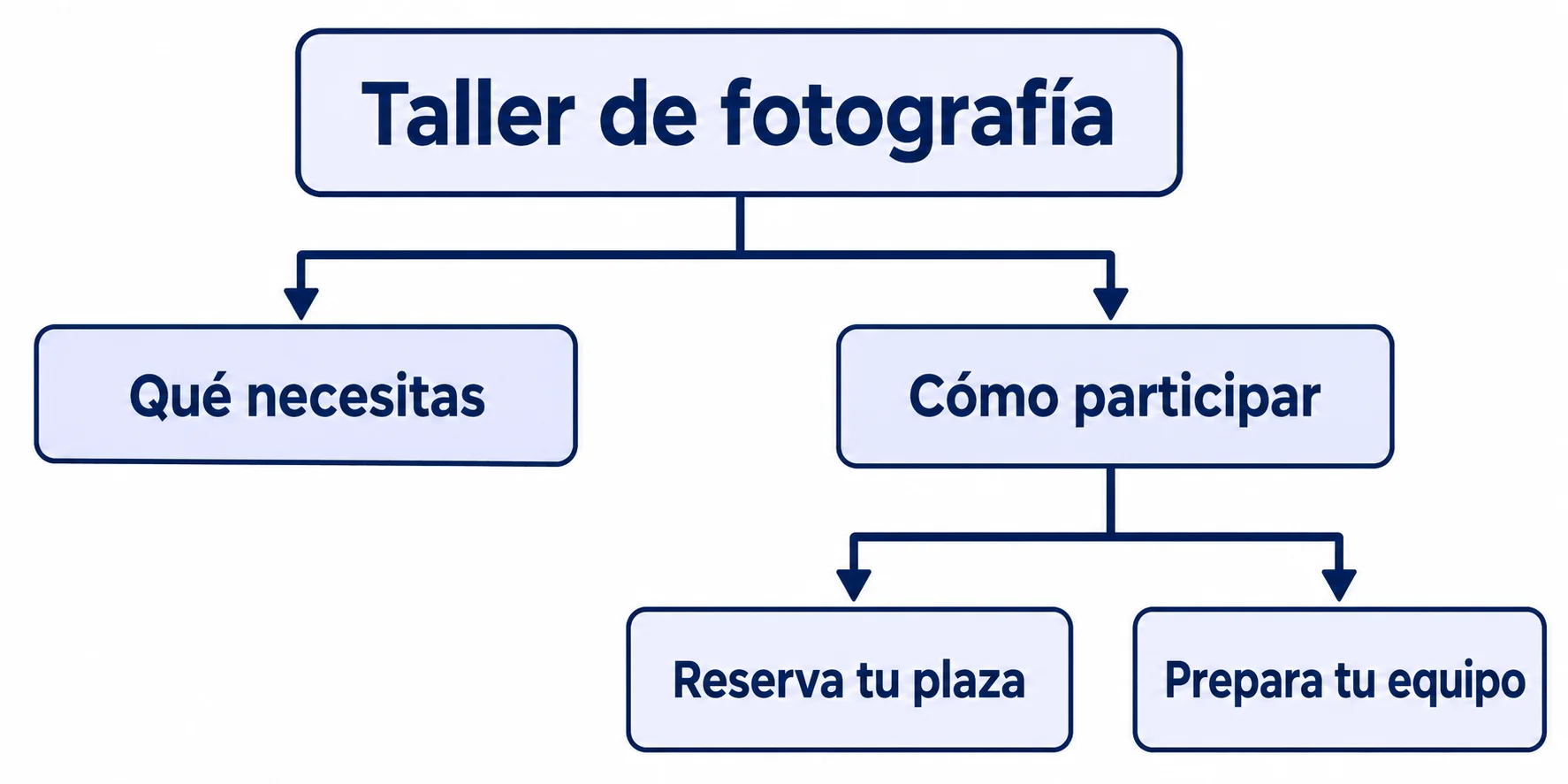
H2: Qué necesitas. Explica los conocimientos previos y el material.
H2: Cómo participar. Reúne el proceso de inscripción y preparación.
H3: Reserva tu plaza. Detalla cómo solicitar la inscripción.
H3: Prepara tu equipo. Explica qué revisar antes de asistir.
H2: Dónde se realiza. Presenta la ubicación y las indicaciones de llegada.
Los dos H3 pertenecen a «Cómo participar». Al llegar a «Dónde se realiza», vuelves a H2 porque empieza otro tema principal. Esa vuelta no es un error: cierra la sección anterior. Como pauta de organización, evita pasar de H2 directamente a H4 al abrir una subsección.
2. Añade los encabezados en el editor
Abre tu borrador y sitúa el cursor donde debe empezar una sección.
Pulsa el botón de añadir bloque (+), busca Encabezado y selecciónalo.
Escribe un subtítulo concreto, como «Qué necesitas». Elige H2 en el control de nivel del bloque.
Añade debajo los párrafos o listas que desarrollen esa sección.
Para una subsección, inserta otro bloque Encabezado y selecciona H3. Para el siguiente tema principal, vuelve a H2.
Cómo corregir un encabezado existente
Selecciona el bloque y cambia su nivel desde la barra de herramientas o desde los ajustes del bloque. WordPress documenta ambas opciones. Si lo que tienes es un párrafo en negrita, utiliza su control de transformación para convertirlo en Encabezado y después asigna el nivel correspondiente.
Si un H2 te parece demasiado grande, conserva su nivel y revisa las opciones de tipografía disponibles. No lo conviertas en H4 solo para reducirlo: cambiarías su función dentro del documento. Algunos ajustes visuales dependen del tema.
3. Revisa el esquema sin leer toda la entrada
Abre la vista general del documento desde la parte superior izquierda del editor y busca la pestaña Esquema, llamada Outline en inglés. Según la documentación oficial de la vista de lista, esa pestaña muestra la estructura de encabezados. La vista de lista, en cambio, permite localizar y seleccionar los distintos bloques.
Lee únicamente los encabezados. Deberías entender qué explica la entrada y cómo se agrupan sus partes. Si aparece «Prepara tu equipo» al mismo nivel que «Cómo participar», decide si realmente son secciones independientes o corrige el primero a H3. Si falta un subtítulo que ves en el texto, comprueba si sigue siendo un párrafo.
Errores frecuentes y revisión final
Encabezados vagos: sustituye «Más información» por una descripción del contenido, como «Material necesario para el taller».
Una sección por cada frase: si solo enumeras elementos breves, utiliza una lista en lugar de varios H3 sin desarrollo.
Niveles elegidos por apariencia: revisa primero la relación entre temas y ajusta después el tamaño visual.
Dar por terminada la revisión con el esquema: abre también la vista previa. Comprueba que el título se muestre, que los subtítulos sean legibles y que no haya separaciones confusas.
Guarda los cambios manteniendo la entrada como borrador. El resultado esperado es una estructura comprensible, con secciones principales y subsecciones bien relacionadas. El esquema del editor ayuda a revisarla, pero no certifica por sí solo la accesibilidad de toda la página ni comprueba todos los elementos que añade la plantilla.