
Cómo crear y previsualizar un README en VS Code
Crea un README con títulos, listas y enlaces, y revisa su formato junto al texto en VS Code. Incluye una plantilla completa y soluciones a errores habituales, sin extensiones.
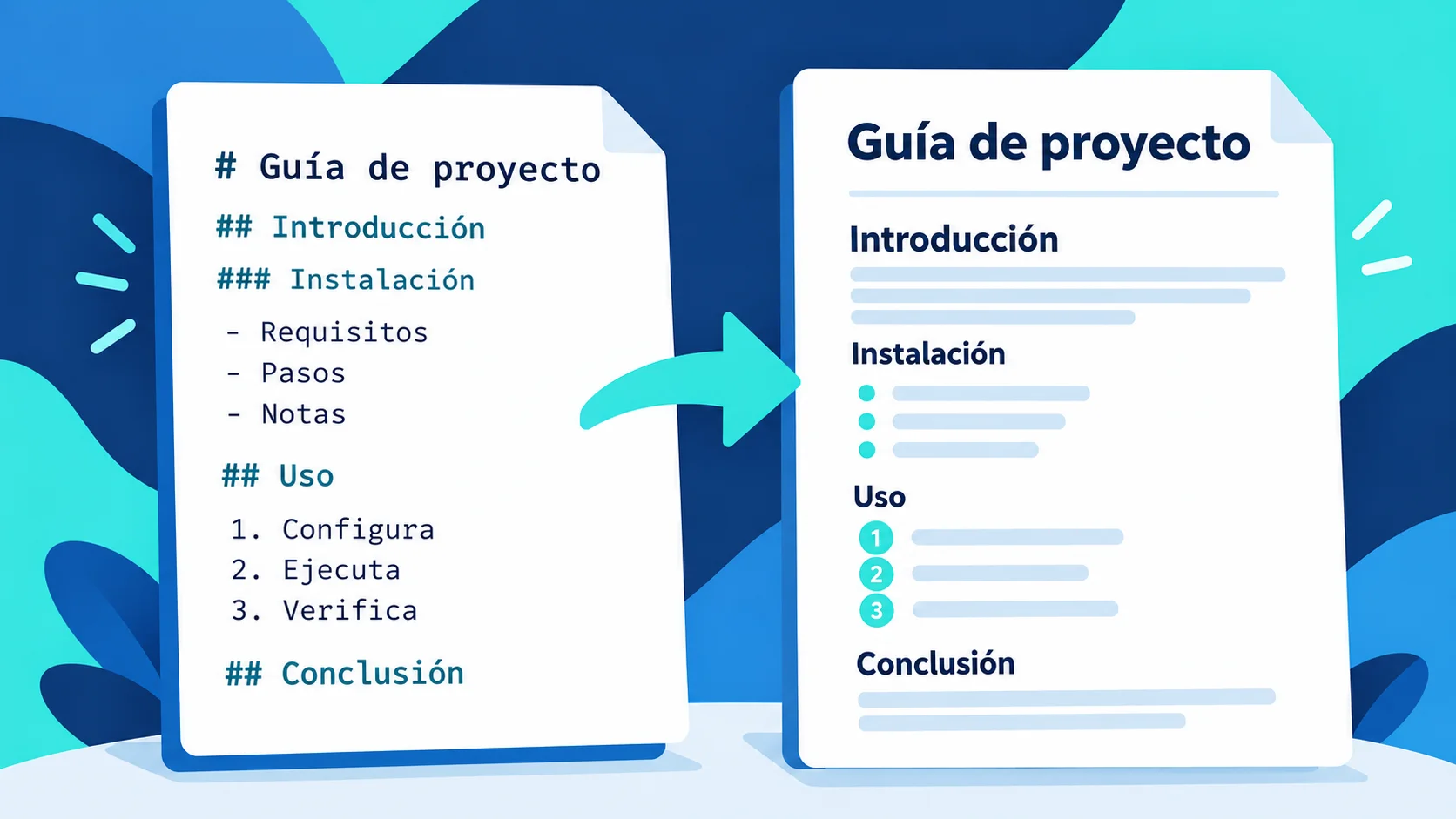
Para crear un README en VS Code, guarda un archivo llamado README.md, escribe su contenido con Markdown y abre la vista previa lateral. No necesitas extensiones, una cuenta de GitHub ni publicar nada: puedes preparar y revisar toda la documentación en tu equipo.
Un README explica qué contiene una carpeta o proyecto y cómo utilizarlo. En este ejercicio crearás uno para una colección de ejercicios HTML. El resultado será un documento con un título, secciones, una lista numerada y un enlace que podrás revisar mientras escribes.
1. Crea el archivo README.md
Necesitas VS Code y una carpeta donde guardar el ejercicio. Si todavía no tienes el editor, sigue primero la guía de instalación y primeros pasos de VS Code. Después, vuelve aquí para trabajar con un documento real.
Abre una carpeta de práctica desde Archivo > Abrir carpeta. Utiliza una carpeta propia, sin documentos que puedas sobrescribir por error.
Crea un archivo desde Archivo > Nuevo archivo de texto.
Guárdalo como README.md dentro de esa carpeta. Usa Ctrl+S en Windows o Linux, o Cmd+S en macOS.
La extensión .md indica que el archivo utiliza Markdown, un formato de texto con símbolos sencillos para representar títulos, listas y enlaces. Comprueba que el nombre no termine en .md.txt. README es una convención habitual; la extensión es lo importante para este ejercicio.
2. Pega una plantilla completa
Copia el contenido del siguiente bloque dentro del archivo. Es una plantilla para una carpeta de ejercicios: adapta después las instrucciones a lo que realmente contenga tu proyecto.
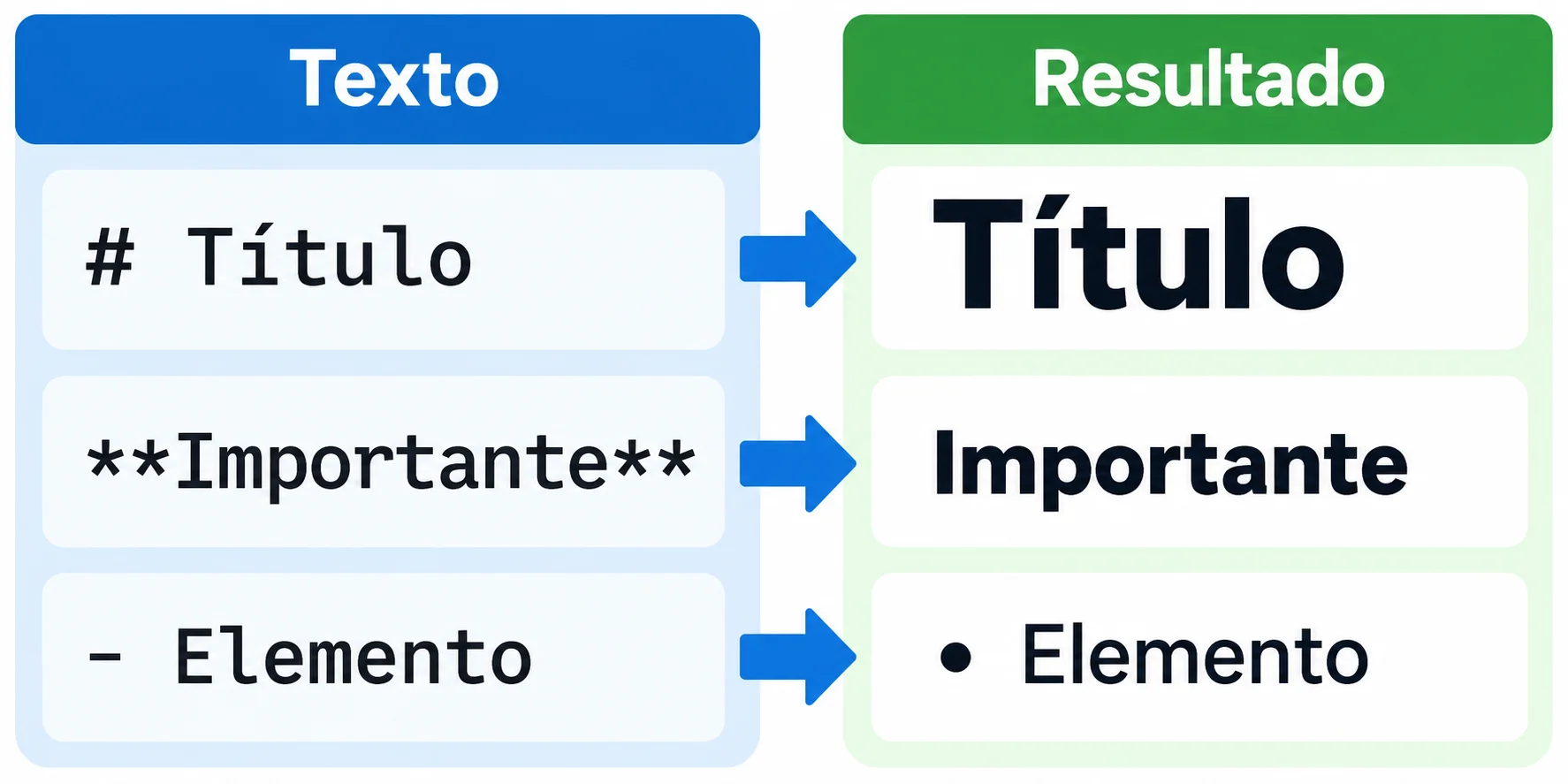
# Mis ejercicios de HTML

Una carpeta para organizar mis primeras prácticas de desarrollo web.

## Qué encontrarás

- Ejercicios de estructura de páginas.
- Notas sobre lo que voy aprendiendo.
- Ejemplos que puedo revisar más adelante.

## Cómo usar esta carpeta

1. Abre la carpeta en Visual Studio Code.
2. Selecciona el ejercicio que quieras revisar.
3. Lee sus notas antes de modificarlo.

## Estado del proyecto

**En preparación:** todavía estoy organizando los primeros ejercicios.

## Recursos

Consulta la [guía de Markdown de VS Code](https://code.visualstudio.com/docs/languages/markdown).
El primer encabezado es el título del documento y los siguientes organizan sus secciones. Mantén una jerarquía coherente: utiliza un título principal, secciones de segundo nivel y, solo cuando haga falta, subsecciones de tercero. No elijas un nivel únicamente por su tamaño visual.
En el enlace del ejemplo, el texto describe el destino antes de abrirlo. Es más útil que una etiqueta como «haz clic aquí». Para ampliar la sintaxis de encabezados, énfasis y enlaces, consulta la documentación de escritura y formato de GitHub. Las funciones específicas de GitHub no tienen por qué aparecer igual en otros lectores de Markdown.
3. Abre la vista previa lateral
Con README.md activo, abre la paleta de comandos con Ctrl+Shift+P en Windows o Linux, o Cmd+Shift+P en macOS.
Busca Markdown: Open Preview to the Side. Si utilizas una interfaz traducida, busca Markdown e identifica la opción de abrir la vista previa al lado.
Ejecuta el comando. Deberías ver el texto editable en un panel y el documento formateado en otro.
También puedes usar Ctrl+K y después V en Windows o Linux; en macOS, Cmd+K y después V. Es una secuencia: suelta la primera combinación antes de pulsar V. La guía oficial de Markdown en VS Code documenta estos controles y la actualización de la vista previa mientras editas.
Cambia «Mis ejercicios de HTML» por «Mi cuaderno de desarrollo web». El título de la vista previa debería actualizarse. Guarda el archivo: ver los cambios en el panel no sustituye guardarlos en disco.
4. Revisa el resultado antes de compartirlo
Comprueba que aparezcan un título principal, cuatro secciones, tres viñetas y tres pasos numerados.
Revisa que «En preparación» tenga énfasis y que el enlace apunte a la documentación indicada.
Sustituye las descripciones de ejemplo por información verdadera. No anuncies archivos o funciones que todavía no existen.
Si necesitas localizar una frase, usa Ctrl+F o Cmd+F. La documentación de edición básica de VS Code explica esta búsqueda dentro del archivo. Para un README corto, revisar manualmente cada sección suele ser suficiente.
Errores comunes y cómo resolverlos
No aparece la opción de vista previa
Confirma que estás en README.md y no en una pestaña vacía. Revisa el modo de lenguaje de la barra inferior: debería indicar Markdown. Si muestra texto sin formato, selecciónalo y cambia el modo a Markdown. Si el atajo no responde, utiliza la paleta de comandos.
Los títulos o párrafos se ven mal
Deja un espacio entre los símbolos de encabezado y el título, como en la plantilla. Separa los párrafos con una línea vacía: pulsar Enter una sola vez no siempre produce un párrafo nuevo. Si todo aparece como código, comprueba que no hayas rodeado el documento con delimitadores de bloque de código.
La vista previa muestra otro archivo
Por defecto, la vista previa puede seguir el archivo Markdown activo. Vuelve a seleccionar README.md. Si quieres mantenerlo fijo mientras consultas otros documentos, activa el panel de vista previa y ejecuta Markdown: Toggle Preview Locking desde la paleta.
Qué hace y qué no hace esta vista previa
La vista previa permite revisar el formato, pero no publica el documento ni garantiza que todas las plataformas lo muestren con idénticos estilos. Tampoco confirma por sí sola que los enlaces externos funcionen. Conserva las protecciones predeterminadas si algún recurso aparece bloqueado; este ejercicio no requiere scripts ni contenido externo incrustado.
Al terminar tendrás un README.md guardado, legible y listo para acompañar tu carpeta. Antes de compartirlo, vuelve a leer sus instrucciones como si abrieras el proyecto por primera vez.