
Cómo reducir animaciones con prefers-reduced-motion en CSS
Adapta las animaciones de tu web a la preferencia de movimiento reducido. Incluye un ejemplo sencillo en CSS y pasos para comprobarlo con Chrome sin modificar los ajustes del sistema.
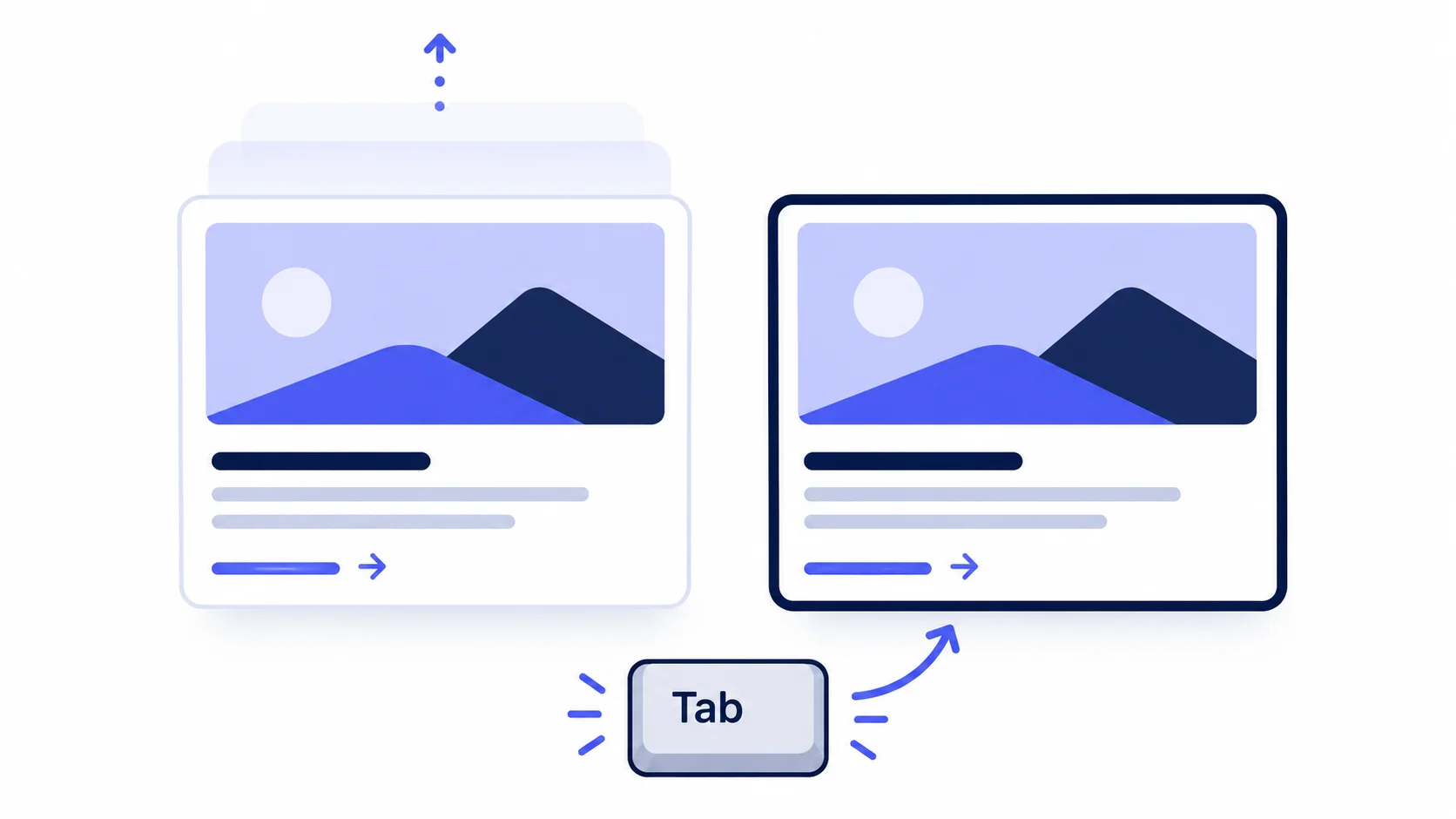
Para respetar la preferencia de movimiento reducido, puedes usar prefers-reduced-motion en CSS. Esta consulta permite adaptar los efectos cuando una persona pide menos movimiento desde su dispositivo. Una forma sencilla de empezar es crear una interfaz estática y añadir las animaciones decorativas únicamente cuando no se comunica esa preferencia.
En esta guía prepararás una tarjeta con enlace que conserva su contenido y su indicador de foco en ambos modos. Solo cambiará un pequeño desplazamiento decorativo. Necesitas un editor de texto y un navegador; no hacen falta extensiones, cuentas ni publicar una página.
Qué detecta esta preferencia
Según la referencia de prefers-reduced-motion en MDN, el navegador puede detectar la solicitud de minimizar el movimiento no esencial. La consulta tiene dos valores:
reduce: la persona ha activado la preferencia de movimiento reducido.no-preference: el dispositivo no comunica esa preferencia. No significa que la persona haya pedido animaciones.
La consulta no modifica por sí sola tu diseño: debes definir qué estilos cambian. Tampoco mide la velocidad de conexión ni el rendimiento del equipo. Su propósito es adaptar el movimiento de la interfaz, no elegir imágenes más ligeras o acelerar las descargas.
Prepara una tarjeta estática de ejemplo
Crea un archivo nuevo llamado movimiento.html en una carpeta de práctica, pega este ejemplo y ábrelo en el navegador. Es una demostración propuesta: no depende de otros archivos ni modifica una web existente.
<!doctype html>
<html lang="es">
<head>
  <meta charset="utf-8">
  <meta name="viewport" content="width=device-width, initial-scale=1">
  <title>Prueba de movimiento reducido</title>
  <style>
    body {
      font-family: system-ui, sans-serif;
      margin: 2rem;
      color: #172033;
      background: #fff;
    }

    .tarjeta {
      display: inline-block;
      max-width: 28rem;
      padding: 1.25rem;
      border: 2px solid currentColor;
      border-radius: 0.5rem;
      color: #163b70;
      background: #fff;
      text-underline-offset: 0.2em;
    }

    .tarjeta:focus-visible {
      outline: 3px solid #163b70;
      outline-offset: 4px;
    }
  </style>
</head>
<body>
  <h1>Recursos para tu primera web</h1>
  <a class="tarjeta"
     href="https://www.zynkria.com/articulos/comprobar-web-navegacion-teclado">
    Aprende a comprobar la navegación por teclado
  </a>
</body>
</html>
Por ahora, el enlace no se mueve. Al llegar a él con Tab debería aparecer un contorno que indica dónde está el foco. Mantener esa señal es importante: reducir efectos decorativos no debe hacer que resulte más difícil identificar el elemento seleccionado.
Añade movimiento solo cuando corresponda
Añade el siguiente bloque dentro de style, después de las reglas anteriores y antes de su etiqueta de cierre. Guarda el archivo y recarga la página.
@media (prefers-reduced-motion: no-preference) {
  .tarjeta {
    transition: transform 180ms ease;
  }

  .tarjeta:hover,
  .tarjeta:focus-visible {
    transform: translateY(-3px);
  }
}
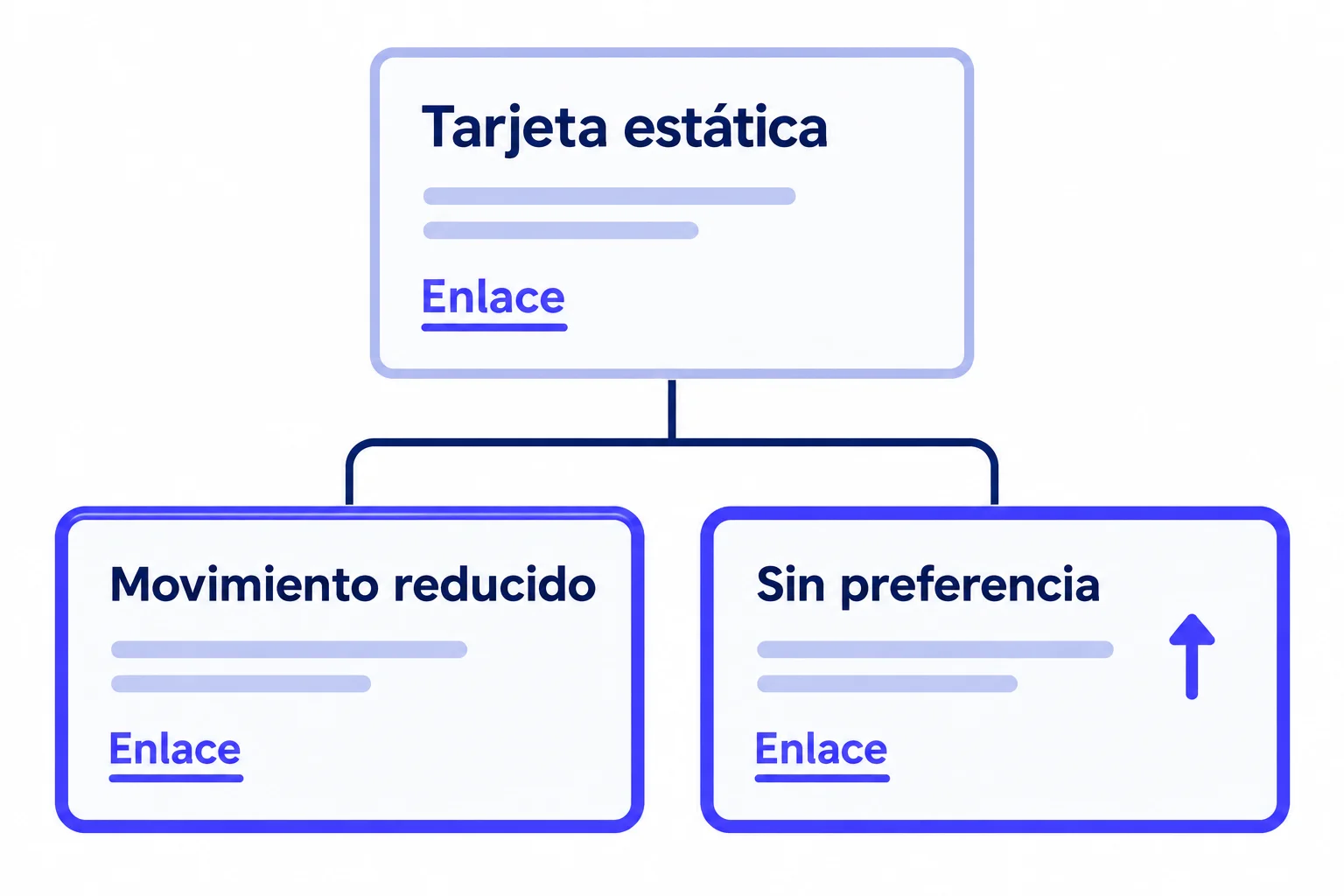
Cuando se cumple no-preference, la tarjeta se desplaza ligeramente al pasar el puntero o recibir el foco del teclado. Con reduce, estas reglas no se aplican y permanece estable. El enlace, el subrayado y el contorno siguen disponibles porque están definidos fuera de la consulta.
Este enfoque también deja una versión estática si el navegador no interpreta la consulta. Es una recomendación de diseño para este ejemplo, no una obligación de animar siempre que aparezca no-preference. Si el efecto no ayuda a entender la interacción, puedes prescindir de él en ambos modos.
Comprueba ambos modos en Chrome
Chrome permite emular la preferencia de movimiento reducido desde DevTools. Así puedes revisar las dos variantes sin cambiar los ajustes de accesibilidad de todo el sistema.
Con la página abierta, haz clic derecho sobre ella y elige Inspeccionar para abrir DevTools.
Dentro de DevTools, pulsa Control + Mayús + P en Windows o Linux, o Comando + Mayús + P en Mac. Escribe rendering, selecciona Show Rendering y pulsa Intro.
Busca Emulate CSS media feature prefers-reduced-motion y selecciona prefers-reduced-motion: reduce.
Vuelve a la página y pasa el puntero por el enlace. Después usa Tab para enfocarlo. La tarjeta debería permanecer inmóvil y mostrar el contorno al recibir el foco del teclado.
Selecciona prefers-reduced-motion: no-preference y repite la interacción. Ahora debería aparecer el pequeño desplazamiento. Al terminar, vuelve a No emulation para respetar de nuevo la preferencia real del dispositivo.
La documentación de Chrome detalla cómo abrir el panel Rendering. Para ampliar la revisión más allá de esta tarjeta, sigue nuestra guía para comprobar si una web se puede usar con teclado.
Errores habituales y límites
La tarjeta todavía se mueve
Comprueba que guardaste el archivo y recargaste la página. En una web existente, busca otras reglas que apliquen transform, transition o animation al mismo elemento. El código de esta guía solo controla los efectos incluidos en su consulta; no anula automáticamente los estilos de un tema o una biblioteca.
El efecto desaparece, pero también la información
No ocultes contenido para conseguir una versión tranquila. Si una animación comunica que terminó una tarea, conserva un mensaje visible. Si señalaba el foco, mantén un contorno u otra indicación clara. El objetivo es reducir el movimiento innecesario sin eliminar la función ni su significado.
Una regla CSS no controla todos los efectos
Un vídeo, una imagen animada o un efecto dibujado mediante JavaScript necesitan una revisión específica: esta consulta no los detiene automáticamente. Tampoco conviene desactivar todas las animaciones con una regla universal sin revisar sus consecuencias. Empieza por un componente, comprueba ambos modos y confirma que la tarea sigue siendo posible. Esa comprobación aporta más que limitarse a ver que algo dejó de moverse.