
Cómo crear snippets en VS Code para reutilizar HTML
Crea una plantilla de HTML reutilizable en VS Code, insértala sin extensiones y recorre sus campos con Tab. Incluye un ejemplo y soluciones a errores habituales.
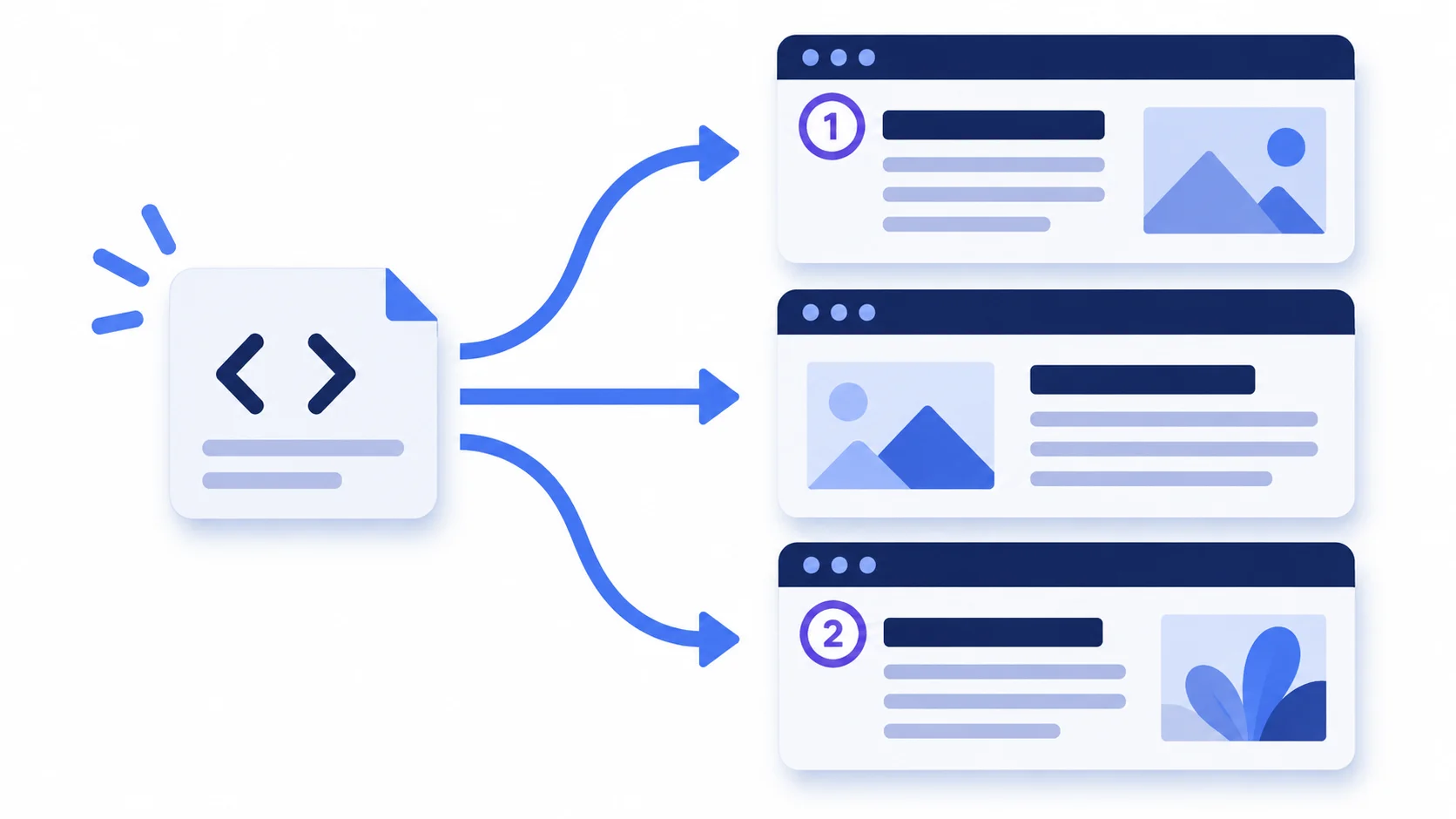
Para reutilizar HTML en VS Code puedes crear un snippet: una plantilla que insertas cuando la necesitas y cuyos campos completas con el teclado. No hace falta instalar extensiones. En esta guía prepararás un bloque con título y descripción, y aprenderás a moverte entre sus partes con Tab.
Es útil cuando repites una estructura y quieres evitar copiarla desde otro archivo. No genera contenido con inteligencia artificial ni comprueba que tu código sea correcto: inserta exactamente la plantilla que hayas definido.
Qué necesitas antes de empezar
Necesitas VS Code y un archivo de práctica con extensión .html. Si todavía no tienes el editor, sigue primero nuestra guía de instalación y primeros pasos con Visual Studio Code. Haz el ejercicio en un archivo nuevo para no mezclarlo con una página que ya estés utilizando.
La documentación oficial de HTML en VS Code confirma que el editor incluye soporte básico para este lenguaje y admite snippets personalizados. Para este ejercicio no necesitas un servidor ni abrir una cuenta.
1. Abre el archivo de snippets de HTML
Abre la paleta de comandos desde el menú Ver. También puedes usar Ctrl+Shift+P en Windows o Linux, o Cmd+Shift+P en macOS.
Busca Configure Snippets o su traducción en tu interfaz y selecciona el comando de configuración de snippets.
Elige html en la lista de lenguajes. VS Code abrirá el archivo donde se guardan tus plantillas para HTML.
Elegir un lenguaje limita dónde aparece la plantilla. Así, este snippet estará disponible al editar HTML sin llenar de sugerencias los archivos de otros lenguajes. Más adelante puedes crear snippets globales o específicos de un proyecto, pero no son necesarios para empezar.
2. Define una plantilla pequeña
El siguiente ejemplo propuesto crea una sección con un encabezado y un párrafo. Si el archivo solo contiene las llaves exteriores y comentarios de ejemplo, puedes usar este objeto completo. Si ya tienes snippets, conserva los existentes y añade únicamente la entrada Sección informativa dentro del objeto principal, separándola con una coma.
{
  "Sección informativa": {
    "prefix": "zseccion",
    "body": [
      "<section>",
      "  <h2>${1:Título de la sección}</h2>",
      "  <p>${2:Descripción breve.}</p>",
      "</section>",
      "$0"
    ],
    "description": "Inserta una sección con título y descripción"
  }
}
Guarda el archivo. El prefijo zseccion es una elección para este ejercicio: puedes cambiarlo por otro que recuerdes y que no se confunda con palabras que escribes habitualmente.
Qué significa cada parte
prefix: el texto que permite encontrar la plantilla entre las sugerencias.
body: las líneas que se insertarán en el documento.
description: una explicación breve para reconocer el snippet.
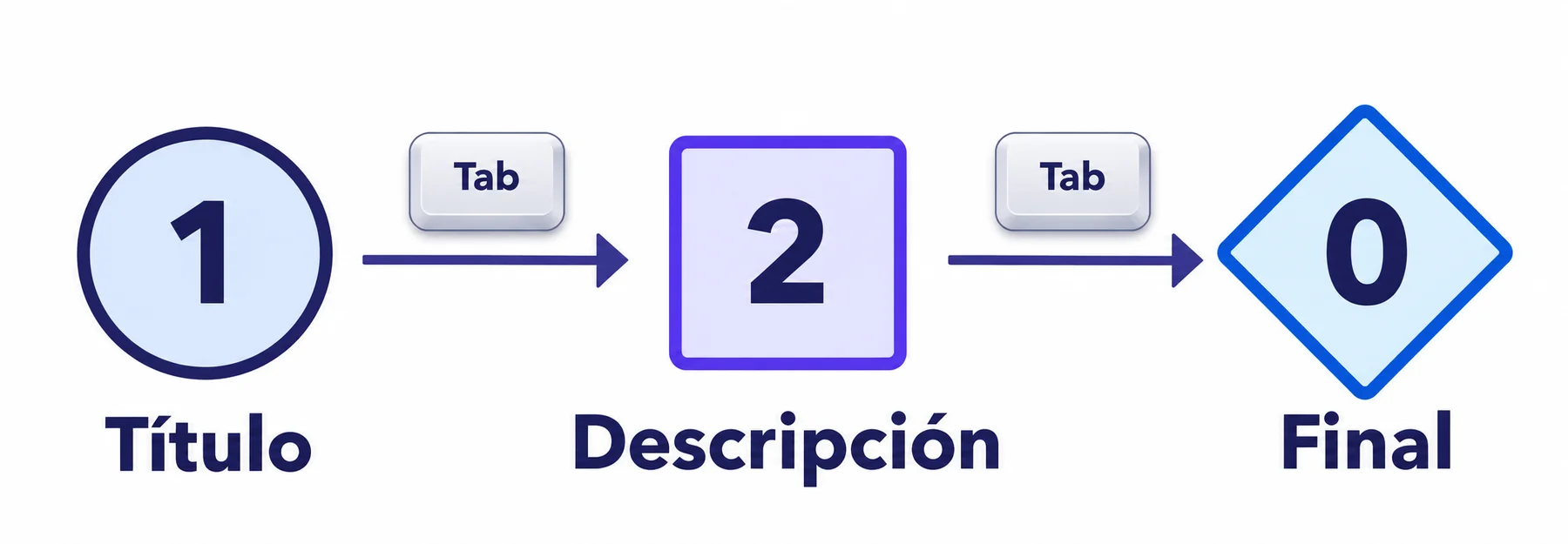
${1:Título de la sección} y ${2:Descripción breve.}: campos editables con texto inicial. Sus números establecen el orden del recorrido.
$0: la posición final del cursor, después de completar los campos.
La referencia oficial de snippets detalla esta sintaxis y otras posibilidades, como listas de opciones. Conviene empezar con pocos campos: una plantilla demasiado compleja puede resultar más difícil de mantener que el código que pretende ahorrar.
3. Inserta la plantilla y completa sus campos
Vuelve a tu archivo de práctica .html y coloca el cursor en una línea vacía. Si ya contiene una página, elige un lugar dentro de su cuerpo.
Abre la paleta de comandos, ejecuta Insert Snippet y selecciona Sección informativa. Este método permite insertar la plantilla sin cambiar ajustes de autocompletado.
Escribe Horarios del taller en el primer campo. Pulsa Tab y escribe Abrimos de lunes a viernes. en el segundo.
Pulsa Tab de nuevo para llegar a la posición final.
El resultado esperado de este ejemplo ficticio es el siguiente. Los marcadores del snippet ya no deberían aparecer:
<section>
  <h2>Horarios del taller</h2>
  <p>Abrimos de lunes a viernes.</p>
</section>
También puedes escribir zseccion y seleccionar la propuesta en las sugerencias del editor. No confundas usar Tab dentro de una plantilla ya insertada con expandir un prefijo mediante Tab: esta segunda función requiere activar editor.tabCompletion.
Errores comunes y cómo resolverlos
No aparece la plantilla: comprueba que guardaste su definición y que el lenguaje del archivo de práctica sea HTML, no texto sin formato.
El archivo de snippets muestra errores: revisa llaves, comillas y comas. Si añadiste un segundo snippet, ambos deben quedar dentro del mismo objeto principal.
Dos campos cambian a la vez: las apariciones del mismo número están vinculadas. Usa números diferentes cuando quieras editar textos independientes.
Aparecen marcadores literalmente en el HTML: comprueba que insertaste la plantilla mediante Insert Snippet, en lugar de pegar directamente su contenido desde el archivo de configuración.
Qué revisar antes de reutilizarlo
Un snippet no es un componente sincronizado: cambiar su definición no actualiza los bloques que ya insertaste. Revisa cada copia, sustituye los textos de ejemplo y adapta el nivel del encabezado a la estructura de tu página.
Empieza guardando una estructura que realmente repitas. Cuando su contenido y sus campos estén claros, amplía la plantilla. Reutilizar código ayuda a escribir menos, pero la claridad del contenido y la revisión del HTML siguen dependiendo de ti.