
Cómo crear tablas accesibles en HTML
Aprende a crear una tabla HTML con título, encabezados de filas y columnas y estilos legibles. Incluye un ejemplo local y comprobaciones para detectar errores habituales.
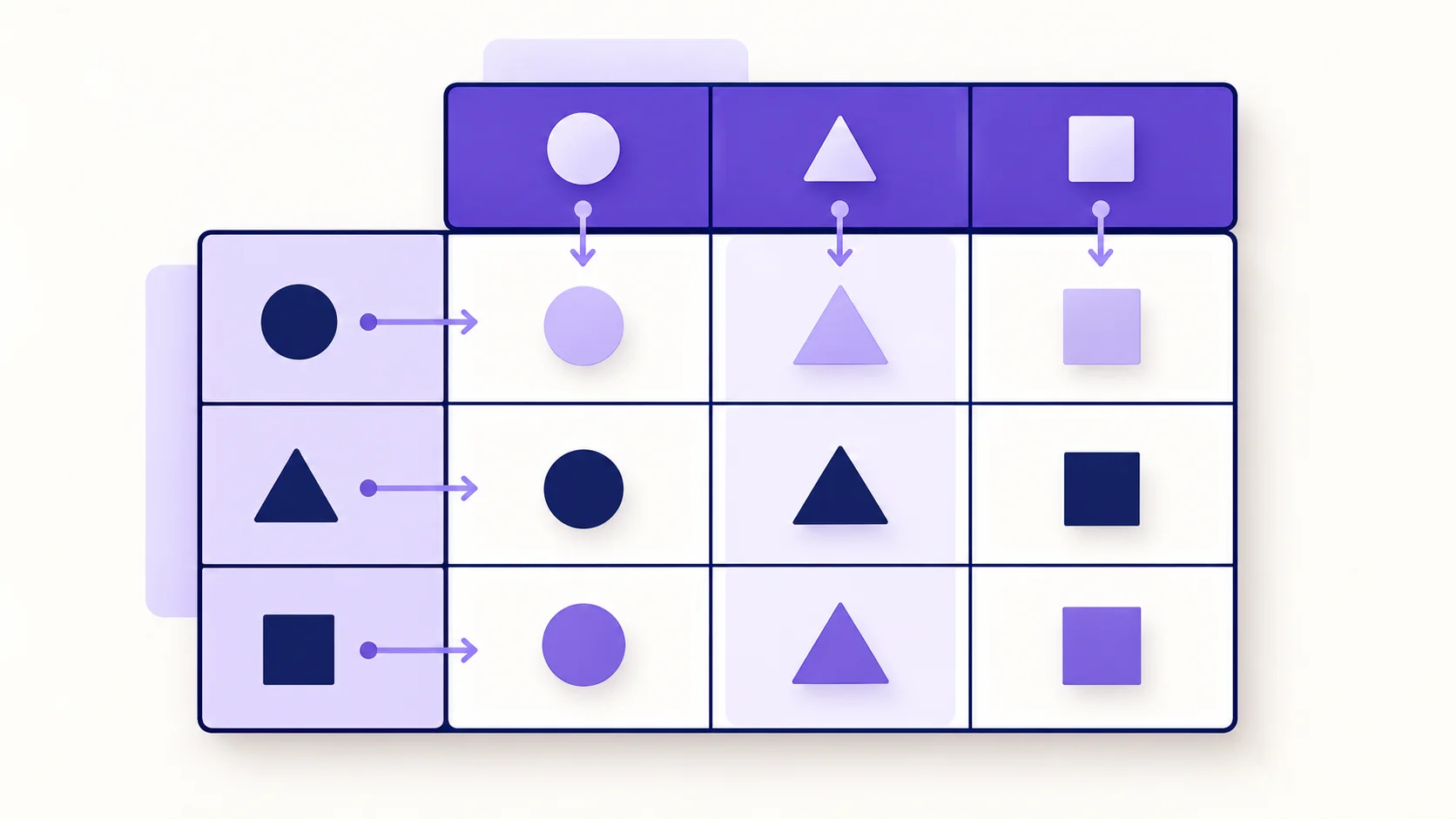
Para crear una tabla accesible en HTML, identifica sus encabezados con th, indica si corresponden a filas o columnas mediante scope y añade un título descriptivo con caption. Así expresas relaciones que no deberían depender únicamente de bordes, colores o texto en negrita.
Esta guía propone una tabla pequeña de talleres ficticios que puedes abrir en tu navegador sin instalar bibliotecas ni publicar nada. El objetivo es entender su estructura y revisarla antes de incorporar datos reales.
Decide si necesitas una tabla
Una tabla resulta útil cuando cada dato se entiende al cruzar una fila con una columna: por ejemplo, el día y la duración de cada taller. Si solo quieres enumerar tres actividades, una lista puede ser más fácil de leer. Tampoco necesitas una tabla para colocar una imagen junto a un párrafo; eso pertenece al diseño de la página.
Antes de escribir código, define qué representa cada fila y qué pregunta responde cada columna. Utiliza nombres concretos, como «Duración», en lugar de encabezados vagos como «Información». La referencia de tablas de MDN explica cómo combinar estructura semántica, títulos y encabezados para facilitar la comprensión.
Crea un ejemplo local
Necesitas un editor de texto y un navegador. Trabaja en un archivo nuevo para no modificar tu web mientras aprendes.
Crea un archivo llamado tabla-talleres.html. Comprueba que no termine en .html.txt.
Copia el siguiente documento completo y guárdalo.
Abre el archivo con tu navegador. Después de cada cambio, guarda y recarga la página.
<!doctype html>
<html lang="es">
<head>
  <meta charset="utf-8">
  <meta name="viewport" content="width=device-width, initial-scale=1">
  <title>Talleres de ejemplo</title>
  <style>
    body {
      font-family: sans-serif;
      line-height: 1.5;
      margin: 1rem;
      color: #222;
      background: #fff;
    }
    table {
      border-collapse: collapse;
      width: 100%;
      max-width: 42rem;
    }
    caption {
      text-align: left;
      font-weight: bold;
      margin-bottom: 0.75rem;
    }
    th, td {
      border: 1px solid #666;
      padding: 0.5rem;
      text-align: left;
    }
    th {
      background: #eee;
    }
  </style>
</head>
<body>
  <h1>Actividades para aprender desarrollo web</h1>
  <p>Datos ficticios para practicar con tablas HTML.</p>
  <table>
    <caption>Horario de los talleres de iniciación</caption>
    <thead>
      <tr>
        <th scope="col">Taller</th>
        <th scope="col">Día</th>
        <th scope="col">Duración</th>
      </tr>
    </thead>
    <tbody>
      <tr>
        <th scope="row">HTML básico</th>
        <td>Lunes</td>
        <td>60 minutos</td>
      </tr>
      <tr>
        <th scope="row">CSS inicial</th>
        <td>Miércoles</td>
        <td>90 minutos</td>
      </tr>
    </tbody>
  </table>
</body>
</html>
El resultado esperado es una tabla de tres columnas con dos talleres y un título visible encima. Los estilos añaden separación y bordes; la relación entre los datos la establece el HTML, no el fondo gris.
Qué relaciona cada encabezado
En el ejemplo, «60 minutos» responde a dos preguntas: pertenece al taller «HTML básico» y describe su «Duración». Una persona que ve la cuadrícula puede deducirlo por la posición. El marcado proporciona esa relación a las tecnologías de asistencia.
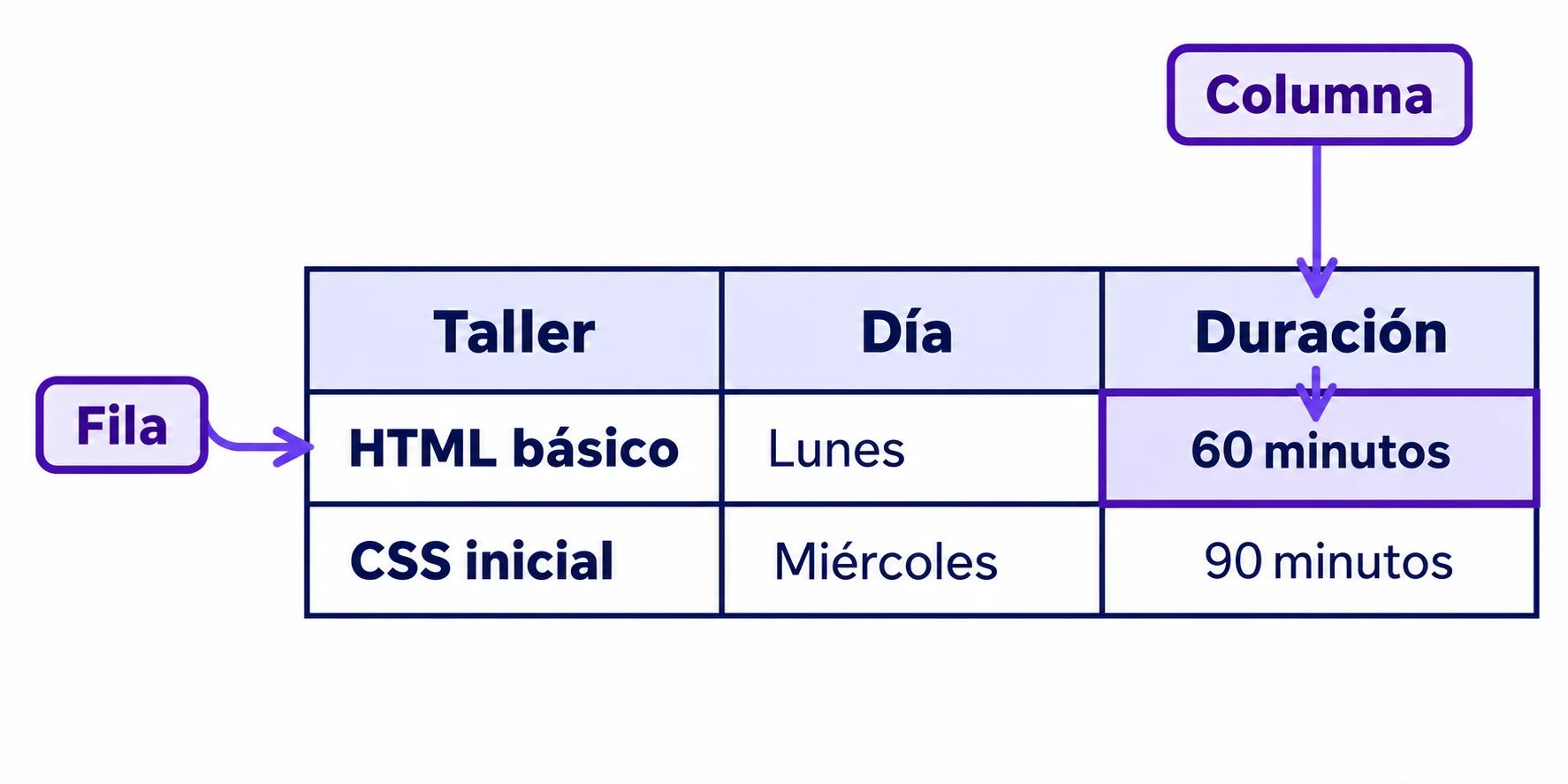
Columnas y filas con th y scope
Las celdas th son encabezados; las celdas td contienen datos. En la primera fila, scope="col" indica que «Día» y «Duración» encabezan sus respectivas columnas. En las filas de contenido, scope="row" identifica el nombre de cada taller como encabezado de esa fila.
Según la documentación de th y scope en MDN, estas asociaciones pueden inferirse en tablas sencillas, pero indicarlas explícitamente puede mejorar la experiencia con tecnologías de asistencia. No significa que todas anuncien las celdas exactamente del mismo modo.
Un título propio con caption
Caption identifica el propósito de la tabla y ayuda a decidir si interesa explorar sus datos. Escribe algo específico, como «Horario de los talleres de iniciación», no simplemente «Tabla». En el ejemplo aparece inmediatamente después de la apertura de table.
Thead agrupa las filas de encabezados y tbody las filas del cuerpo. Ninguno convierte automáticamente una celda td en encabezado: sigue siendo necesario escoger el elemento adecuado.
Comprueba el resultado antes de integrarlo
Lee cada fila: debe conservar el orden Taller, Día y Duración. Al añadir otra actividad, incluye un encabezado de fila y dos celdas de datos.
Reduce el ancho de la ventana y aumenta el zoom. Comprueba que no se recorte contenido ni necesites reducir el tamaño del texto para leerlo.
Revisa el código: los nombres que identifican filas o columnas deben utilizar th, no solo negrita dentro de td.
Si utilizas un lector de pantalla, navega por la tabla con sus comandos específicos y comprueba que los encabezados aporten contexto. Tab no recorre normalmente cada celda de una tabla estática.
Para ampliar la revisión visual, sigue la guía de cómo comprobar si tu web se adapta al móvil con Chrome. Esa comprobación complementa el marcado: una tabla puede tener encabezados correctos y seguir siendo incómoda en una pantalla estrecha.
Errores habituales y límites del ejemplo
Si los valores aparecen bajo columnas equivocadas, comprueba cuántas celdas tiene cada fila. Si el navegador muestra código en lugar de la página, revisa la extensión del archivo. Si faltan los bordes, verifica que hayas copiado también el bloque de estilos; su ausencia no elimina la estructura semántica.
Evita convertir la tabla en una imagen: perderías la estructura de celdas y el texto seleccionable. Tampoco marques todas las celdas como encabezados para destacarlas visualmente. Cada elemento debe describir la función del contenido.
Este patrón está pensado para tablas sencillas, sin celdas combinadas. Si necesitas varios niveles de encabezados o relaciones irregulares, scope por sí solo puede no bastar; algunas estructuras requieren asociaciones mediante id y headers. Para empezar, considera dividir la información en tablas más pequeñas. Un ejemplo bien marcado es una base útil, no una certificación de accesibilidad de toda la página.