
Cómo añadir texto alternativo a las imágenes en WordPress con ejemplos
Aprende a describir las imágenes de tus entradas en WordPress, distinguir el texto alternativo de la leyenda y reconocer cuándo una imagen es decorativa.

Para añadir texto alternativo en WordPress, selecciona una imagen dentro del editor de bloques, abre sus ajustes y busca el campo Texto alternativo. Escribe qué información aporta esa imagen en ese lugar. Si únicamente adorna y no cumple ninguna función, déjala como decorativa. No necesitas instalar un complemento para realizar esta tarea.
Puedes practicar en una entrada que siga en borrador. Si todavía no tienes una, consulta la guía para crear tu primera entrada en WordPress sin publicarla. Aquí nos centraremos en mejorar las imágenes de ese contenido, no en publicarlo.
Qué es el texto alternativo y qué no es
El texto alternativo, también llamado texto alt, es una descripción asociada a una imagen. Permite comunicar su información a personas que utilizan lectores de pantalla y puede ayudar cuando la imagen no se carga. Su objetivo no es describir todos los detalles visuales, sino conservar lo que el lector necesita entender.
No es lo mismo que la leyenda: esta aparece junto a la imagen y la puede leer cualquier visitante. Tampoco equivale al nombre del archivo ni al título del recurso en la biblioteca. Una leyenda puede explicar el contexto, mientras que el texto alternativo transmite la información visual relevante.
Decide si la imagen informa o solo decora
Antes de escribir, pregúntate: si esta imagen desapareciera, ¿se perdería una explicación o una función? La documentación de WordPress reserva la condición de decorativa para imágenes que no aportan información significativa ni funcionalidad.
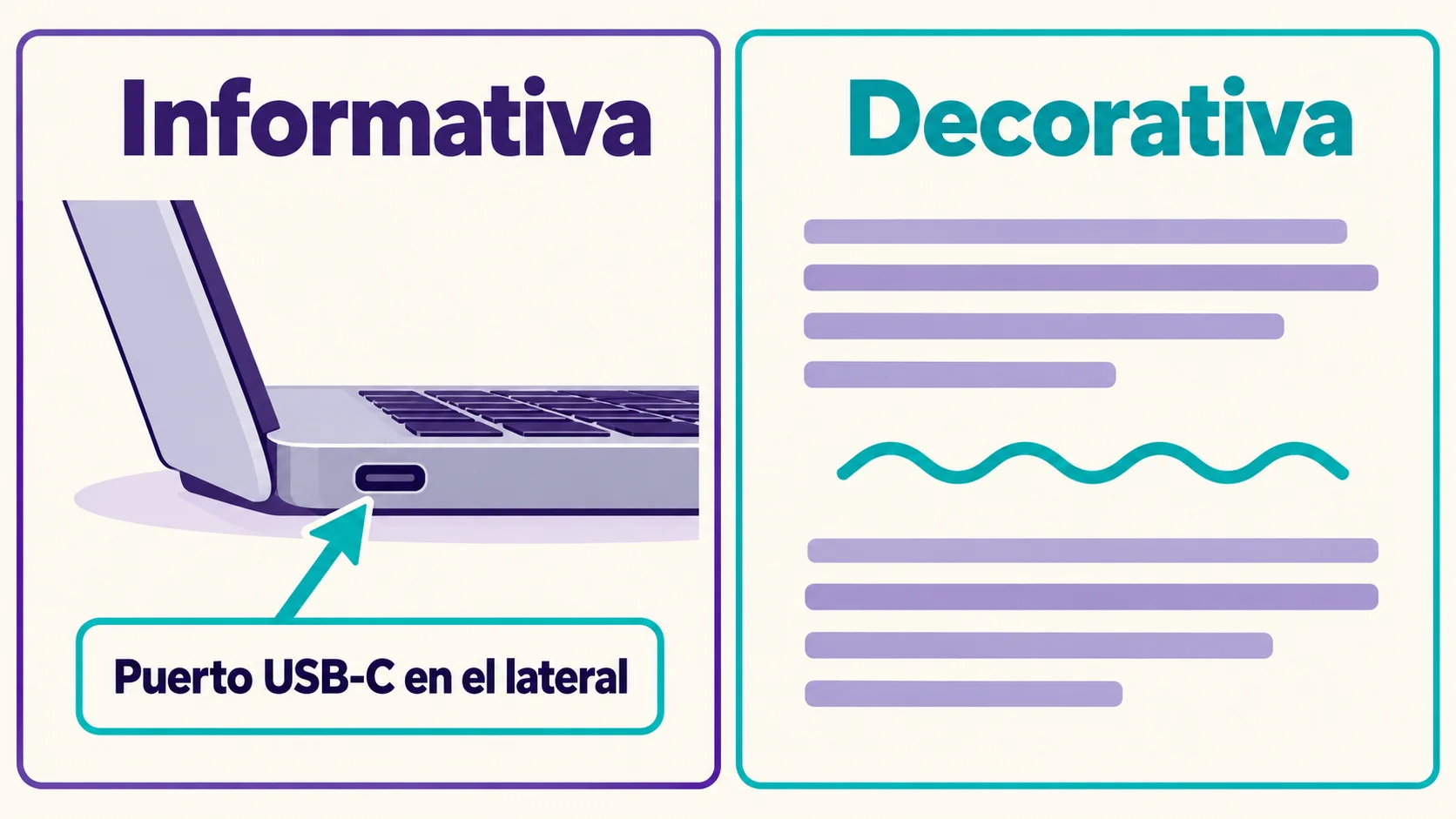
Informativa: una foto que muestra dónde está el puerto USB-C de un portátil. El texto alternativo debe identificar su ubicación.
Decorativa: una figura abstracta usada únicamente para separar secciones. No necesita una descripción de sus formas y colores.
Con función de enlace: una imagen que lleva a una guía. Su alternativa debe comunicar el destino o propósito, no limitarse a describir el dibujo.
Mi recomendación para empezar es usar enlaces de texto descriptivos cuando una imagen no necesita ser clicable. Así resulta más sencillo entender adónde conduce el enlace y mantener separadas la ilustración y la navegación.
Cómo añadirlo en el editor de bloques
Abre una entrada en borrador. Selecciona una imagen existente o pulsa el botón para añadir bloques, busca Imagen y elige un archivo de la biblioteca de medios o de tu dispositivo.
Selecciona el bloque Imagen. Si no aparece el panel lateral, abre Ajustes en la barra superior del editor y comprueba que estás viendo las opciones del bloque.
Localiza Texto alternativo. La documentación actual lo sitúa en la pestaña de contenido del bloque; la distribución y los nombres pueden variar según tu instalación y el idioma.
Escribe una descripción breve y específica. Si la imagen solo decora, utiliza Marcar como decorativa cuando esté disponible; en interfaces sin esa opción, deja vacío el campo de texto alternativo.
Guarda los cambios manteniendo la entrada como borrador. Revisa el campo de nuevo y comprueba en la vista previa que la imagen y su leyenda, si existe, acompañan al párrafo adecuado.
Estos controles están descritos en la documentación oficial del bloque Imagen de WordPress. Esta guía se refiere a ese bloque: una galería, una imagen destacada o un constructor visual pueden presentar ajustes distintos.
Diferencia entre editar el bloque y la biblioteca
WordPress indica que cambiar el texto alternativo desde los ajustes del bloque afecta a esa imagen en esa entrada o página. En cambio, el texto de la biblioteca de medios sirve como valor predeterminado al insertar el recurso en otros lugares. No des por hecho que modificar la biblioteca corrige todas las apariciones anteriores: revisa los bloques que quieras actualizar.
Ejemplos para escribir una descripción útil
Una fotografía dentro de un tutorial
Imagina que explicas cómo reconocer conexiones de un portátil. «Ordenador» aporta poco. «Puerto USB-C en el lateral izquierdo del portátil, junto al conector de auriculares» identifica el detalle importante, siempre que eso sea lo que muestra la fotografía. No añadas características que no puedas comprobar visualmente.
Una captura que explica un paso
Para una captura real que señala un control, podría servir «Panel del bloque Imagen con el campo Texto alternativo señalado». Evita transcribir todos los menús. La instrucción necesaria para completar el paso también debe estar escrita en el artículo: nadie debería depender exclusivamente de una flecha dentro de una imagen.
Un gráfico con varios datos
Una descripción breve no sustituye todos los datos de un gráfico complejo. Como práctica editorial, resume su conclusión en el texto alternativo y explica los valores relevantes en párrafos o una tabla cercana. No conviertas el campo alt en un informe difícil de escuchar.
Errores comunes y revisión final
Evita textos como «imagen123», descripciones genéricas repetidas y listas de palabras clave. La guía oficial de Google sobre imágenes recomienda alternativas informativas y relacionadas con el contexto, y desaconseja rellenarlas de palabras clave. Describe para ayudar a una persona, no para acumular términos.
Tampoco marques una imagen como decorativa solo porque cuesta describirla. Si explica un paso, contiene información necesaria o permite navegar, hay que resolver esa necesidad. Y si reutilizas una fotografía en otro contexto, revisa su descripción: el detalle importante puede cambiar.
Antes de terminar, lee el párrafo anterior, la alternativa y el párrafo siguiente como una secuencia. Comprueba que no falte información ni se repita innecesariamente. Recuerda que la vista previa visual no demuestra por sí sola cómo se anuncia una imagen con un lector de pantalla. Un buen texto alternativo mejora una parte de la accesibilidad, pero no sustituye la revisión del resto de la página.