
Cómo validar campos obligatorios y correos en HTML
Aprende a detectar campos vacíos y correos mal escritos con HTML. Incluye un ejemplo local, pruebas sencillas y los límites de la validación del navegador.
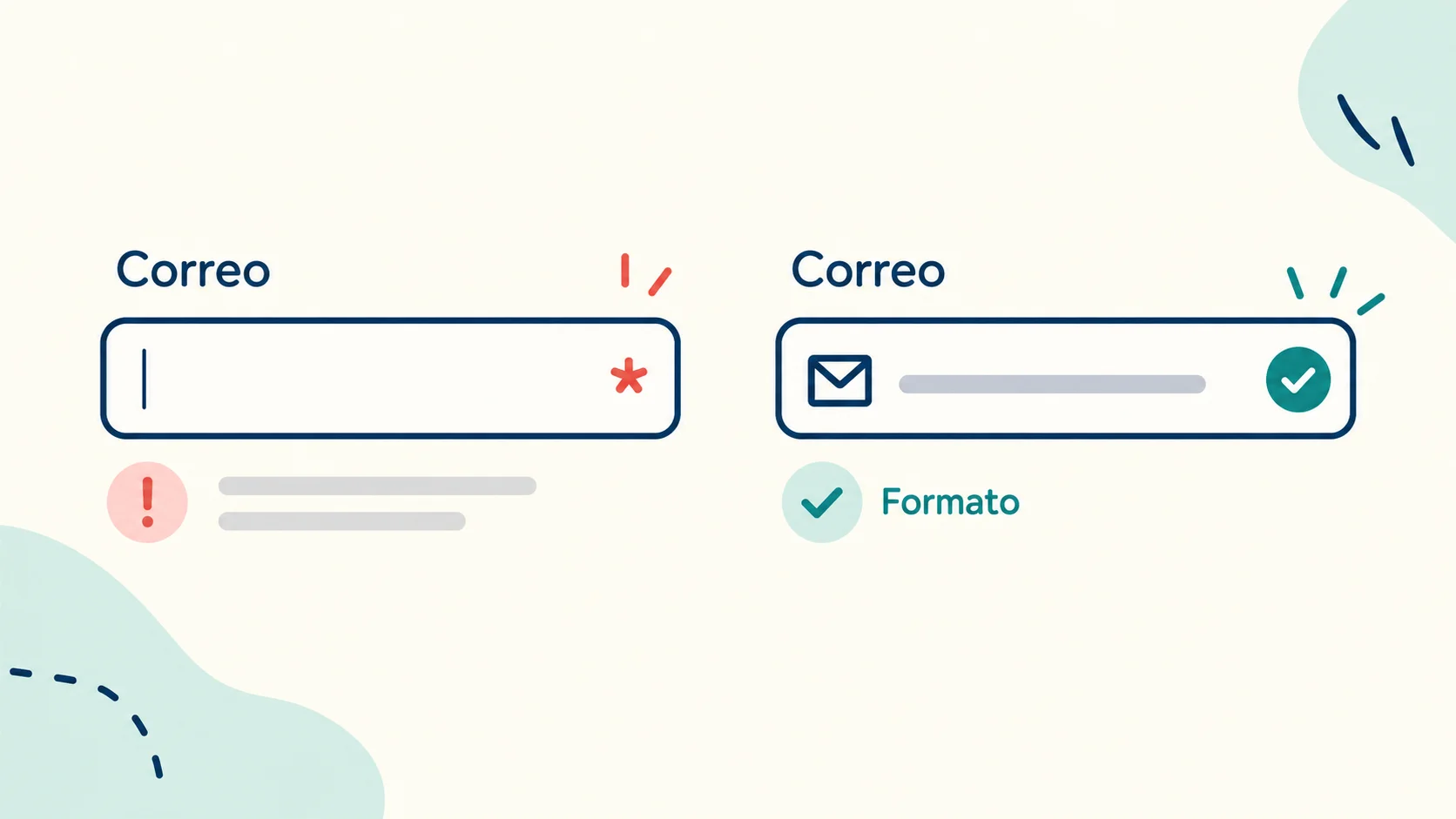
Para impedir que un formulario continúe con un campo vacío, añade required. Para detectar un correo con un formato incorrecto, utiliza type="email". Juntos permiten hacer una comprobación básica desde el navegador sin instalar librerías ni escribir una validación propia en JavaScript.
Esta guía propone un ejercicio local que no envía información. Necesitas un editor de texto y un navegador. El objetivo es entender qué comprueba HTML, reconocer los avisos esperados y evitar confundir un dato bien escrito con un dato verdadero.
Qué comprueba cada atributo
La documentación de MDN sobre validación de formularios explica que el navegador puede aplicar restricciones declaradas en HTML. Si un campo incumple esas reglas, bloquea el envío normal y muestra un aviso.
required exige completar el campo. En un campo de texto corriente, no comprueba que la respuesta tenga sentido.
type="email" comprueba la sintaxis admitida para una dirección de correo. Por sí solo permite dejar el campo vacío.
La combinación de ambos exige una dirección y comprueba su formato. El ejemplo usará un único correo, sin el atributo multiple.
Haz obligatorios solo los datos necesarios. Si estás preparando un formulario de contacto, exigir información que no necesitas añade trabajo al visitante sin mejorar su consulta.
Crea un ejemplo local sin envío de datos
Crea un archivo nuevo llamado prueba-formulario.html, copia este código y ábrelo en el navegador. Es una demostración: no sustituye un formulario de contacto conectado a un servidor. Utiliza los datos ficticios indicados, no información personal.
<!doctype html>
<html lang="es">
<head>
  <meta charset="utf-8">
  <meta name="viewport" content="width=device-width, initial-scale=1">
  <title>Prueba de validación</title>
</head>
<body>
  <h1>Comprobar un correo</h1>
  <p>Ejercicio local: no se envían datos.</p>

  <form id="prueba">
    <p>
      <label for="correo">Correo electrónico (obligatorio)</label>
      <input
        id="correo"
        type="email"
        required
        aria-describedby="ayuda-correo">
    </p>
    <p id="ayuda-correo">Para la prueba, usa ana@example.com.</p>
    <button type="button" id="comprobar">Comprobar formato</button>
    <p id="resultado" role="status"></p>
  </form>

  <script>
    const formulario = document.querySelector('#prueba');
    const correo = document.querySelector('#correo');
    const resultado = document.querySelector('#resultado');

    formulario.addEventListener('submit', (evento) => {
      evento.preventDefault();
    });

    document.querySelector('#comprobar').addEventListener('click', () => {
      resultado.textContent = '';
      if (formulario.reportValidity()) {
        resultado.textContent =
          'Formato aceptado. No se ha enviado ningún dato.';
      }
    });

    correo.addEventListener('input', () => {
      resultado.textContent = '';
    });
  </script>
</body>
</html>
Por qué aparece JavaScript en este ejercicio
Las reglas siguen siendo HTML: required y type="email". El pequeño script llama a reportValidity(), que solicita al navegador comprobarlas y mostrar sus avisos. También presenta el resultado cuando el formato es aceptado y evita el envío del formulario.
El botón es de tipo button para que solo active esta comprobación. En un formulario real con un botón submit, el navegador realiza la validación nativa antes del envío normal. No necesitas copiar este script de demostración para obtener ese comportamiento.
La etiqueta permanece visible mientras escribes y anuncia que el correo es obligatorio. Si todavía no conoces la relación entre for e id, revisa cómo asociar etiquetas a campos de formulario en HTML. Esa asociación ayuda a identificar el control; la validación no la reemplaza.
Prueba tres situaciones antes de continuar
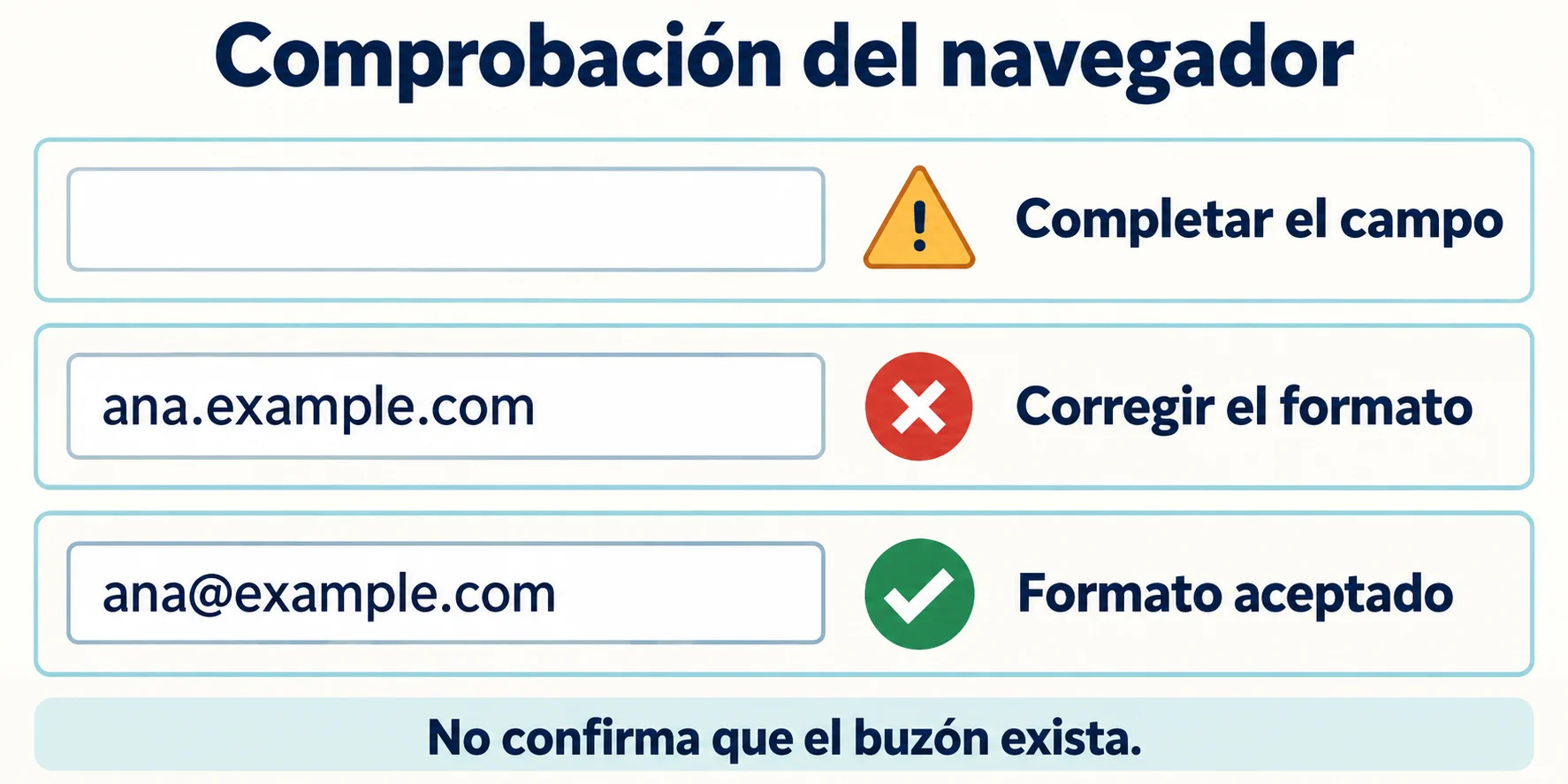
Deja el correo vacío y pulsa Comprobar formato. El resultado esperado es un aviso para completar el campo. No debería aparecer el mensaje de formato aceptado.
Escribe ana.example.com y vuelve a comprobar. Al faltar la arroba, el navegador debería señalar un problema de formato.
Escribe ana@example.com. El resultado esperado es el mensaje de formato aceptado, sin enviar datos ni abrir otra página.
Repite la secuencia usando Tab para llegar al campo y al botón, y Enter para activar el botón. Comprueba que identificas dónde estás y puedes corregir el dato. El texto, el idioma y la presentación de los avisos dependen del navegador; no esperes una frase idéntica en todos.
Errores comunes al añadir validación
El correo vacío pasa la comprobación
Revisa que required esté en el input, no en la etiqueta o en el formulario. Declarar únicamente type="email" convierte el campo en un correo opcional: si contiene texto, debe cumplir el formato; si está vacío, puede ser válido.
Las instrucciones desaparecen al escribir
Eso ocurre cuando se usa placeholder como única explicación. Mantén una etiqueta visible y coloca cualquier requisito importante junto al campo. Tampoco dependas solo de un borde rojo: el lector necesita saber qué debe corregir, no únicamente que algo está mal.
El navegador acepta una dirección inesperada
No asumas que exige siempre un dominio con punto. La referencia de MDN sobre campos de correo documenta formatos como usuario@dominio. Evita añadir una expresión regular restrictiva solo porque una dirección no se parece a la tuya: podrías rechazar direcciones legítimas.
Lo que esta comprobación no garantiza
Aceptar el formato no demuestra que el buzón exista, que reciba mensajes ni que pertenezca a quien lo escribió. Tampoco detecta todos los errores tipográficos: una dirección puede estar bien formada y ser la dirección equivocada.
Cuando conectes un formulario a una aplicación real, el servidor deberá validar de nuevo los datos recibidos. La comprobación del navegador ayuda al usuario a corregir errores, pero no es una barrera de seguridad. Para empezar, conserva reglas sencillas, instrucciones visibles y una prueba reproducible de cada caso.