
Extensiones, temas e iconos en Visual Studio Code: personalización para principiantes (parte 2)
Personaliza VS Code sin instalar complementos innecesarios: aprende a elegir extensiones, configurar Prettier, cambiar temas e iconos y ajustar la lectura del código.

Para personalizar Visual Studio Code, empieza por un tema legible, ajusta el tamaño del texto y añade extensiones solo cuando necesites una función concreta. No hace falta instalar un paquete enorme: puedes cambiar colores e iconos con las opciones incluidas y después incorporar un formateador.
Esta segunda parte se centra en adaptar el editor. Si todavía no lo tienes preparado, consulta la primera parte sobre VS Code, instalación y primeros pasos. Puedes utilizar el archivo HTML de aquel ejercicio para comprobar los cambios.
Qué necesitas antes de instalar extensiones
Una extensión añade capacidades al editor: soporte para lenguajes, herramientas o personalización visual. Sin embargo, VS Code ya incluye sugerencias, formato y Emmet para HTML, según su documentación de edición HTML. Comprueba primero lo que ya puedes hacer.
Mi recomendación es elegir por necesidad, documentación y facilidad para revertir cambios. Para practicar HTML, los temas integrados y un formateador opcional son un punto de partida suficiente. No es un ranking de rendimiento ni una lista universal de complementos imprescindibles.
Cómo instalar una extensión con criterio
Abre Extensiones desde la barra lateral: Ctrl+Shift+X en Windows/Linux o Cmd+Shift+X en macOS.
Busca el nombre y verifica su identificador y editor. Los nombres parecidos no garantizan que sea el mismo complemento.
Lee la descripción, los requisitos y las dependencias. Si es un Extension Pack, revisa qué otras extensiones instalará.
Pulsa Install únicamente si reconoces la procedencia y necesitas sus funciones. Evalúa cualquier aviso de confianza antes de aceptarlo.
Prueba una función en un archivo de práctica. Si no te resulta útil, utiliza el engranaje de la extensión para deshabilitarla o desinstalarla.
La guía oficial del Marketplace advierte que las extensiones tienen los mismos permisos que VS Code. Las descargas y valoraciones aportan contexto, pero no sustituyen revisar su origen.
Ejemplo práctico: Prettier para dar formato
Prettier reorganiza el formato de lenguajes como HTML, CSS y JavaScript siguiendo reglas consistentes. Es útil para mantener sangrías y distribución del código, pero no comprueba que tu programa haga lo que esperas. Su documentación oficial para VS Code identifica la extensión como esbenp.prettier-vscode.
Búscala con @id:esbenp.prettier-vscode e instálala siguiendo los pasos anteriores. Abre un HTML de práctica, abre la paleta con Ctrl+Shift+P o Cmd+Shift+P y busca Format Document. Si aparece una elección de formateador, selecciona Prettier. Revisa los cambios antes de guardar.
Para utilizarlo habitualmente, abre Configuración y busca editor.defaultFormatter. Puedes limitar la selección a HTML mediante el filtro @lang:html. Activa editor.formatOnSave solo si quieres aplicar formato al guardar. En proyectos compartidos, respeta la configuración existente: los archivos de configuración de Prettier pueden prevalecer sobre sus opciones en el editor.
Cambia el tema y los iconos sin confundirlos
Tema de color: prioriza la lectura
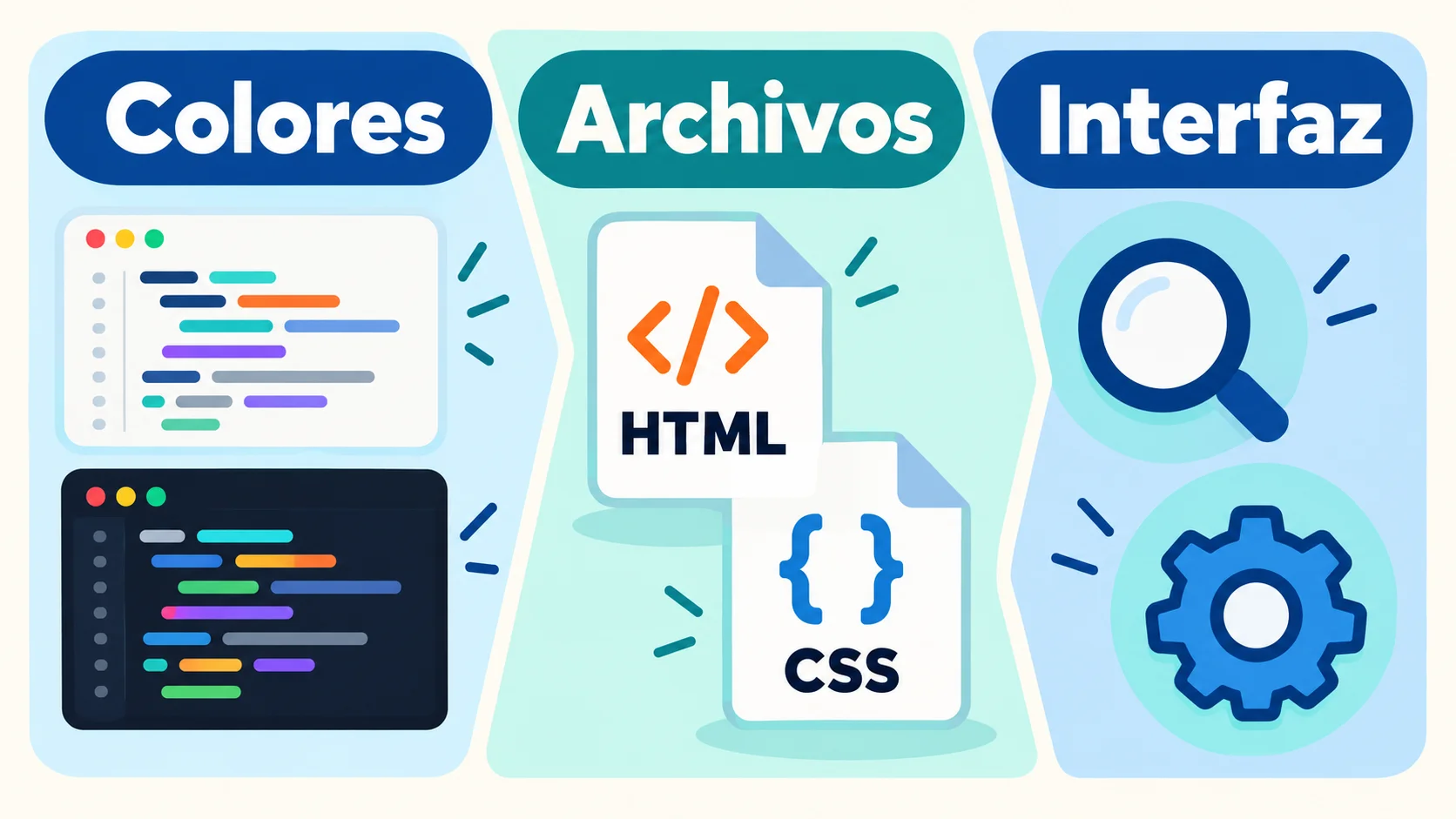
Abre la paleta de comandos y busca Preferences: Color Theme. Usa las flechas para previsualizar los temas disponibles y pulsa Enter para elegir. Estos nombres corresponden a la interfaz en inglés; si utilizas una traducción, busca también «tema».
El tema cambia los colores de la interfaz y del resaltado del código, no el diseño de tu página web. Prueba opciones claras y oscuras con tu iluminación habitual. Comprueba que distingues comentarios, selección de texto y cursor; una combinación vistosa no siempre es cómoda para leer.
Iconos de archivos e iconos de interfaz
Ejecuta Preferences: File Icon Theme para cambiar los símbolos junto a los archivos. VS Code incluye Minimal y Seti, así que puedes compararlos sin descargar nada. Los iconos ayudan a reconocer tipos de archivo, pero conviene seguir leyendo sus nombres y extensiones.
Preferences: Product Icon Theme controla otros símbolos de la interfaz, como los de las vistas laterales. Son ajustes distintos. La documentación oficial de temas e iconos explica ambos selectores y cómo encontrar alternativas. Si eliges un tema adicional, revisa su extensión igual que cualquier otro complemento.
Ajusta la lectura sin editar archivos de configuración
Abre Configuración con Ctrl+, en Windows/Linux o Cmd+, en macOS. Busca editor.fontSize y prueba un tamaño cómodo; busca editor.wordWrap y selecciona on para ajustar visualmente las líneas al ancho del editor, sin insertar saltos en el archivo.
Distingue las pestañas User y Workspace: la primera guarda preferencias personales; la segunda afecta al proyecto abierto. Según la guía de configuración de VS Code, existen prioridades entre ajustes, incluidos los específicos por lenguaje. Si un cambio no se aplica, revisa esos ámbitos antes de repetirlo.
Errores comunes y cómo corregirlos
Instalar demasiadas extensiones juntas: dificulta identificar cuál provoca un cambio. Incorpóralas de una en una.
Esperar que Prettier corrija errores de lógica: dar formato no equivale a depurar. Si falla, revisa el mensaje, el lenguaje y el formateador seleccionado.
Perder de vista qué ajustaste: escribe @modified en Configuración. Puedes restablecer una opción concreta desde su engranaje con Reset Setting.
Resumen final
Empieza con un tema legible, iconos reconocibles y texto cómodo. Añade Prettier si necesitas formato consistente, revisando siempre el origen de la extensión. Cambia una cosa cada vez y comprueba su efecto en tu archivo de práctica: la personalización útil facilita trabajar, no exige acumular complementos.