
Cómo usar Cloudflare como DNS sin transferir tu dominio
Cambia los nameservers de tu dominio a Cloudflare conservando tu registrador, alojamiento y correo. Aprende a revisar los registros, gestionar DNSSEC y comprobar la nueva delegación.
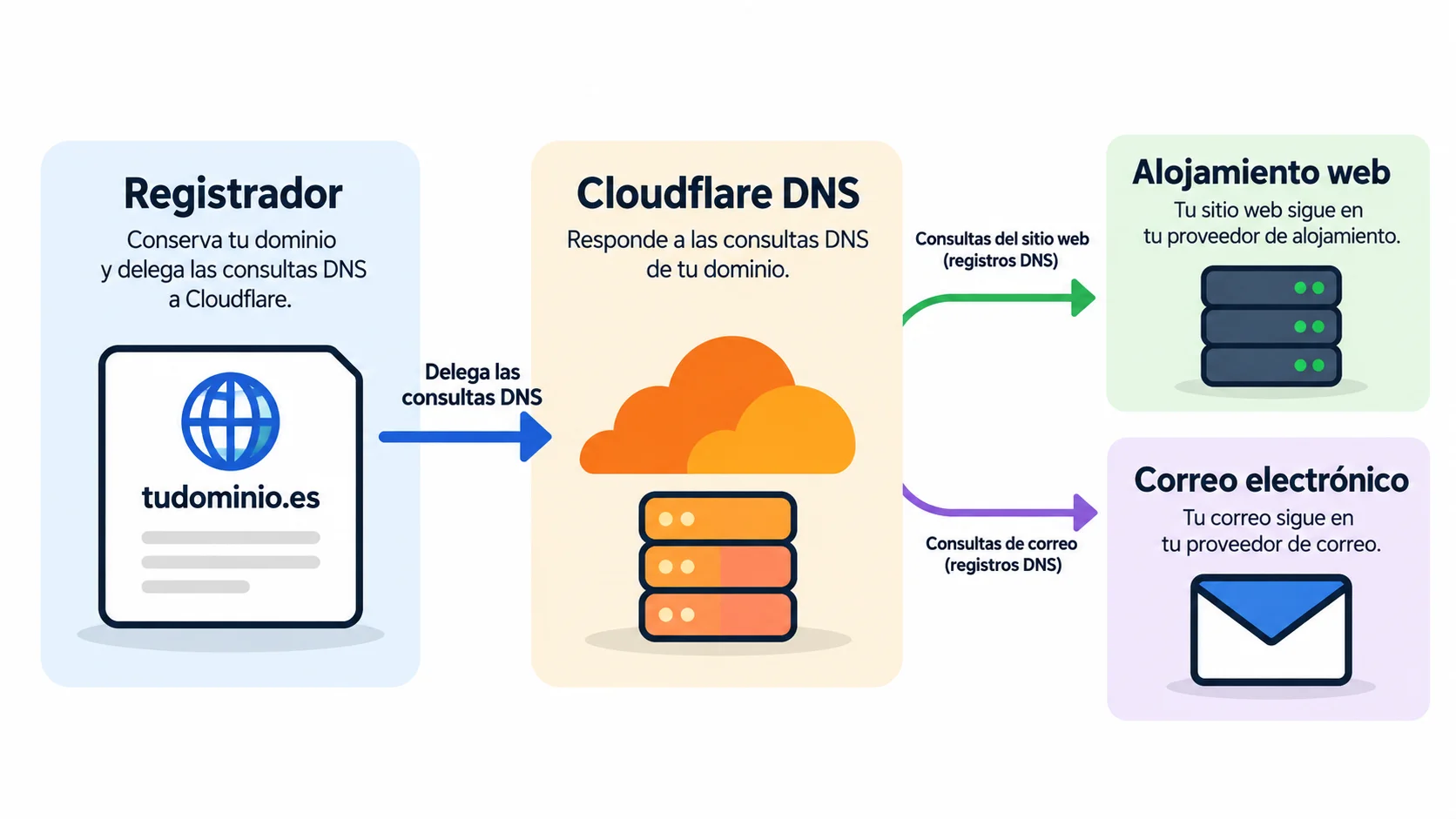
Para usar Cloudflare como DNS, prepara allí una copia completa de tus registros y sustituye los nameservers en tu registrador por los asignados a tu dominio. No necesitas transferirlo a Cloudflare Registrar: seguirás renovándolo donde lo compraste. Tampoco se trasladan automáticamente tu web ni tus buzones.
Este tutorial explica el procedimiento; no realiza cambios en cuentas o servicios. Usaremos example.com y 203.0.113.10 como marcadores de documentación: sustitúyelos por tu dominio e IP reales. Si necesitas entender primero los registros que conectan una web con su servidor, consulta nuestra guía para apuntar un dominio a un VPS con DNS. Aquí nos centraremos en cambiar quién administra esos registros.
1. Guarda la zona DNS actual
Necesitas acceso al registrador, al proveedor DNS actual y a Cloudflare. Pueden ser empresas distintas. Identifica dónde se editan hoy los registros y exporta la zona, preferiblemente en formato BIND. Si no existe exportación, guarda una relación completa con tipo, nombre, valor, prioridad y TTL, el tiempo durante el cual una respuesta puede permanecer en caché.
Anota también los nameservers actuales y el estado de DNSSEC. Mantén operativa la zona anterior durante la transición: algunos resolutores seguirán consultándola mientras conservan información antigua. No canceles alojamiento, correo ni contratos asociados; cambiar DNS no los sustituye.
2. Añade el dominio y compara los registros
Según el procedimiento oficial de configuración primaria, en Domains selecciona Onboard a domain, introduce el dominio raíz, sin https:// ni rutas, y elige cómo incorporar los registros. Completa la selección de plan que solicita el asistente, sin contratar extras innecesarios. Todavía no cambies los nameservers.
El escaneo automático no garantiza encontrar todos los registros. También puedes utilizar DNS → Records → Import and Export para importar el archivo de zona. Revisa la opción Proxy imported DNS records y comprueba después cada estado de proxy: las etiquetas específicas del archivo pueden prevalecer sobre esa opción.
A y AAAA: conserva las direcciones IPv4 e IPv6 del dominio y sus subdominios. Un registro A podría apuntar a 203.0.113.10 en nuestro ejemplo; no uses esa IP en producción.
CNAME: compara los destinos de www y otros alias. Revisa también tienda, blog, aplicaciones y subdominios menos visibles.
MX: conserva destinos y prioridades del proveedor de correo. Si apuntan a un nombre dentro de tu dominio, comprueba sus registros de dirección.
TXT y autenticación: conserva SPF, los selectores DKIM y _dmarc. DKIM también puede utilizar CNAME. No inventes valores, dupliques SPF ni cambies la política DMARC durante esta migración.
Otros registros: revisa verificaciones de propiedad, CAA, SRV y delegaciones de subdominios si existen. No elimines registros desconocidos sin identificar su función.
3. Distingue DNS only del proxy naranja
Con DNS only, la nube gris, Cloudflare responde consultas DNS y el visitante conecta directamente con tu servidor. Con Proxied, la nube naranja, el tráfico web pasa por Cloudflare. Son decisiones distintas: delegar DNS no obliga a activar el proxy. La documentación sobre el estado del proxy explica que solo A, AAAA y CNAME pueden usarlo.
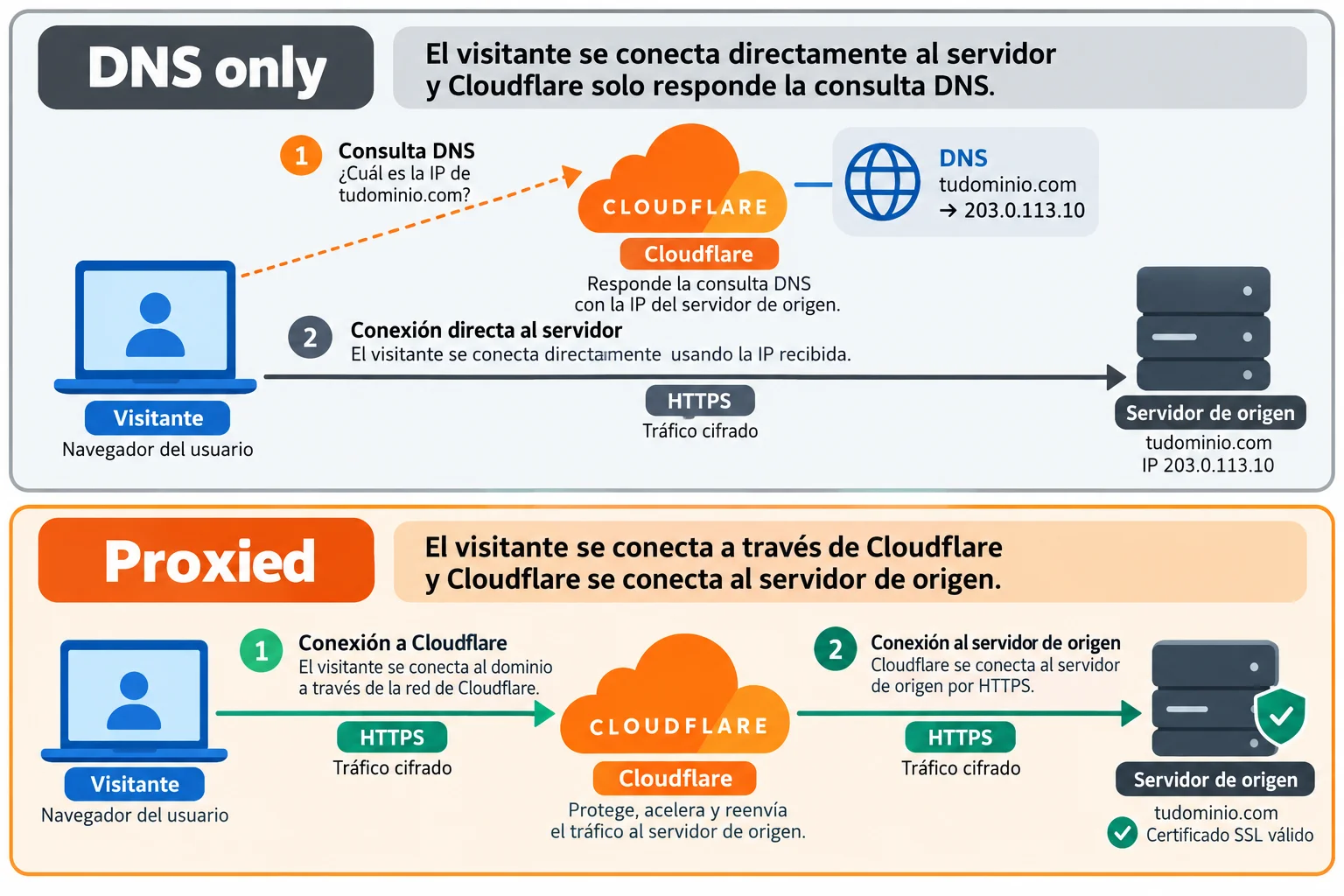
Mantén el correo en DNS only: MX y TXT ya funcionan así, pero también deben quedar sin proxy los A, AAAA o CNAME utilizados para SMTP, IMAP y otros servicios de correo. Conserva asimismo los CNAME de verificación y DKIM sin proxy. La nube naranja no es un intermediario genérico para cualquier protocolo.
Si usarás proxy web, prepara HTTPS
Antes de activar el proxy para la web, comprueba el certificado de Cloudflare para visitantes y prepara el origen con HTTPS en el puerto 443. Utiliza Full (strict): el certificado del origen debe estar vigente, cubrir el nombre solicitado y proceder de una autoridad pública admitida o de Cloudflare Origin CA.
No uses Flexible como arreglo de SSL: deja sin cifrar el tramo hacia el origen y puede causar bucles si este fuerza HTTPS. Si únicamente necesitas DNS, conserva el HTTPS directo de tu alojamiento; Cloudflare no lo reemplaza.
4. Prepara DNSSEC antes de cambiar nameservers
DNSSEC autentica las respuestas DNS. Su registro DS, publicado mediante el registrador en la zona superior, enlaza con las claves del proveedor actual. Si cambias nameservers conservando un DS incompatible, los resolutores que validan DNSSEC pueden responder SERVFAIL y dejar el dominio inaccesible.
La secuencia oficial de migración DNSSEC para proveedores sin migración coordinada es la siguiente. Es una transición temporal, no una recomendación de dejar DNSSEC desactivado:
Retira el DS anterior mediante la gestión DNSSEC del registrador. Mantén la zona anterior firmada mientras puedan existir copias del DS en caché.
Espera a que expire completamente su TTL en la zona superior. Comprueba con dig DS example.com; una respuesta sin DS en un único resolutor no demuestra que todas las cachés hayan expirado.
Cambia los nameservers. Después espera la activación de Cloudflare y la expiración del TTL de la delegación anterior.
Activa DNSSEC en Cloudflare, desde DNS → Settings, y publica en el registrador el nuevo DS mostrado. Copia todos sus campos exactamente y verifica la validación.
Si inicialmente no existe DS, no hay uno anterior que retirar. Si necesitas mantener DNSSEC sin interrupción, la documentación contempla una migración coordinada con proveedores compatibles; requiere otro procedimiento y no conviene improvisarla.
5. Sustituye los nameservers en el registrador
Copia los dos nameservers que Cloudflare asigna a tu zona, visibles en el asistente o en Overview. No uses nombres de otro dominio ni ejemplos encontrados en Internet.
En el registrador, abre Servidores de nombres o Nameservers y sustituye los anteriores por esos dos valores exactos. En esta configuración primaria normal no mezcles proveedores. Esto cambia la delegación: no equivale a crear registros NS dentro del editor DNS antiguo.
No solicites códigos de transferencia ni cambies de registrador. Guarda el cambio y comprueba que quedó registrado. La actualización no es instantánea y depende del registrador y las cachés.
6. Verifica Active, la web y el correo
En Cloudflare, espera el estado Active de la zona. Significa que Cloudflare ha autenticado la delegación, no que todos los registros estén correctos. Si tienes dig disponible, estas consultas son de lectura; sustituye example.com:
dig NS example.com +short
dig A example.com +short
dig AAAA example.com +short
dig CNAME www.example.com +short
dig MX example.com +short
dig TXT example.com +short
dig TXT _dmarc.example.com +short
dig DS example.com
Los NS deben coincidir con los asignados. Comprueba DKIM consultando el selector real indicado por tu proveedor. Con proxy, A y AAAA pueden devolver IP de Cloudflare, no la del origen; tampoco debes exigir que un CNAME proxied aparezca literalmente como CNAME.
Abre el dominio, www y los subdominios importantes mediante HTTPS. Comprueba envío y recepción con tus buzones existentes. Tras restaurar DNSSEC, revisa su estado y realiza una consulta con un resolutor validador: publicar un DS por sí solo no demuestra que la cadena valide.
Problemas habituales y qué revisar
Pending Nameserver Update: revisa errores de copia, nameservers antiguos adicionales y si guardaste el cambio en el registrador correcto.
SERVFAIL: comprueba primero el DS previo y DNSSEC. No lo atribuyas automáticamente a propagación ni desactives la validación para ocultarlo.
Web disponible, correo averiado: compara MX, SPF, DKIM y DMARC con la copia previa, además del estado DNS only de los nombres de correo.
Error 526 con proxy: revisa vigencia, nombre y cadena del certificado del origen. Corrige el certificado sin rebajar Full (strict) a Flexible.
La migración estará comprobada cuando coincidan la delegación, los registros y el funcionamiento de los servicios, con DNSSEC restaurado si corresponde. Desde entonces, edita los registros en Cloudflare y conserva el respaldo anterior.