
Cómo apuntar un dominio a un VPS con DNS
Conecta tu dominio con la IP de tu VPS mediante registros A y CNAME. Comprueba las respuestas con dig y distingue un error de DNS de un problema del servidor antes de instalar WordPress.
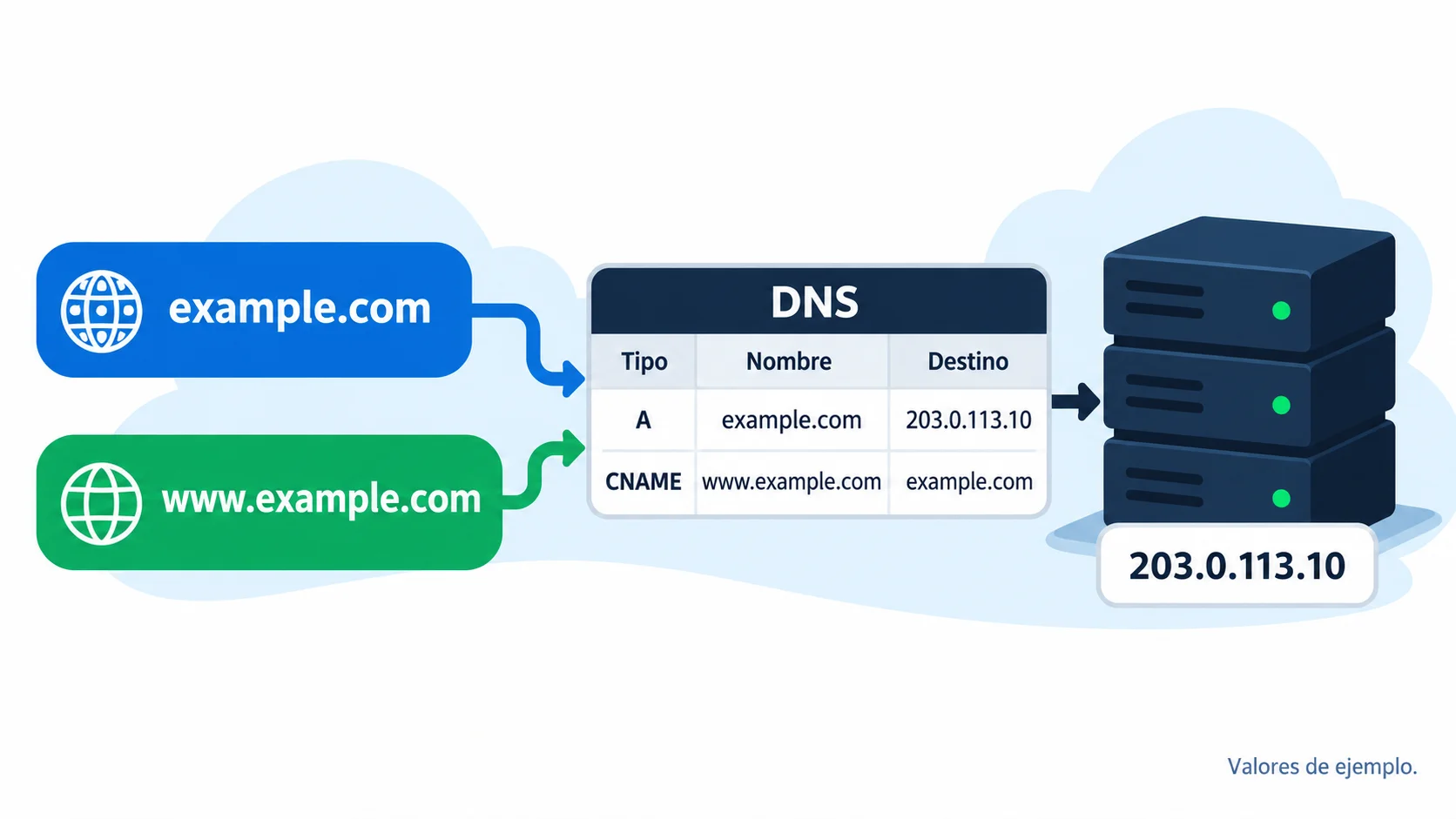
Para apuntar un dominio a un VPS, configura un registro A del dominio raíz con la IPv4 pública del servidor y un CNAME de www hacia ese dominio. Hazlo en el proveedor DNS autoritativo: no necesariamente es la empresa donde compraste el dominio. Después comprueba las respuestas antes de atribuir cualquier fallo a la «propagación».
Esta guía prepara el DNS para una futura instalación de WordPress; no instala el sitio. example.com y 203.0.113.10 son marcadores reservados para documentación: sustitúyelos por tu dominio y la IP pública real de tu VPS. No son datos utilizables para alojar tu web.
1. Identifica dónde se administra tu DNS
El registrador gestiona el registro y la renovación del dominio. El proveedor DNS autoritativo mantiene la zona: el conjunto de registros que indica dónde están la web, el correo y otros servicios. Pueden ser la misma empresa o empresas diferentes.
Revisa los servidores de nombres, o nameservers, indicados en el registrador y compáralos con los asignados por tu proveedor DNS. Como explica Cloudflare sobre los servidores autoritativos, esos servidores contienen las respuestas definitivas del dominio. Editar una zona en otro panel no cambia lo que consulta Internet.
No necesitas trasladar el dominio ni cambiar sus nameservers para apuntarlo al VPS si ya tienes acceso al DNS activo. Este tutorial parte de esa situación. Migrar de proveedor DNS requiere conservar toda la zona y revisar la delegación; no es un requisito de este procedimiento.
2. Conserva la zona y prepara los registros
Antes de editar, exporta la zona si el proveedor lo permite o guarda una copia de sus registros, valores y TTL. Confirma la IPv4 pública en el panel del VPS: no uses una dirección privada, una URL ni la IP de acceso a un panel intermediario.
Conserva los MX y TXT del correo, incluidos SPF, DKIM y DMARC. Tampoco alteres otros subdominios. Revisa las dependencias: si el destino de un MX es el propio dominio raíz, cambiar su A también puede cambiar dónde llega el correo aunque no hayas editado el MX. En ese caso, aclara primero la configuración con tu proveedor.
Para una web nueva con una sola IPv4, este es el esquema propuesto. El símbolo @ representa el dominio raíz; algunos paneles utilizan el nombre completo o un campo vacío.
Tipo | Nombre | Valor de ejemplo | TTL inicial |
|---|---|---|---|
A | @ | 203.0.113.10 | 300 segundos |
CNAME | www | example.com | 300 segundos |
El A contiene una IPv4; el CNAME contiene otro nombre, sin https://, rutas ni puertos. www seguirá la resolución del dominio raíz, pero el CNAME no redirige la URL del navegador. La referencia de tipos de registros de Cloudflare describe estos campos.
AAAA solo con IPv6 funcional
Añade AAAA únicamente cuando el VPS tenga una IPv6 pública asignada, conectividad operativa y el servidor web preparado para atenderla. Publicar una IPv6 que no funciona puede causar fallos o demoras a visitantes que la utilicen. No es obligatorio tener AAAA para publicar una web por IPv4.
Si ya existe un AAAA, averigua a qué servicio pertenece antes de conservarlo o sustituirlo: podría seguir enviando visitas al servidor anterior. Como www apunta al dominio raíz, también puede resolver su AAAA.
3. Configura A y CNAME en el proveedor activo
Abre la zona del dominio correcto y localiza los registros del raíz y de www. Si ya existe el A que vas a sustituir, edítalo en lugar de añadir otra dirección accidentalmente.
Introduce la IPv4 real en el A del raíz. Para www, configura un CNAME cuyo destino sea tu dominio raíz. Un CNAME no debe coexistir con registros A, AAAA u otros datos en ese mismo nombre; revisa cualquier conflicto antes de reemplazarlo.
Elige inicialmente un TTL de 300 segundos si está disponible. Guarda y vuelve a revisar los nombres completos y valores. No elimines registros ajenos a estos cambios.
En Cloudflare, el recorrido documentado es DNS Records, Add record, selección del tipo y Save; los existentes se modifican con Edit. Consulta sus pasos oficiales para gestionar registros si necesitas ubicar las opciones.
Para el primer diagnóstico de esta web nueva, utiliza DNS only en ambos registros. Así podrás comprobar directamente la IP del VPS. Con Proxied, las consultas devuelven direcciones de Cloudflare y el tráfico pasa por su red. La documentación del estado de proxy explica esa diferencia. DNS only expone la IP de origen y no aplica las protecciones HTTP del proxy: esta recomendación no implica retirar protecciones de una web existente ni desactivar el firewall.
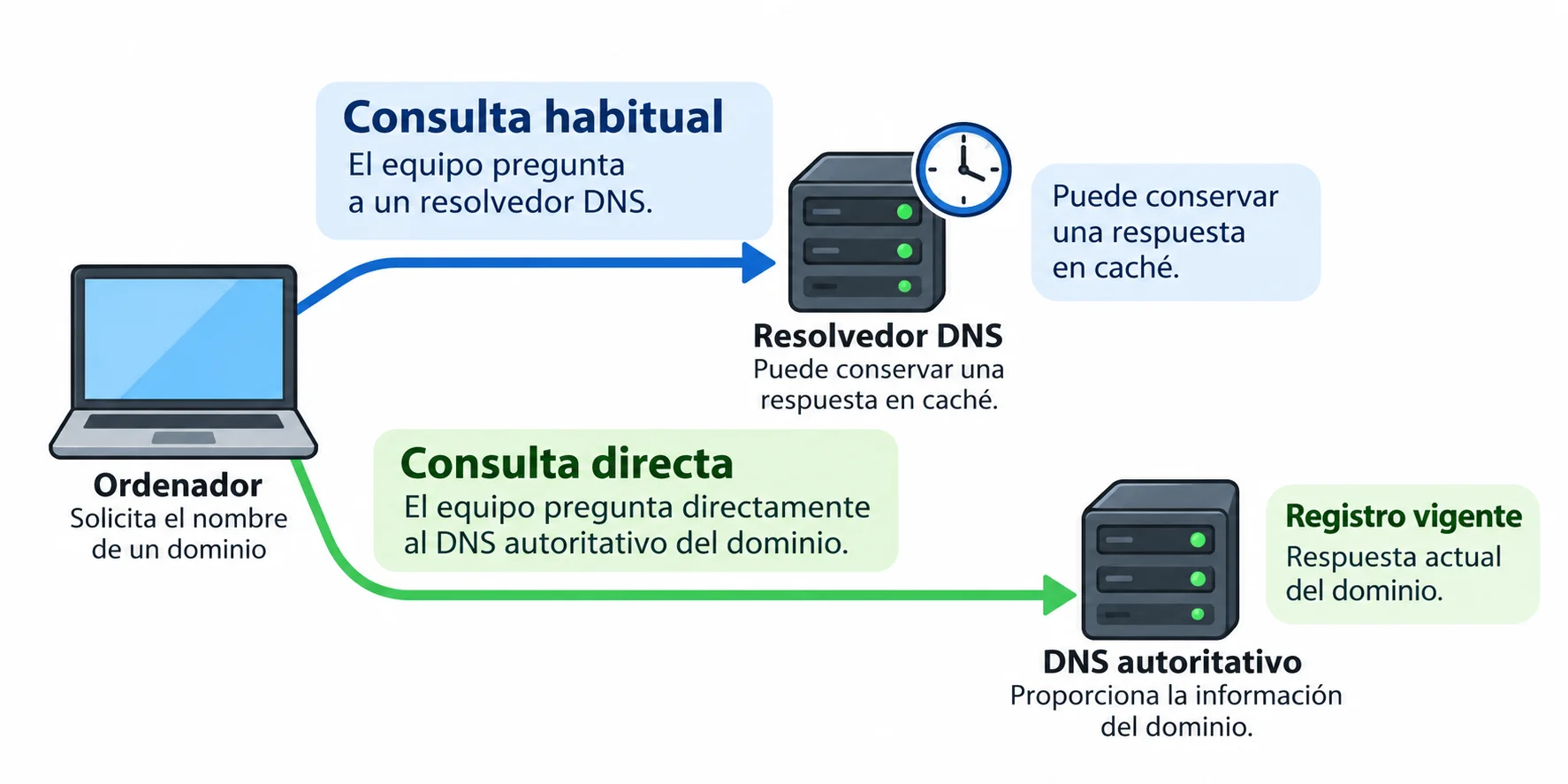
4. Comprueba el autoritativo y el resolvedor con dig
Puedes consultar desde tu ordenador Linux; no necesitas entrar al VPS. Si falta dig, en Debian o Ubuntu puedes instalar dnsutils. Ubuntu documenta dnsutils como paquete de transición a bind9-dnsutils. No necesitas instalar un servidor DNS.
sudo apt update
sudo apt install dnsutils
dig example.com NS +short
Sustituye example.com antes de consultar. Compara los NS obtenidos con los del registrador. Para las siguientes consultas, reemplaza NS_AUTORITATIVO por uno de esos nombres reales; no es un servidor literal.
dig @NS_AUTORITATIVO example.com A +norecurse
dig @NS_AUTORITATIVO www.example.com CNAME +norecurse
dig @NS_AUTORITATIVO example.com AAAA +norecurse
Busca status: NOERROR, la bandera aa de respuesta autoritativa y la sección ANSWER. El A debe contener tu IPv4 real. Repite con los demás NS para detectar discrepancias. El CNAME normalmente mostrará el dominio raíz; algunos proveedores aplican aplanamiento y responden con direcciones, por lo que también conviene consultar www de tipo A.
Ahora compara con un resolvedor: el servidor que consulta y guarda respuestas para sus usuarios. Sin @, dig utiliza el configurado en tu sistema; @1.1.1.1 consulta el resolvedor público de Cloudflare.
dig example.com A
dig @1.1.1.1 example.com A
dig @1.1.1.1 www.example.com A
dig @1.1.1.1 example.com AAAA
En este ejemplo didáctico, el resultado A esperado sería 203.0.113.10; en tu caso debe ser la IP real. Si no configuraste IPv6, se espera ausencia de direcciones AAAA, no necesariamente ausencia de toda respuesta. No confundas una sección vacía con éxito: revisa también el estado. El manual de dig detalla la sintaxis y las opciones. Estos son resultados esperados, no pruebas ejecutadas.
5. Distingue caché, registros erróneos y fallos web
El TTL controla cuánto se conserva una respuesta DNS. Reducirlo ahora no acorta retroactivamente el TTL de respuestas ya almacenadas. También existen cachés locales y de respuestas negativas, como un nombre que antes no existía. Por eso no hay una espera universal de exactamente 24 horas.
El autoritativo devuelve una IP equivocada: revisa el valor, el nombre y el proveedor editado. Esperar no corrige un registro incorrecto.
Los autoritativos coinciden, pero el resolvedor devuelve la IP anterior: puede ser caché. Compara el TTL restante y vuelve a consultar tras su vencimiento.
Aparece NXDOMAIN o SERVFAIL: revisa nombre, delegación y configuración con el proveedor. SERVFAIL puede incluir problemas de validación DNSSEC; no lo soluciones desactivando seguridad.
DNS devuelve las direcciones correctas, pero la web falla: comprueba por separado conectividad, servicio web y certificado. No sigas cambiando registros sin identificar el fallo.
DNS no abre los puertos 80 o 443, no crea virtualhosts en Nginx o Apache y no instala HTTPS. El servidor todavía debe reconocer el dominio raíz y www y disponer del certificado correspondiente. Si estás preparando el VPS con un panel, la guía de instalación inicial de FastPanel cubre una tarea complementaria. Dar por verificado el DNS significa haber confirmado sus respuestas, no que WordPress ya esté disponible.