
Cómo instalar WordPress en Debian 13 con LEMP
Prepara un VPS nuevo con Nginx, MariaDB y PHP-FPM, configura HTTPS e instala WordPress con permisos controlados y comprobaciones para detectar errores.
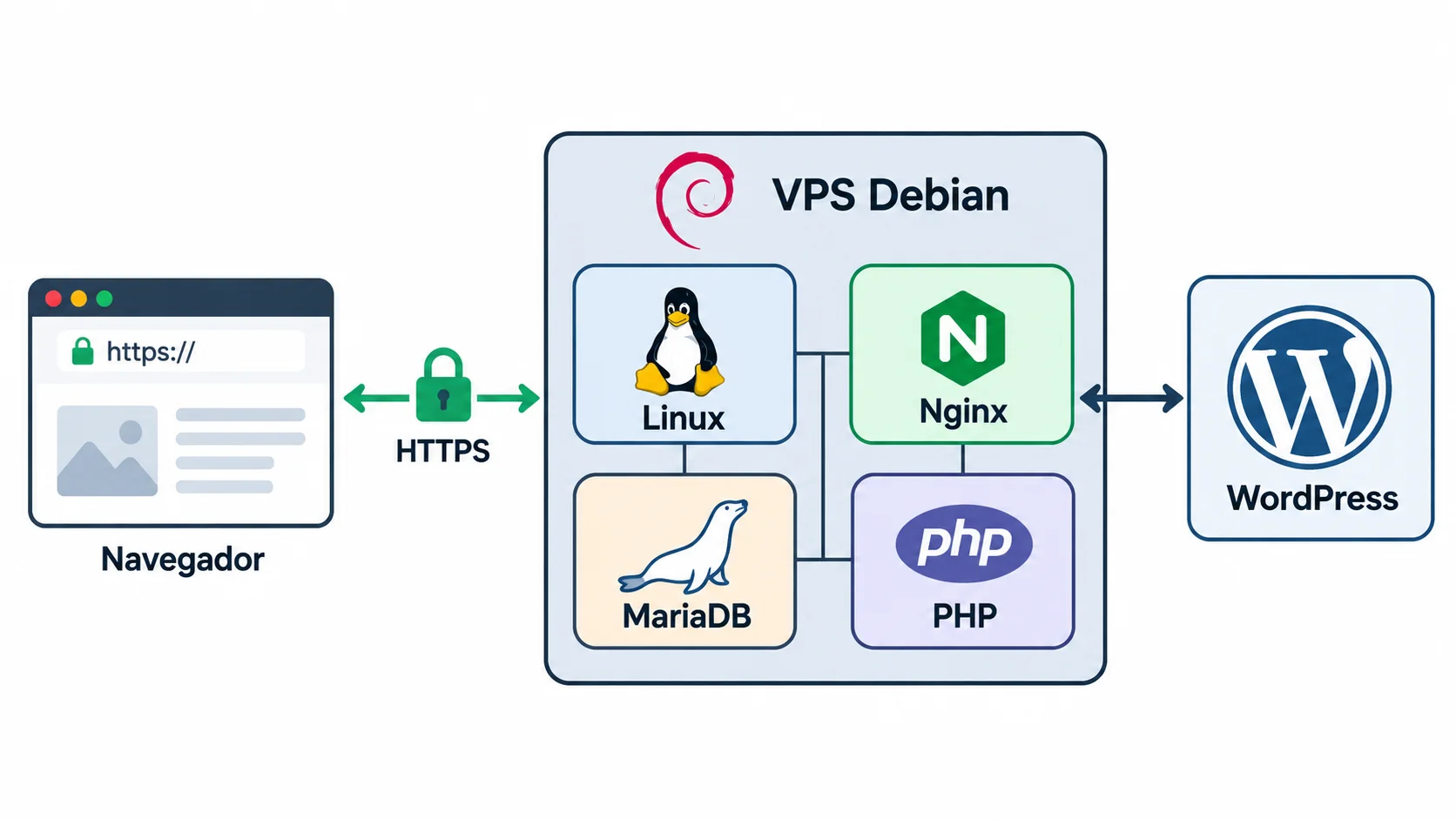
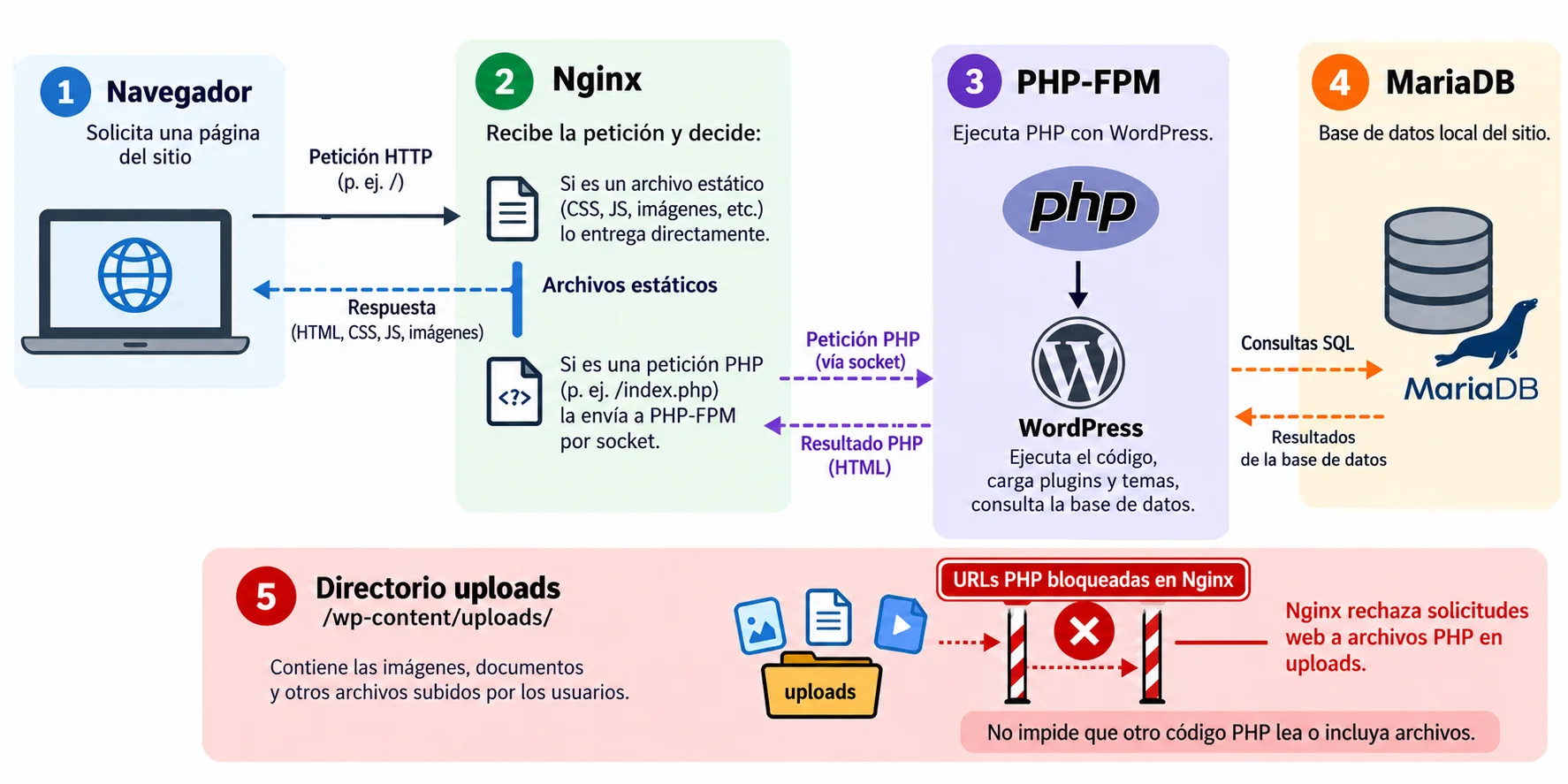
Para instalar WordPress en Debian 13 sin panel necesitas preparar LEMP: Linux, Nginx, MariaDB y PHP. Nginx recibe las visitas, PHP ejecuta WordPress y MariaDB almacena su contenido. Esta guía recorre la instalación en un VPS nuevo, con HTTPS antes de introducir credenciales y acceso restringido durante la configuración.
Si todavía no conoces el gestor, empieza por qué es WordPress y cómo funciona. Aquí trabajaremos con una instalación individual, sin Multisite, contenedores ni panel. Los comandos son ejemplos para el lector; no representan una instalación ejecutada por Zynkria.
Antes de empezar: alcance y marcadores
Necesitas un VPS dedicado a esta web, con Debian 13 soportado, repositorios oficiales, acceso SSH mediante un usuario con sudo y consola de recuperación del proveedor.
Prepara una copia o instantánea inicial. Si encuentras webs, bases de datos o un panel existentes, detente: esta receta necesita adaptación y no debe reemplazar su configuración.
Sustituye example.com por tu dominio y 203.0.113.10 por la IP pública real del VPS. Son marcadores de documentación, no destinos utilizables. Sustituye también www.example.com y las rutas que contienen el dominio.
El marcador 198.51.100.25 representará la IP pública de tu conexión administrativa, no la del VPS. Conservaremos acceso exclusivo desde ella hasta terminar la instalación.
1. Revisa Debian e instala los paquetes
Ejecuta cada bloque por separado y detente ante errores. Primero identifica el sistema, espacio disponible y servicios que ya escuchan:
cat /etc/os-release
df -h /
sudo ss -lntup
sudo apt update
apt list --upgradable
sudo apt upgrade
Revisa la propuesta de APT antes de aceptarla. Si actualiza el kernel o solicita reiniciar, programa el reinicio con acceso de recuperación disponible; vuelve a conectar y verifica los servicios. No añadas un reboot automático al bloque.
Debian documenta PHP 8.4 en sus novedades de Debian 13. Usaremos los paquetes oficiales; no necesitas un repositorio externo. Las extensiones cubren conexión a MariaDB, peticiones HTTP, imágenes, internacionalización, texto, XML y ZIP; consulta las recomendaciones de entorno de WordPress para requisitos adicionales de plugins.
sudo apt install nginx mariadb-server php-fpm php-cli php-mysql php-curl php-gd php-intl php-mbstring php-xml php-zip curl ca-certificates nano
sudo systemctl enable --now nginx mariadb php8.4-fpm
dpkg-query -W nginx mariadb-server php-fpm php8.4-fpm
systemctl is-active nginx mariadb php8.4-fpm
sudo php-fpm8.4 -t
sudo grep -E '^(user|group|listen([.]owner|[.]group|[.]mode)?)\s*=' /etc/php/8.4/fpm/pool.d/www.conf
sudo ls -l /run/php/
sudo ls /etc/php/8.4/fpm/conf.d/
sudo cat /etc/nginx/snippets/fastcgi-php.conf
Los servicios deben aparecer activos. Comprueba que listen apunta a /run/php/php8.4-fpm.sock, que ese socket existe y que Nginx puede acceder a él. Verifica también el usuario www-data y los módulos de FPM: php -m solo comprueba la configuración de consola. Si tu imagen difiere, adapta la receta antes de continuar. La documentación de PHP-FPM explica listen y sus permisos. No crees un phpinfo público.
2. Prepara DNS y conectividad
En el proveedor DNS del dominio, el registro A de example.com debe apuntar a 203.0.113.10, sustituidos por tus valores reales. Añade www como CNAME hacia example.com. Comprueba ambos nombres antes de solicitar el certificado; no mantengas un AAAA que apunte a otro servidor. Sigue la guía para apuntar un dominio a un VPS con DNS si necesitas los pasos detallados.
Cloudflare es opcional. Para este arranque usa DNS only en ambos registros: las conexiones llegarán directamente al VPS, como explica su documentación del estado del proxy. Así funcionará también la restricción por tu IP.
Si quieres que Cloudflare gestione los registros del dominio, sigue la guía para cambiar los nameservers a Cloudflare sin transferir el dominio. Puedes completar esta instalación conservando tu proveedor DNS actual.
Revisa el firewall del proveedor y el del sistema. Deben permitir TCP 80 y 443, preservando el puerto y las reglas actuales de SSH. No abras MariaDB, puerto 3306, ni PHP-FPM a Internet. No actives ni vacíes un firewall a ciegas: podrías perder la conexión.
Después de instalar los paquetes, repite sudo ss -lntp. MariaDB debe escuchar únicamente en una dirección de loopback, como 127.0.0.1 o ::1, o utilizar solo un socket local. Si el puerto 3306 aparece en 0.0.0.0 o [::], detente y corrige la escucha de MariaDB antes de continuar; WordPress en este VPS no necesita una base de datos expuesta a la red.
3. Crea una base de datos exclusiva
Genera en tu gestor de contraseñas una clave larga, aleatoria y exclusiva. El siguiente marcador debe reemplazarse; no es una contraseña propuesta. Abre MariaDB sin guardar el historial de esta sesión:
sudo env MYSQL_HISTFILE=/dev/null mariadbDentro del cliente ejecuta este SQL, no en Bash. Si la clave contiene comillas o barras inversas, necesita el escape adecuado para SQL.
CREATE DATABASE wordpress CHARACTER SET utf8mb4 COLLATE utf8mb4_unicode_ci;
CREATE USER 'wp_app'@'localhost' IDENTIFIED BY '<CONTRASENA_ALEATORIA_UNICA>';
GRANT ALL PRIVILEGES ON wordpress.* TO 'wp_app'@'localhost';
SHOW GRANTS FOR 'wp_app'@'localhost';
EXIT;
El usuario queda limitado a conexiones locales y a wordpress.*, sin privilegios globales ni capacidad de conceder permisos. Esa diferencia está documentada en GRANT de MariaDB. Comprueba el acceso sin poner la contraseña en el comando:
mariadb -u wp_app -p -h localhost wordpressIntroduce la clave cuando se solicite y sal con EXIT;. WordPress no utilizará la cuenta root de MariaDB.
4. Descarga WordPress y define sus permisos
La instalación oficial de WordPress permite descargar el paquete por HTTPS. Usa un directorio temporal nuevo y un destino que no exista. Si mkdir informa que el destino existe, detente: no continúes copiando sobre él.
wp_stage=$(mktemp -d)
curl --fail --location --proto '=https' --proto-redir '=https' https://wordpress.org/latest.tar.gz -o "$wp_stage/wordpress.tar.gz"
tar -xzf "$wp_stage/wordpress.tar.gz" -C "$wp_stage"
sudo mkdir /var/www/example.com
sudo mkdir /var/www/example.com/public
sudo cp -a "$wp_stage/wordpress/." /var/www/example.com/public/
sudo chown -R "$(id -un):www-data" /var/www/example.com/public
sudo find /var/www/example.com/public -type d -exec chmod 755 {} \;
sudo find /var/www/example.com/public -type f -exec chmod 644 {} \;
sudo install -d -o www-data -g www-data -m 755 /var/www/example.com/public/wp-content/uploads
El usuario de despliegue posee el código; www-data puede leerlo y escribir en uploads. No uses 777. Este reparto sigue el principio de limitar escrituras de la guía de protección de WordPress. No convierte el sitio en inmutable: PHP conserva acceso a la base de datos y a las subidas.
Con estos permisos, las actualizaciones desde el escritorio pueden pedir acceso adicional o fallar. El mantenimiento del núcleo, temas y plugins deberá realizarse mediante el usuario de despliegue y un procedimiento de actualización respaldado. No resuelvas ese aviso entregando permanentemente todo el código a www-data.
5. Conecta Nginx con WordPress
Crea /etc/nginx/sites-available/example.com con sudo nano. El siguiente bloque supone que verificaste el socket y el snippet de Debian. Sustituye la IP administrativa; durante la instalación solo esa conexión accederá a WordPress.
server {
    listen 80;
    server_name example.com www.example.com;
    root /var/www/example.com/public;
    index index.php index.html;

    # TEMPORAL: sustituir por tu IP publica administrativa.
    allow 198.51.100.25;
    deny all;

    location ^~ /.well-known/acme-challenge/ {
        allow all;
        default_type text/plain;
        try_files $uri =404;
    }

    location ~ /\. {
        return 404;
    }

    location ~* ^/wp-config(?:\.php.*|-sample\.php)$ {
        return 404;
    }

    location ~* ^/(?:readme\.html|license\.txt)$ {
        return 404;
    }

    location ~* \.(?:sql|bak|old|orig|save|swp|tar|gz|zip)$ {
        return 404;
    }

    location ~* ^/wp-content/uploads/.*\.(?:php[0-9]*|phtml|phar)(?:/|$) {
        return 404;
    }

    location / {
        try_files $uri $uri/ /index.php?$args;
    }

    location ~ \.php$ {
        include snippets/fastcgi-php.conf;
        fastcgi_pass unix:/run/php/php8.4-fpm.sock;
    }
}
try_files permite los enlaces permanentes; el snippet gestiona FastCGI y la existencia del script. La protección de uploads aparece antes del manejador PHP. Las rutas ocultas quedan bloqueadas salvo ACME, y no deben guardarse backups dentro del document root. Consulta WordPress con Nginx y las reglas allow y deny. La excepción ACME permite validar el dominio sin exponer el instalador.
sudo ln -s /etc/nginx/sites-available/example.com /etc/nginx/sites-enabled/example.com
sudo nginx -t
sudo systemctl reload nginx
Recarga únicamente si nginx -t termina correctamente. No necesitas borrar el sitio predeterminado: el dominio debe seleccionar este server_name. Si aparece la bienvenida de Nginx, revisa DNS, nombre y enlace habilitado. Todavía no completes el asistente por HTTP.
6. Activa HTTPS antes del instalador
Guarda una copia de la configuración fuera del directorio web. El plugin Nginx de Certbot obtiene e instala el certificado modificando la configuración. Ambos nombres deben resolver al VPS y el puerto 80 debe ser accesible.
sudo cp -a /etc/nginx "/root/nginx-before-tls-$(date +%Y%m%d-%H%M%S)"
sudo apt install certbot python3-certbot-nginx
sudo certbot --nginx -d example.com -d www.example.com --redirect
sudo nginx -t
sudo systemctl reload nginx
sudo certbot renew --dry-run
systemctl list-timers --all 'certbot*'
Sigue las preguntas de Certbot y comprueba HTTPS sin avisos del navegador. El manual de Certbot para Debian documenta la renovación de prueba. Si falta la programación automática, revísala antes de dar por terminada la instalación. Amplía el procedimiento en HTTPS en Nginx con Let’s Encrypt. Conserva las restricciones administrativas en el bloque HTTPS generado.
7. Configura WordPress y completa el alta
Desde tu IP permitida abre https://example.com. El asistente solicitará base wordpress, usuario wp_app, su contraseña y servidor localhost. Mantén el prefijo propuesto en esta base exclusiva. Como PHP no puede escribir en la raíz, puede mostrar el contenido de wp-config.php para crearlo manualmente.
cd /var/www/example.com/public
(umask 077; set -o noclobber; : > wp-config.php)
nano wp-config.php
sudo chown "$(id -un):www-data" wp-config.php
sudo chmod 640 wp-config.php
Si el archivo ya existe, detente y revísalo. Pega el contenido completo generado por el asistente, incluidas claves y salts, sin compartirlo. No reutilices salts de tutoriales ni de otra instalación. El permiso 640 permite leerlo al grupo de PHP sin hacerlo legible para todos. La referencia de wp-config.php explica su función y opciones.
Continúa el instalador por HTTPS. Elige una cuenta administradora y una contraseña exclusiva, distinta de MariaDB, además de un correo válido. Comprueba el inicio de sesión antes de retirar las dos líneas temporales allow y deny del bloque del sitio. Conserva los demás bloqueos; ejecuta nginx -t y solo después recarga. Elimina cualquier archivo de prueba que hayas creado y no dejes copias del archivo de configuración en public.
8. Comprueba el resultado y corrige fallos
Verifica la portada, /wp-admin/, una entrada con enlace permanente y una imagen pequeña subida a Medios. En Ajustes, confirma que ambas direcciones usan HTTPS. Prueba que HTTP redirige, que el certificado cubre ambos nombres y que wp-config.php devuelve 404. Revisa Herramientas → Salud del sitio; el correo de recuperación también necesita una prueba independiente.
502 Bad Gateway: compara fastcgi_pass con listen, revisa el socket y systemctl status php8.4-fpm. Consulta /var/log/nginx/error.log y journalctl -u php8.4-fpm; no soluciones permisos con 777.
404 en entradas: comprueba try_files y el bloque activo. Nginx no aplica las reglas de .htaccess de Apache; guardar enlaces permanentes no corrige una configuración Nginx equivocada.
Access denied o error de base de datos: repite la conexión con mariadb -u wp_app -p -h localhost wordpress. Compara nombre, usuario y host con wp-config.php. No publiques claves, capturas del archivo ni registros completos sin revisarlos.
403 durante el alta: comprueba tu IP pública y las reglas temporales. Si cambia tu conexión, cambia la IP autorizada; no abras el instalador a todo Internet para resolverlo.
Si después activas el proxy de Cloudflare, utiliza Full (strict) con el certificado válido del origen. Flexible puede provocar un bucle al combinarse con la redirección a HTTPS. Consulta su diagnóstico de redirecciones repetidas; no desactives HTTPS para ocultar el problema.
Mantenimiento y siguientes pasos
Programa copias de archivos y exportaciones de MariaDB, conservadas fuera del VPS y protegidas porque incluyen secretos. Una copia de public no contiene las entradas almacenadas en la base. La documentación de backups de WordPress distingue ambas partes. Ensaya restaurarlas juntas en un entorno aislado y comprueba acceso, entradas y medios.
Mantén Debian, WordPress, temas y plugins actualizados; verifica compatibilidad y respaldo antes de cambios importantes. Con el código propiedad del usuario de despliegue, no presupongas que las actualizaciones automáticas se completarán: asigna una rutina explícita de mantenimiento. Revisa también espacio libre, errores y renovación del certificado.
Con la instalación comprobada, continúa con crear una entrada y guardarla como borrador y añadir texto alternativo útil a las imágenes. Tener el servidor preparado es el comienzo; mantenerlo forma parte de administrar tu propia web.