
HTTPS en Nginx con Let’s Encrypt en Debian 13
Activa HTTPS en un VPS con Debian 13 y Nginx mediante Certbot: comprueba DNS, respalda la configuración, solicita el certificado y verifica la renovación.
Para activar HTTPS en Nginx sobre Debian 13 puedes instalar Certbot y su plugin nginx desde los repositorios de Debian. Certbot demuestra que controlas el dominio, obtiene un certificado de Let’s Encrypt y adapta el sitio existente para usarlo. Después debes comprobar la redirección y la renovación: que la primera emisión termine bien no demuestra que ambas funcionen.
Antes de empezar
Esta guía parte de un VPS nuevo con Debian 13, systemd, acceso SSH con sudo y Nginx ya mostrando tu web por HTTP mediante el dominio real. No cubre instalar Nginx ni configuraciones administradas por FastPanel u otro panel: en esos casos, utiliza su mecanismo de certificados.
example.com, www.example.com y 203.0.113.10 son marcadores de documentación, no destinos utilizables. Sustitúyelos por tu dominio y la IP pública real del VPS. Cambia también admin@example.com por un correo tuyo. Los comandos son instrucciones propuestas para el lector, no pruebas ejecutadas en un servidor.
1. Comprueba DNS y acceso público
El registro A del dominio debe apuntar al VPS. Si hay varias direcciones, todas deben conducir a servidores preparados para responder a la validación.
Si existe un registro AAAA, su IPv6 también debe llegar a este Nginx. No necesitas añadir AAAA si no tienes IPv6 operativa.
Incluye www únicamente si su DNS llega al VPS y Nginx ya responde por HTTP para ese nombre. Un certificado para example.com no cubre www automáticamente.
Los puertos TCP 80 y 443 deben estar permitidos en el firewall del VPS y en las reglas del proveedor. Conserva el acceso SSH y no desactives el firewall. El VPS también necesita salida HTTPS hacia el servicio de emisión.
Si falta esta preparación, sigue primero la guía para apuntar un dominio a un VPS con DNS. Con Cloudflare, empieza este sitio nuevo con los registros web en DNS only: así comprobarás directamente el origen. No cambies MX, SPF, DKIM, DMARC ni los registros usados por el correo. Nuestra guía para usar Cloudflare como DNS sin transferir el dominio explica esa preparación.
Según la documentación de DNS only y Proxied, DNS only devuelve la IP del servidor y no aplica el proxy web de Cloudflare. Aquí se usa para simplificar la puesta en marcha, no como requisito universal de Let’s Encrypt.
Desde tu equipo, fuera del VPS, comprueba HTTP con el dominio real. Debes recibir la web correcta, no la página de otro virtualhost. Repite para www si lo incluirás.
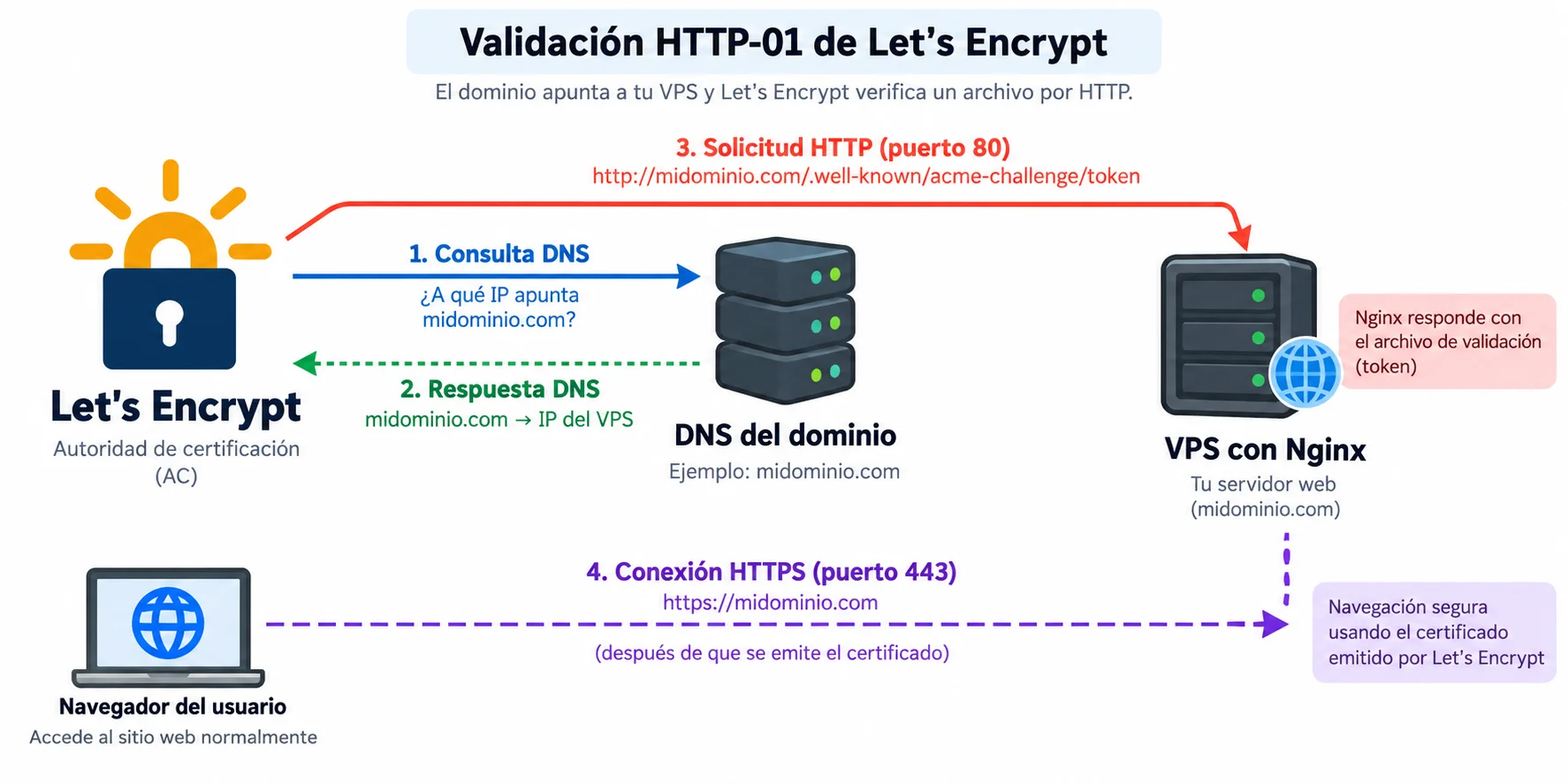
curl -I http://example.comEl plugin emplea la validación HTTP-01 de Let’s Encrypt: una petición pública al puerto 80 comprueba una respuesta temporal bajo /.well-known/acme-challenge/. No sirve sustituir ese puerto por 8080. El 443 se utilizará para HTTPS después de instalar el certificado.
2. Identifica y respalda el virtualhost
Un virtualhost es el bloque de configuración que selecciona la web según el dominio. Inspecciona la configuración efectiva y localiza su archivo y su directiva server_name. La salida puede contener datos privados: no la publiques completa.
sudo nginx -T
sudo nginx -t
El test debe indicar que la sintaxis es correcta y la comprobación fue satisfactoria. Si falla, corrige el error antes de continuar. No crees otro bloque duplicado ni reemplaces la configuración de otros sitios.
El siguiente ejemplo supone que el archivo real es /etc/nginx/sites-available/example.com. Sustituye esa ruta por la identificada. Guarda la copia fuera de los directorios que Nginx carga; mktemp crea una carpeta única para no sobrescribir respaldos anteriores. Ejecuta las líneas en la misma sesión.
respaldo_nginx=$(sudo mktemp -d /root/nginx-antes-https.XXXXXX)
sudo cp -L --preserve=mode,timestamps -- /etc/nginx/sites-available/example.com "$respaldo_nginx/virtualhost.conf"
printf '%s\n' "$respaldo_nginx"
Comprueba que la copia terminó sin errores y conserva su ubicación. Si el sitio depende de otros archivos de configuración, respáldalos también. La guía oficial de Certbot recomienda respaldar Nginx antes de usar el plugin, porque este modifica la configuración.
3. Instala Certbot desde Debian
El archivo oficial de Debian confirma los paquetes certbot y python3-certbot-nginx para Debian 13. Este procedimiento utiliza exclusivamente APT; no añadas una instalación mediante snap o pip. Si Certbot ya está instalado por otro método, resuelve esa situación antes de seguir.
sudo apt update
apt-cache policy certbot python3-certbot-nginx
sudo apt install certbot python3-certbot-nginx curl openssl
certbot --version
sudo certbot plugins
Antes de instalar, revisa que las versiones candidatas procedan de tus repositorios oficiales de Debian 13, no de otra distribución. Al terminar, nginx debe aparecer entre los plugins disponibles. No necesitas fijar una versión concreta ni incorporar repositorios externos.
4. Solicita el certificado y la redirección
Para proteger únicamente el dominio principal, ejecuta este ejemplo después de sustituir dominio y correo:
sudo certbot --nginx --redirect -d example.com --email admin@example.comSi www ya supera las comprobaciones anteriores, utiliza esta variante en lugar de la anterior:
sudo certbot --nginx --redirect -d example.com -d www.example.com --email admin@example.comCada -d añade un nombre al certificado; --nginx valida el dominio e instala el certificado; --redirect configura el salto de HTTP a HTTPS; --email identifica el contacto de la cuenta. Estas opciones están descritas en el manual de Certbot para Debian 13. Lee y acepta los términos que presente Certbot si estás de acuerdo. No se aceptan automáticamente en estos ejemplos.
La redirección cambia el protocolo, no decide si tu dirección principal será con www o sin www. Tras una emisión satisfactoria, vuelve a comprobar Nginx:
sudo nginx -t
sudo certbot certificates
5. Verifica HTTPS y el certificado servido
Desde fuera del VPS, comprueba ambas direcciones. HTTP debería devolver una redirección permanente con Location hacia HTTPS. La petición HTTPS debe responder sin errores de confianza o de nombre. No utilices -k: ocultaría fallos del certificado.
curl -I http://example.com
curl -I https://example.com
openssl s_client -connect example.com:443 -servername example.com </dev/null 2>/dev/null | openssl x509 -noout -issuer -dates -ext subjectAltName
La última orden muestra el emisor, las fechas y los nombres del certificado presentado por el servidor; no sustituye la validación de confianza que realiza curl. Repite con www si lo solicitaste. Abre también la web en un navegador y revisa que imágenes, scripts y estilos no sigan cargándose por HTTP.
6. Comprueba la renovación automática
sudo certbot renew --dry-run
dpkg -L certbot | grep -E 'systemd|cron'
systemctl list-timers --all | grep certbot
systemctl status certbot.timer --no-pager
El dry-run utiliza certificados de prueba sin reemplazar el certificado válido; puede modificar temporalmente la configuración y recargar Nginx. Debe finalizar sin fallos. Después verifica qué programación instaló realmente el paquete: no des por activa la renovación solo porque instalaste Certbot.
Si el paquete incluye certbot.timer pero está inactivo, actívalo y comprueba su próxima ejecución:
sudo systemctl enable --now certbot.timer
systemctl list-timers --all certbot.timer
Si la unidad no existe, revisa los archivos y el mecanismo de programación del paquete instalado; no añadas tareas duplicadas a ciegas. Conserva accesible el puerto 80 para HTTP-01. Revisa periódicamente las fechas y los registros de certbot.service: un ensayo exitoso hoy no garantiza futuras renovaciones.
Errores frecuentes y qué revisar
NXDOMAIN: el nombre solicitado no existe en DNS. Revisa la escritura, la delegación y los registros, especialmente www. Espera a que la respuesta pública sea correcta antes de repetir.
Timeout o conexión rechazada: comprueba la IP, las reglas del proveedor, el firewall local y que Nginx escuche en el puerto correspondiente. No abras todos los puertos ni desactives protecciones.
Challenge con respuesta incorrecta: revisa server_name, posibles autenticaciones, redirecciones y reglas que intercepten /.well-known/acme-challenge/. Consulta /var/log/letsencrypt/letsencrypt.log antes de insistir.
Funciona IPv4, pero falla la emisión: revisa AAAA. Let’s Encrypt prefiere IPv6 inicialmente y no siempre reintenta mediante IPv4. Corrige la dirección IPv6; si el dominio no ofrece ese servicio, retira únicamente su AAAA incorrecto, no otros registros.
Cloudflare: Full (strict) después de validar el origen
Si después habilitas el proxy, configura Full (strict) solo cuando el origen ya acepte HTTPS en 443 con un certificado vigente y válido para el nombre solicitado. Si el ajuste afecta a toda la zona, comprueba los demás sitios afectados. No uses Flexible para esconder un fallo del origen.
Un certificado de Cloudflare Origin CA no equivale a uno de Let’s Encrypt: sirve para el tramo entre Cloudflare y el servidor, pero los navegadores no confían en él al conectarse directamente. Tampoco basta ver HTTPS en Cloudflare para demostrar que el origen está bien configurado.
Con el proxy activo puedes comprobar directamente tu VPS conservando el dominio usado para validar TLS. Sustituye también la IP de documentación:
curl -I --resolve example.com:443:203.0.113.10 https://example.comRepite el dry-run tras cambiar el proxy: las reglas de Cloudflare también pueden afectar a la validación. El objetivo final es verificable: dominio correcto, HTTPS sin advertencias, HTTP redirigido y una renovación programada cuyo funcionamiento hayas comprobado.